Deze vertaling is door een computer gegenereerd en is nog niet door iemand nagekeken. Spreek je deze taal? Bekijk het hier.

Kano Computer Kit Complete Display Board vervangen

Julia Sherrill en 5 andere bijdragers
Voor het laatst geüpdatet op 14 aug 2026
Bekeken: 2,3K
Statistieken weergeven:
- Afgelopen 24 uur:
- 3
- Afgelopen 7 dagen:
- 20
- Afgelopen 30 dagen:
- 73
- Altijd:
- 2.316
Commentaar: 6
6 opmerkingen over de stappen.
Voltooid: 1 2
1 persoon heeft deze handleiding als "voltooid" gemarkeerd. Ben jij de volgende?
2 personen hebben deze handleiding als "voltooid" gemarkeerd. Een daarvan ben jij—lekker bezig!
Favorieten: 0 1
Niemand heeft deze handleiding gemarkeerd als favoriet of volgt de handleiding. Ben jij de eerste?
1 persoon heeft deze handleiding als favoriet gemarkeerd (en blijft daarmee op de hoogte van meldingen)—dat ben jij!
Betere introductie
Verbeter deze handleiding door het afmaken of herzien van de introductie.
Inleiding
Ga naar stap 1 ↓Als uw computer constant een brandgeur afgeeft of blijft crashen nadat bugs verondersteld zijn verholpen, is de kans groot dat u uw Display-schroevendraaier moet vervangen. Deze handleiding laat u precies zien hoe u dat doet door middel van simpele, gemakkelijk te volgen stappen met afbeeldingen om u te helpen. Het enige gereedschap dat u nodig heeft, is een Phillips #1-schroevendraaier voor de vier 8,5 mm schroeven om deze handleiding te voltooien.
Wat je nodig hebt
Gereedschap

-
-
-
Verwijder de doorzichtige achterkant van de computer en leg deze opzij.
-
Het beeldschermbord bevindt zich in de rechterbovenhoek van de behuizing.
 Vraag FixBot
-
-
-
Koppel altijd de accu los voordat je reparaties uitvoert.
-
Verwijder de stroomkabel (omcirkeld in rood) van het moederbord.
-
-
-
Draai de vier 8,5 mm schroeven los met je Phillips-kruiskopschroevendraaier.
-
-
-


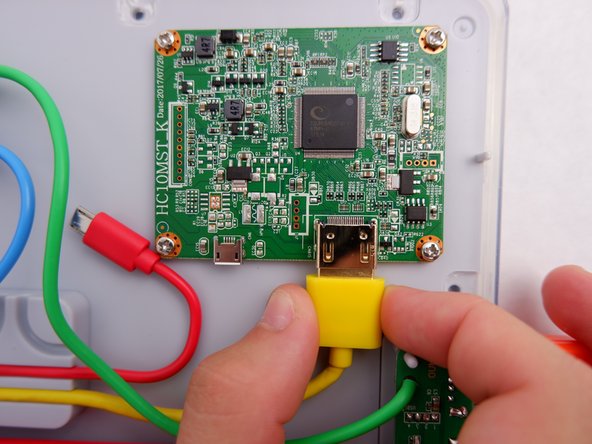
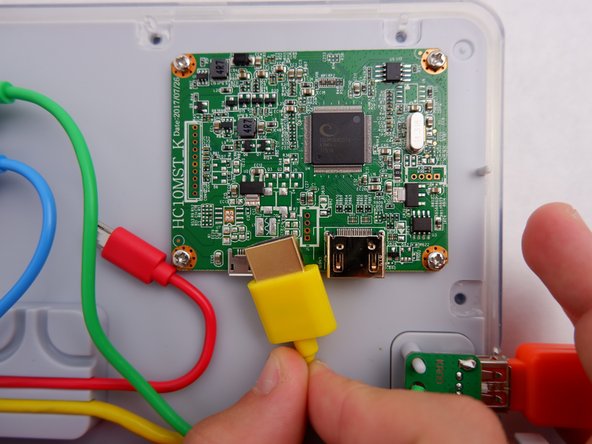
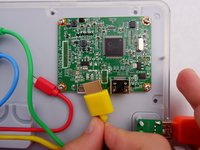


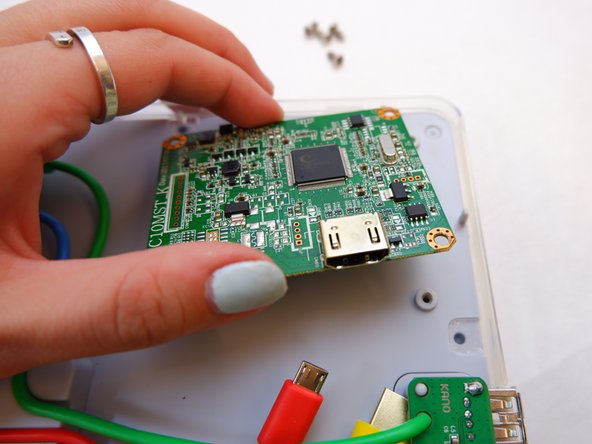

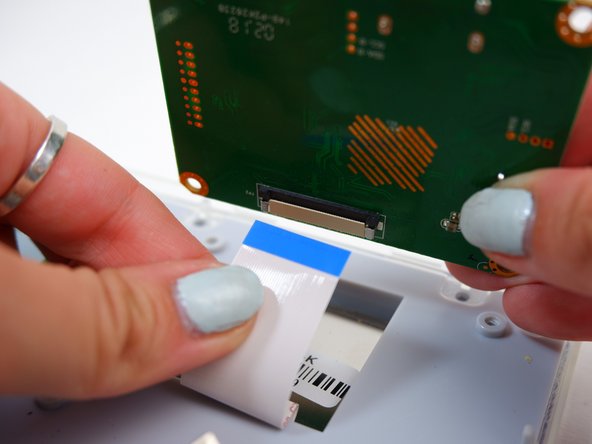
Volg deze instructies in omgekeerde volgorde om uw apparaat weer in elkaar te zetten.
Annuleren: ik heb deze handleiding niet afgemaakt.
Één andere persoon heeft deze handleiding voltooid.

Team

Embry-Riddle Aeronautical University, Team S1-G4, Watkins Fall 2019 Lid van Embry-Riddle Aeronautical University, Team S1-G4, Watkins Fall 2019
ERAU-WATKINS-F19S1G4
4 Leden
60 handleidingen geschreven
