Deze vertaling is door een computer gegenereerd en is nog niet door iemand nagekeken. Spreek je deze taal? Bekijk het hier.

JLab Pro-7 moederbord vervangen

Richard Pooler en een andere bijdrager
Voor het laatst geüpdatet op 13 aug 2026
Bekeken: 696
Statistieken weergeven:
- Afgelopen 24 uur:
- 2
- Afgelopen 7 dagen:
- 19
- Afgelopen 30 dagen:
- 75
- Altijd:
- 696
Commentaar: 0
Niemand heeft een opmerking bij deze handleiding geplaatst. Ben jij de eerste?
Bekijk de opmerkingen bij de handleidingVoltooid: 0 1
Niemand heeft deze handleiding als "voltooid" gemarkeerd. Ben jij de eerste?
1 persoon heeft deze handleiding als "voltooid" gemarkeerd. Dat ben jij—lekker bezig!
Favorieten: 0 1
Niemand heeft deze handleiding gemarkeerd als favoriet of volgt de handleiding. Ben jij de eerste?
1 persoon heeft deze handleiding als favoriet gemarkeerd (en blijft daarmee op de hoogte van meldingen)—dat ben jij!
Inleiding
Ga naar stap 1 ↓Hier laten we ons publiek zien hoe je veilig en efficiënt het moederbord in onze JLab Pro 7 vervangt. We bieden uitgebreide, stapsgewijze handleidingen die de gebruiker de beste manier tonen om het moederbord te vervangen, terwijl schade aan je tablet tot een minimum wordt beperkt.
Wat je nodig hebt
Gereedschap


-
-
-
De benodigde gereedschappen voor het voltooien van deze taak staan hierboven in de sectie gereedschappen.
-
Pak je tablet en leg je gereedschap klaar om het apparaat te openen en de onderdelen aan de binnenkant te repareren.
 Vraag FixBot
-
-
-
Aan de onderkant van de tablet zitten twee schroeven.
-
Eén schroef zit in de linkerbenedenhoek en de andere in de rechterbenedenhoek.
-
Gebruik een kleine kruiskopschroevendraaier om deze schroeven voorzichtig te verwijderen. Zorg ervoor dat je de schroeven niet doordraait wanneer je ze eruit haalt.
-
-
-
Pak nu je iFixit-wrikijzer en probeer voorzichtig de achterbehuizing los te wrikken.
-
De achterkant laat niet gemakkelijk los, dus zorg ervoor dat het uiteinde van je wrikijzer onder het scherm zit om voldoende hefboomwerking te krijgen om de achterbehuizing van het scherm te wippen.
-
Wees voorzichtig bij het wrikken langs de rand van je tablet! Voorkom dat je de volumeknop en de vergrendelknop afbreekt. Probeer ook niet te diep in de tablet te graven met je wrikijzer, zodat je geen interne onderdelen beschadigt.
-
-
-
Zorg ervoor dat je rondom de randen van de tablet werkt om de achterbehuizing te verwijderen.
-
Oefen rondom de randen lichte druk uit totdat je ziet dat dat gedeelte loskomt.
-
Blijf met de klok mee of tegen de klok in werken totdat de achterkant volledig is verwijderd.
-
-
-
Zo, nu zou het achterpaneel volledig verwijderd moeten zijn.
-
Inspecteer je tablet op eventuele schade die is ontstaan bij het loswrikken van het achterpaneel.
-
Als er interne onderdelen zijn uitgevallen of beschadigd lijken te zijn, bekijk dan onze handleidingen; we kunnen je wellicht helpen!
-
-
-
-
-
-
Zodra de achterkant is verwijderd, vindt u het moederbord aan de bovenkant van het achterpaneel van uw tablet.
-
Het rode kader geeft aan waar uw moederbord zich bevindt
-
-
-
De eerste stap bij het vervangen van het moederbord is het verwijderen van twee stukken thermische tape.
-
De thermische tape is te vinden in de rode vakken op de afbeelding.
-
-
-
Nu moet je de soldeerverbindingen smelten om de bedrading los te maken die het moederbord op zijn plek houdt.
-
De soldeerverbindingen in het midden onderaan het moederbord liggen open en bloot, maar de soldeerverbindingen in de rechterbovenhoek worden bedekt door de (kabel)aansluitingen van de lintkabel.
-
Het loskoppelen van de (kabel)aansluitingen van de lintkabel moet sowieso gebeuren om het moederbord te kunnen verwijderen. Dit wordt in de volgende stap getoond.
-
-
-
De rode rechthoeken tonen waar op het moederbord de kabelaansluitingen moeten worden losgekoppeld.
-
Zorg ervoor dat de thermische tape volledig is verwijderd voordat u dit onderdeel uitvoert
-
-
-
Gebruik de iFixit pry tool om het zwarte lipje (aangegeven door rode pijlen) omhoog te wippen.
-
Zodra het zwarte lipje omhoog is geklapt, kan de (kabel)aansluiting eruit worden getrokken.
-
-
-
Hier zijn de andere kabelaansluitingen die zich op het moederbord bevinden.
-
Deze kabelaansluitingen kunnen op dezelfde manier worden verwijderd als de eerste kabelaansluiting aan de onderkant van het moederbord.
-
Zodra alle drie de kabelaansluitingen zijn losgekoppeld, kun je verdergaan met het verwijderen van de soldeerverbindingen met een soldeerbout.
-
-
-
Laat uw soldeerbout opwarmen voordat u probeert soldeertin te verwijderen.
-
Zodra uw soldeerbout voldoende warm is, plaatst u de soldeerboutpunt bij de soldeerverbindingen die rood omcirkeld zijn.
-
Deze soldeerverbindingen zouden vrij snel moeten smelten. Zodra ze gesmolten zijn, kunnen de draden veilig worden verwijderd.
-
-
-
Dit is de laatste handleidingsstap van de gids
-
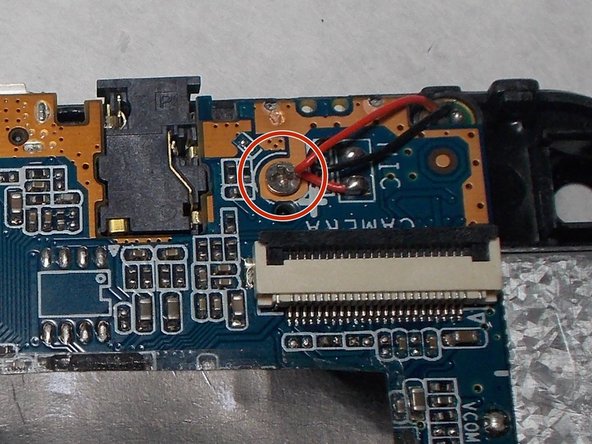
Er moeten twee schroeven worden verwijderd met dezelfde schroevendraaier als vermeld in de gereedschapssecties van deze gids.
-
Zodra de schroeven eruit zijn, kan het moederbord worden opgetild en vervangen.
-
-




Volg deze instructies in omgekeerde volgorde om je apparaat weer in elkaar te zetten.

Team

UMass Dartmouth, Team S2-G3, Isaacson Spring 2017 Lid van UMass Dartmouth, Team S2-G3, Isaacson Spring 2017
UMASSD-ISAACSON-S17S2G3
3 Leden
72 handleidingen geschreven
