Deze vertaling is door een computer gegenereerd en is nog niet door iemand nagekeken. Spreek je deze taal? Bekijk het hier.

Dual Hard Drive Kit voor Mac mini Mid 2011 installeren

Walter Galan en 16 andere bijdragers
Voor het laatst geüpdatet op 18 aug 2026
Bekeken: 329K
Statistieken weergeven:
- Afgelopen 24 uur:
- 14
- Afgelopen 7 dagen:
- 96
- Afgelopen 30 dagen:
- 461
- Altijd:
- 329.248
Commentaar: 397
351 opmerkingen over de stappen, 46 opmerkingen op de handleiding.
Bekijk de opmerkingen bij de handleidingVoltooid: 662 663
662 mensen hebben deze handleiding als "voltooid" gemarkeerd. Ben jij de volgende?
663 personen hebben deze handleiding als "voltooid" gemarkeerd. Een daarvan ben jij—lekker bezig!
Favorieten: 378 379
378 mensen hebben deze handleiding als favoriet gemarkeerd en volgen deze. Ben jij de volgende?
379 personen hebben deze handleiding als favoriet gemarkeerd (en blijven daarmee op de hoogte van meldingen)—een daarvan ben jij!
Uitgelichte handleiding
De iFixit-werknemers vonden deze handleiding uitzonderlijk cool.
Inleiding
Ga naar stap 1 ↓Gebruik deze handleiding om de Dual Hard Drive Kit van iFixit in je Mac mini Mid 2011 te installeren.
Wat je nodig hebt
Onderdelen

Gereedschap

-
-
-
Plaats je duimen in de inkepingen in de onderkap.
-
Draai de onderkap tegen de klok in totdat de witte stip op de onderkap is uitgelijnd met de ring op de buitenkant van de behuizing.
 Vraag FixBot
-
-
-
Kantel de mini voldoende om de onderklep los te laten komen van de behuizing.
-
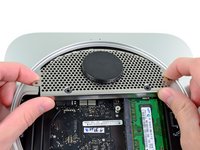
Verwijder de onderklep en leg deze opzij.
-
-
-
-
-
Verwijder de twee 11,3 mm T6 Torx-schroeven waarmee de ventilator aan het logic board bij de antenneplaat is bevestigd.
-
-
-
Til het oor van de ventilator dat zich het dichtst bij het RAM bevindt op van de standoff schroef die aan de buitenste behuizing is bevestigd.
-
-
-
Til de ventilator uit de mini voor voldoende ruimte om bij de (kabel)aansluiting te kunnen.
-
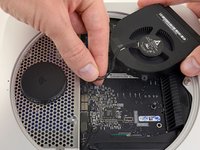
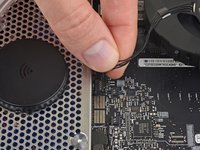
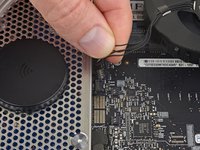
Pak alle draden tegelijk vast en trek voorzichtig recht omhoog om de ventilator los te koppelen van het logic board.
-
Verwijder de ventilator.
-
-
-
-
-
Verwijder de enkele 3,5 mm Torx-schroef (T6) waarmee de kap aan het koellichaam is bevestigd.
-
-
-
Til de kap op vanaf het uiteinde dat zich het dichtst bij de antenneplaat bevindt.
-
Draai de kap weg van de buitenste behuizing en verwijder deze van de mini.
-
-
-
-
-
Verwijder de volgende schroeven waarmee de antenneplaat aan de mini vastzit:
-
Twee 6,6 mm T8 Torx-schroeven
-
Twee 5,0 mm T8 Torx- of 2,0 mm inbusschroeven (beide typen schroevendraaier werken)
-
Bij het terugplaatsen:
-
-
-
Til de antenneplaat een klein stukje op aan de kant die het dichtst bij het RAM-geheugen zit.
-
Trek de antenneplaat voorzichtig weg van de ronde rand van de buitenbehuizing.
-
-
-
Gebruik de punt van een spudger om de antenne-kabelaansluiting voorzichtig uit het stopcontact op de AirPort/Bluetooth-kaart te wippen.
-
-
-
-
-
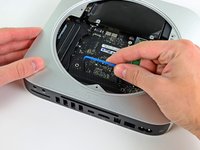
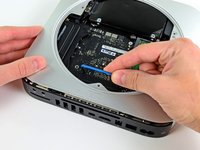
Gebruik de platte kant van een spudger om de (kabel)aansluiting van de harde schijf uit het stopcontact op het logic board te wippen.
-
-
-
Gebruik de punt van een spudger om de (kabel)aansluiting van de IR-sensor omhoog en uit het stopcontact op het logic board te tillen.
-
-
-
-
Verwijder de volgende drie schroeven:
-
Eén 5,0 mm T8 Torx-schroef of 2,0 mm inbusschroef (beide schroevendraaiers werken)
-
Eén 16,2 mm T6 Torx-schroef
-
Eén 26 mm T6 Torx-standoff schroef
-
-
Gereedschap gebruikt in deze stap:Mac mini Logic Board Removal Tool$4.99
-
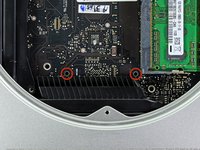
Steek de Mac mini Logic Board Removal Tool in de twee rood gemarkeerde gaten. Zorg ervoor dat deze contact maakt met de bovenkant van de buitenbehuizing onder het logic board voordat u verdergaat.
-
Trek het gereedschap voorzichtig naar het I/O bord toe. De module met het logic board en het I/O bord zou iets uit de buitenbehuizing moeten schuiven.
-
Verwijder de Mac mini Logic Board Removal tool.
-
-
-
Trek het I/O bord / logic board uit de behuizing, ver genoeg om bij de stroomaansluiting te kunnen.
-
Gebruik je vingers om de DC-In-kabel los te koppelen van het logic board.
-
Trek de stroomkabelaansluiting naar de voorkant van de mini.
-
-
-
Schuif de logic board-assemblage voorzichtig uit de mini en let daarbij op eventuele kabels die klem kunnen komen te zitten.
-
-
-
-
-
Trek de harde schijf weg van de voorrand van de mini en verwijder deze uit de buitenbehuizing.
-
-
-
-
-
Verwijder de 7,9 mm T6 Torx-schroef waarmee de voeding en de harde-schijflade aan de buitenbehuizing zijn bevestigd.
-
-
-
Trek de zilveren metalen stopcontacthouder voor de wisselstroomaansluiting weg van de zijkant van de buitenbehuizing en verwijder deze uit de mini.
-
-
-
Schuif de voeding uit de mini en let daarbij op kabels die klem kunnen komen te zitten.
-
-
-
-
-
Verwijder de 7,9 mm Torx-schroef (T6) waarmee de harde-schijflade aan de buitenbehuizing is bevestigd.
-
-
-
-
-
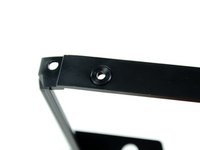
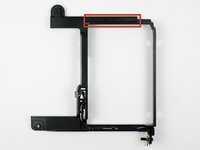
In de komende paar stappen ga je de doorvoertules installeren in de gaten die zich bevinden langs de rood omkaderde beugels.
-
-
-
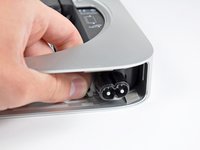
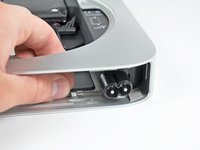
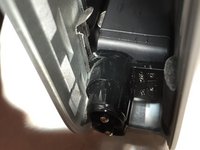
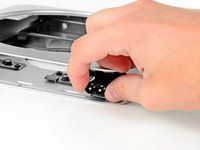
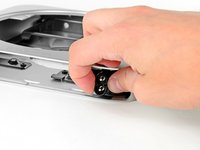
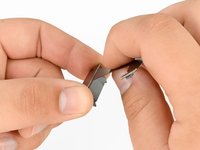
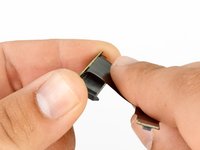
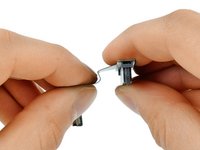
Duw de doorvoertule vanaf de binnenkant van de beugel door het gat in de zijkant van de beugel.
-
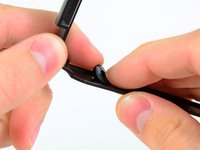
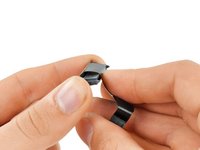
Zorg ervoor dat de doorvoertule goed in de beugel zit, zoals te zien is op de derde afbeelding.
-
Herhaal dit proces voor de overige drie doorvoertules aan beide zijden van de beugels.
-
-
-
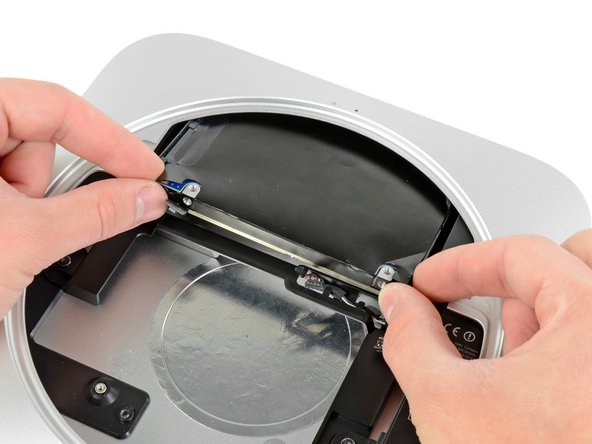
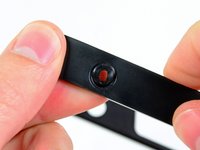
De beugel met alle vier de geïnstalleerde doorvoertules zou eruit moeten zien als de beugel op deze afbeelding.
-
-
-
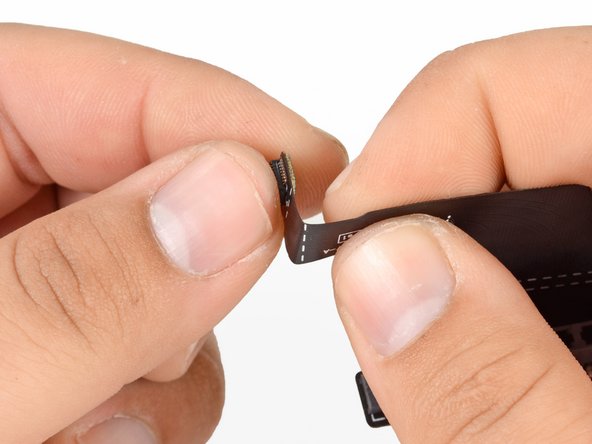
Buig de lintkabel langs de stippellijnen om ervoor te zorgen dat de (kabel)aansluitingen goed in hun stopcontacten blijven zitten.
-
Buig de lintkabel 90 graden bij de SSD-(kabel)aansluiting, zodat deze parallel loopt aan de (kabel)aansluiting.
-
-
-
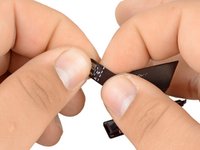
Gebruik de rand van de (kabel)aansluiting van de SSD om een bocht van 90 graden naar beneden in de lintkabel te maken langs de eerste grote stippellijn.
-
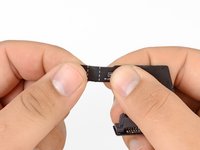
Buig de lintkabel 90 graden terug omhoog langs de tweede grote stippellijn.
-
-
-
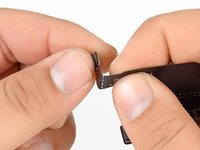
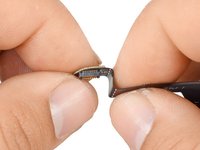
Houd de lintkabel aan weerszijden van de eerste kleine stippellijn vast en buig deze 90 graden omhoog.
-
-
-
Buig de lintkabel 90 graden naar beneden langs de tweede kleine stippellijn.
-
-
-
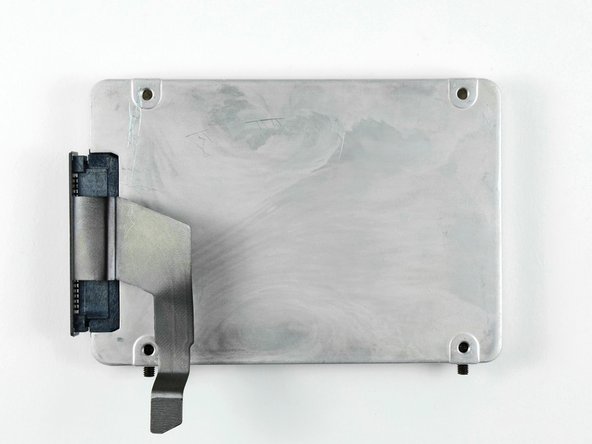
Bevestig de kabel die in de kit is inbegrepen aan uw tweede harde schijf. In ons geval gebruiken we een SSD.
-
-
-
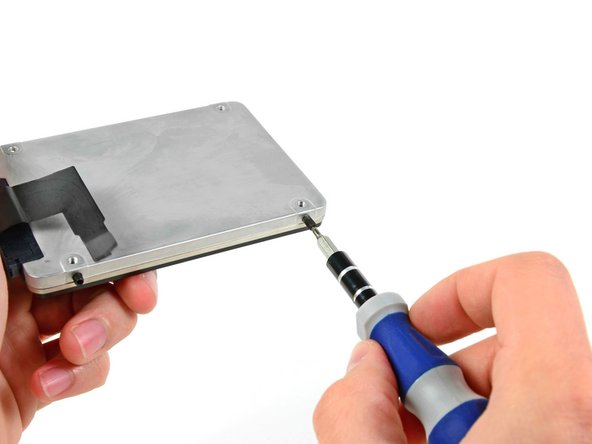
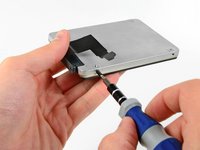
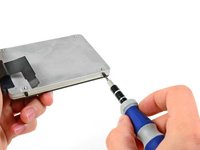
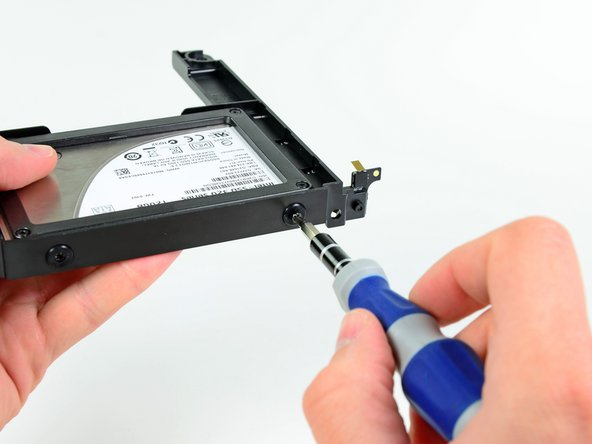
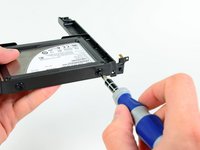
Gebruik een T6 Torx-schroevendraaier om twee van de stelschroeven te installeren aan de kant van de harde schijf die zich het dichtst bij het uiteinde van de hardeschijfkabel bevindt die op het logic board wordt aangesloten.
-
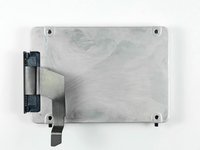
Draai de schroeven vast totdat ze het einde van de schroefgaten in de zijkant van de harde schijf raken. Ze worden correct geïnstalleerd weergegeven in de derde afbeelding.
-
-
-
In de volgende twee stappen installeer je de harde schijf in de beugel.
-
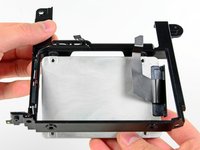
Duw de stelschroeven in de ringen in de beugel en installeer de harde schijf in de beugel zoals te zien op de tweede afbeelding.
-
-
-
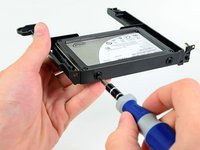
Gebruik een T6 Torx-schroevendraaier om de resterende twee stelschroeven door de doorvoertules en in de zijkant van de harde schijf te installeren.
-
-
-
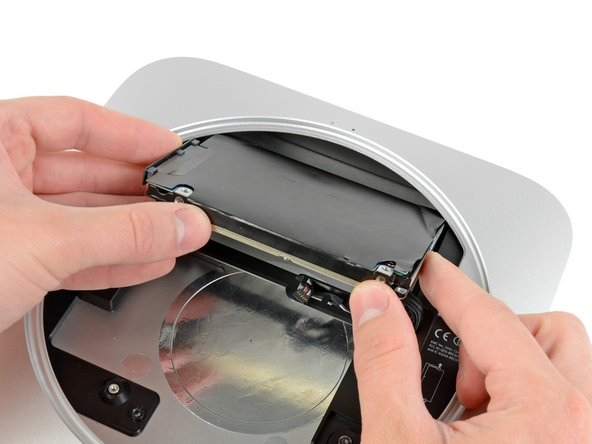
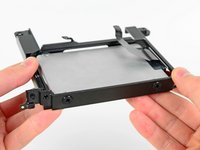
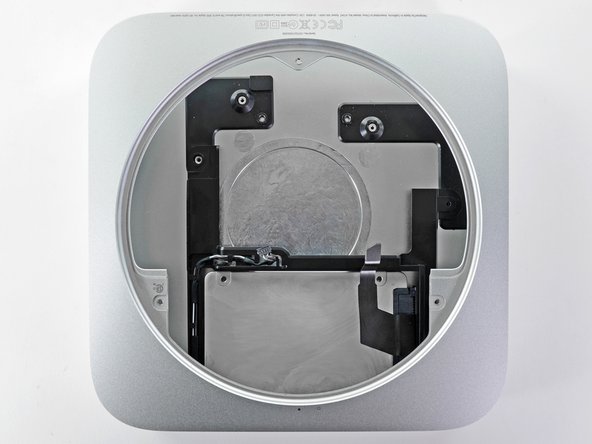
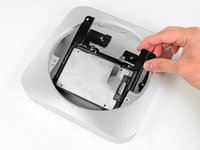
Installeer de tweede harde schijf-assembly in de buitenbehuizing.
-
Zorg ervoor dat de montagegaten uitgelijnd zijn met de schroefgaten in de buitenbehuizing, zoals te zien is op de tweede afbeelding.
-
Wanneer het moederbord is geïnstalleerd, sluit je eenvoudig de tweede harde schijf-kabel aan op het vrije stopcontact op het moederbord.
-
-
-
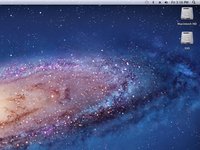
Wanneer je je machine opstart, zul je zien dat beide schijven door de mini worden herkend.
-
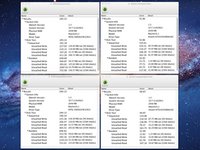
Xbench-scores tonen aan dat als je harde schijven in de bovenste of de onderste positie installeert, hun snelheden gelijk blijven.
-
Start na de hermontage de mini op in Lion Recovery en gebruik Schijfhulpprogramma om je SSD te wissen. Installeer vervolgens Lion op je SSD. Ga na het opnieuw opstarten naar Systeemvoorkeuren > Opstartschijf en kies je SSD als de opstartschijf.
-
-





























Volg deze instructies in omgekeerde volgorde om je apparaat weer in elkaar te zetten.
Annuleren: ik heb deze handleiding niet afgemaakt.
662 andere personen hebben deze handleiding voltooid.

46Gids Commentaar
When adding second drive, be sure that the power supply cables are secured out of the way to allow drive to be seated correctly. If cables are in the way, screw holes do not quite line up with antenna plate.
This should be part of the main guide, I read this after completing my fix and I wish I had read this before. Spent about 20 mins figuring this one out. thanks. Great guide though.
When re-inserting the power supply make certain the left side screw is seated in the secondary drive tray and
fulled secured to the metal casing frame then turn the entire housing upside down and slide the power supply into
place (careful of cables etc.)
There are two metal anchor points on the power supply, one on the very tip
that is inserted into the Mac Mini housing and the other is on the right side of the power supply that sits
into a plastic slot up against the side of the metal housing. Tried everything to get the points home so the right
secondary hard drive tray screw holes would line up with the power supply anchor holes. This worked the first try.
This didn't go so well. I did manage to assemble everything according to the manual, but it was one !%!$ of a fight, and now the machine boots, but the SSD I installed is nowhere to be found.
One thing I noticed is that the cable supplied to connect the second drive to the mainboard, is slightly too long. I had to bend it quite a bit so that it would line up with the connector on the mainboard, otherwise the cable would extend about 5 mm into the mainboard and not line up. I'm afraid now that I might have broken some of the wired on the adapter while bending it. However, without bending it there was no way to attach the connector.
What to do?
Same here, I have slightly damaged the ribbon cable and now the SSD is invisible to the OS :-/
