Ga door naar hoofdinhoud
Word lid van de reparatiegemeenschap - Account aanmaken
Deze vertaling is door een computer gegenereerd en is nog niet door iemand nagekeken. Spreek je deze taal? Bekijk het hier.

Installatie van de Mac Mini Late 2012 Dual Hard Drive Kit

Wat je nodig hebt

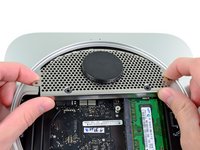
    1. Installatie van de Mac Mini Late 2012 Dual Hard Drive Kit, Onderplaat: stap 1, afbeelding 1 van 2 Installatie van de Mac Mini Late 2012 Dual Hard Drive Kit, Onderplaat: stap 1, afbeelding 2 van 2
      • Plaats je duimen in de inkepingen in de onderkap.

      • Draai de onderkap tegen de klok in totdat de witte stip op de onderkap is uitgelijnd met de ring op de buitenkant van de behuizing.

      • Je hoeft tijdens het draaien niet veel neerwaartse druk uit te oefenen.

      Vraag FixBot

      Voeg opmerking toe

    2. Installatie van de Mac Mini Late 2012 Dual Hard Drive Kit: stap 2, afbeelding 1 van 1
      • Kantel de mini voldoende om de onderklep los te laten komen van de behuizing.

      • Verwijder de onderklep en leg deze opzij.

      Vraag FixBot

      Voeg opmerking toe

    1. Installatie van de Mac Mini Late 2012 Dual Hard Drive Kit, Ventilator: stap 3, afbeelding 1 van 1
      • Verwijder de twee 11,3 mm T6 Torx-schroeven waarmee de ventilator aan het logic board bij de antenneplaat is bevestigd.

      Vraag FixBot

      Voeg opmerking toe

    2. Installatie van de Mac Mini Late 2012 Dual Hard Drive Kit: stap 4, afbeelding 1 van 1
      • Til het oor van de ventilator dat zich het dichtst bij het RAM bevindt op van de standoff schroef die aan de buitenste behuizing is bevestigd.

      • Het verwijderen van de standoff schroef is niet nodig om de ventilator te verwijderen. U hoeft de ventilator alleen ver genoeg omhoog te tillen om hem van de standoff schroef te tillen.

      Vraag FixBot

      Voeg opmerking toe

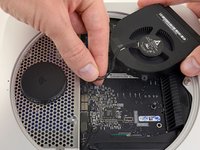
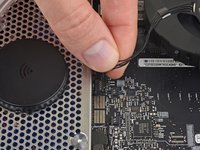
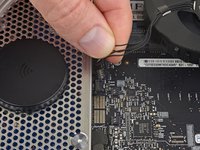
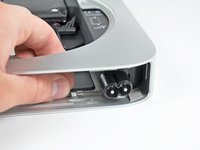
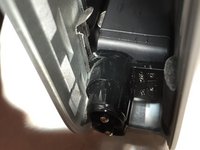
    3. Installatie van de Mac Mini Late 2012 Dual Hard Drive Kit: stap 5, afbeelding 1 van 3 Installatie van de Mac Mini Late 2012 Dual Hard Drive Kit: stap 5, afbeelding 2 van 3 Installatie van de Mac Mini Late 2012 Dual Hard Drive Kit: stap 5, afbeelding 3 van 3
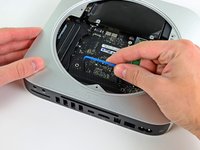
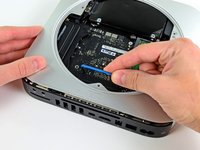
      • Til de ventilator uit de mini voor voldoende ruimte om bij de (kabel)aansluiting te kunnen.

      • Pak alle draden tegelijk vast en trek voorzichtig recht omhoog om de ventilator los te koppelen van het logic board.

      • Wrik niet aan het stopcontact, anders kun je het van het logic board scheuren.

      • Verwijder de ventilator.

      Vraag FixBot

      Voeg opmerking toe

    1. Installatie van de Mac Mini Late 2012 Dual Hard Drive Kit, Cowling: stap 6, afbeelding 1 van 1
      • Verwijder de enkele 3,5 mm Torx-schroef (T6) waarmee de kap aan het koellichaam is bevestigd.

      Vraag FixBot

      Voeg opmerking toe

    2. Installatie van de Mac Mini Late 2012 Dual Hard Drive Kit: stap 7, afbeelding 1 van 1
      • Til de kap op vanaf het uiteinde dat zich het dichtst bij de antenneplaat bevindt.

      • Draai de kap weg van de buitenste behuizing en verwijder deze van de mini.

      Vraag FixBot

      Voeg opmerking toe

    1. Installatie van de Mac Mini Late 2012 Dual Hard Drive Kit, Antenneplaat: stap 8, afbeelding 1 van 1
      • Verwijder de volgende schroeven waarmee de antenneplaat aan de mini vastzit:

      • Twee 6,6 mm T8 Torx-schroeven

      • Twee 5,0 mm T8 Torx- of 2,0 mm inbusschroeven (beide typen schroevendraaier werken)
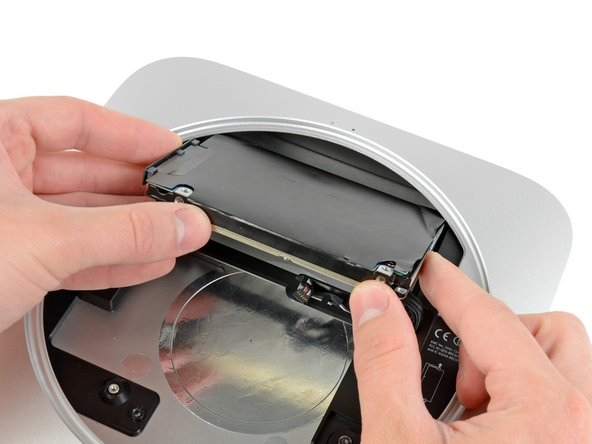
      • Bij het terugplaatsen:

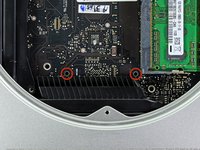
      • Het kan lastig zijn om de harde schijf zo te plaatsen dat de antenneplaat goed past. Als de schroefgaten niet uitgelijnd zijn met die op de harde schijf, controleer dan of de twee pinnen aan de achterkant van de harde schijf goed in de gaten aan de achterkant van de behuizing zitten, boven de behuizing voor de tweede harde schijf.

      • De antenne zit direct aan de harde schijf bevestigd (rode markeringen); daarom kan het bevestigen van de antenne de harde schijf verschuiven en de verbinding van de hardeschijfkabel met het logic board losmaken.

      Vraag FixBot

      Voeg opmerking toe

    2. Installatie van de Mac Mini Late 2012 Dual Hard Drive Kit: stap 9, afbeelding 1 van 2 Installatie van de Mac Mini Late 2012 Dual Hard Drive Kit: stap 9, afbeelding 2 van 2
      • Til de antenneplaat een klein stukje op aan de kant die het dichtst bij het RAM-geheugen zit.

      • Trek de antenneplaat voorzichtig weg van de ronde rand van de buitenbehuizing.

      • Verwijder de antenneplaat nog niet. Deze zit nog vast aan de AirPort/Bluetooth-kaart.

      Vraag FixBot

      Voeg opmerking toe

    3. Installatie van de Mac Mini Late 2012 Dual Hard Drive Kit: stap 10, afbeelding 1 van 1
      • Gebruik de punt van een spudger om de antenne-kabelaansluiting voorzichtig uit het stopcontact op de AirPort/Bluetooth-kaart te wippen.

      Vraag FixBot

      Voeg opmerking toe

    4. Installatie van de Mac Mini Late 2012 Dual Hard Drive Kit: stap 11, afbeelding 1 van 1
      • Verwijder de antenneplaat uit de mini.

      Vraag FixBot

      Voeg opmerking toe

    1. Installatie van de Mac Mini Late 2012 Dual Hard Drive Kit, logic board: stap 12, afbeelding 1 van 2 Installatie van de Mac Mini Late 2012 Dual Hard Drive Kit, logic board: stap 12, afbeelding 2 van 2
      • Gebruik de platte kant van een spudger om de (kabel)aansluiting van de harde schijf uit het stopcontact op het logic board te wippen.

      Vraag FixBot

      Voeg opmerking toe

    2. Installatie van de Mac Mini Late 2012 Dual Hard Drive Kit: stap 13, afbeelding 1 van 1
      • Gebruik de punt van een spudger om de (kabel)aansluiting van de IR-sensor omhoog en uit het stopcontact op het logic board te tillen.

      • Zorg ervoor dat je onder de bedrading wipt en niet onder het stopcontact.

      Vraag FixBot

      Voeg opmerking toe

    3. Installatie van de Mac Mini Late 2012 Dual Hard Drive Kit: stap 14, afbeelding 1 van 1
      • Verwijder de volgende drie schroeven:

      • Eén 5,0 mm T8 Torx-schroef of 2,0 mm inbusschroef (beide schroevendraaiers werken)

      • Eén 16,2 mm T6 Torx-schroef

      • Eén 26 mm T6 Torx-standoff schroef

      Vraag FixBot

      Voeg opmerking toe

    4. Installatie van de Mac Mini Late 2012 Dual Hard Drive Kit: stap 15, afbeelding 1 van 3 Installatie van de Mac Mini Late 2012 Dual Hard Drive Kit: stap 15, afbeelding 2 van 3 Installatie van de Mac Mini Late 2012 Dual Hard Drive Kit: stap 15, afbeelding 3 van 3
      Gereedschap gebruikt in deze stap:
      Mac mini Logic Board Removal Tool
      $4.99
      • Om het logic board te verwijderen, moeten de twee cilindrische staven van de Mac mini Logic Board Removal Tool in de rood gemarkeerde gaten worden gestoken. Het steken van instrumenten in andere gaten in het logic board dan de rood gemarkeerde gaten kan het logic board vernietigen.

      • Steek de Mac mini Logic Board Removal Tool in de twee rood gemarkeerde gaten. Zorg ervoor dat deze contact maakt met de bovenkant van de buitenbehuizing onder het logic board voordat u verdergaat.

      • Trek het gereedschap voorzichtig naar het I/O bord toe. De module met het logic board en het I/O bord zou iets uit de buitenbehuizing moeten schuiven.

      • Stop met wrikken wanneer het I/O bord zichtbaar los van de buitenbehuizing is gekomen.

      • Verwijder de Mac mini Logic Board Removal tool.

      Vraag FixBot

      Voeg opmerking toe

    5. Installatie van de Mac Mini Late 2012 Dual Hard Drive Kit: stap 16, afbeelding 1 van 1
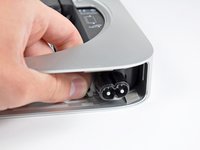
      • Trek het I/O bord / logic board uit de behuizing, ver genoeg om bij de stroomaansluiting te kunnen.

      • Gebruik je vingers om de DC-In-kabel los te koppelen van het logic board.

      • Trek de stroomkabelaansluiting naar de voorkant van de mini.

      Vraag FixBot

      Voeg opmerking toe

    6. Installatie van de Mac Mini Late 2012 Dual Hard Drive Kit: stap 17, afbeelding 1 van 1
      • Schuif de logic board-assemblage voorzichtig uit de mini en let daarbij op eventuele kabels die klem kunnen komen te zitten.

      Vraag FixBot

      Voeg opmerking toe

    1. Installatie van de Mac Mini Late 2012 Dual Hard Drive Kit, Hard Drive: stap 18, afbeelding 1 van 2 Installatie van de Mac Mini Late 2012 Dual Hard Drive Kit, Hard Drive: stap 18, afbeelding 2 van 2
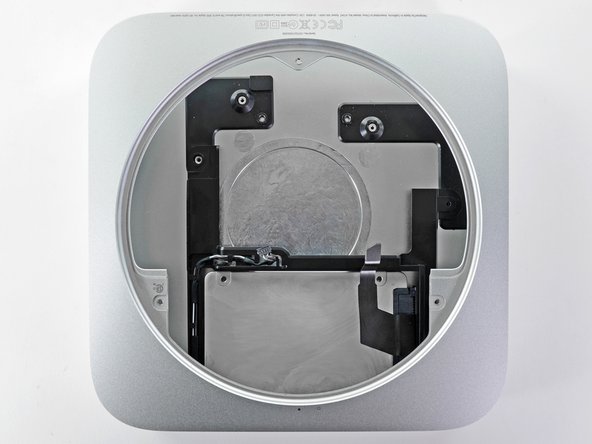
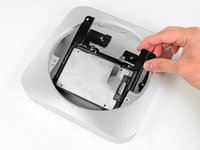
      • Trek de harde schijf weg van de voorrand van de mini en verwijder deze uit de buitenbehuizing.

      • Tijdens de hermontage zijn er twee pinnen aan de binnenrand van de harde schijf die in de behuizing passen. De gaten zijn voorzien van rubberen ringen, dus het kan lastig zijn om te bepalen wanneer de harde schijf correct geplaatst is.

      • Er zijn twee paren gaten in de behuizing. Plaats de pinnen in de gaten die zich het dichtst bij de onderkant van de behuizing bevinden.

      Vraag FixBot

      Voeg opmerking toe

    1. Installatie van de Mac Mini Late 2012 Dual Hard Drive Kit, Voeding: stap 19, afbeelding 1 van 1
      • Verwijder de 7,9 mm T6 Torx-schroef waarmee de voeding en de harde-schijflade aan de buitenbehuizing zijn bevestigd.

      • Zorg er bij de hermontage voor dat de kabels die langs de harde schijf lopen onder de voeding worden weggestopt. Dit zorgt ervoor dat de harde schijf goed op zijn plaats zit. Bovendien zullen de schroefgaten van de antenne niet uitlijnen als er kabels in de weg zitten.

      Vraag FixBot

      Voeg opmerking toe

    2. Installatie van de Mac Mini Late 2012 Dual Hard Drive Kit: stap 20, afbeelding 1 van 3 Installatie van de Mac Mini Late 2012 Dual Hard Drive Kit: stap 20, afbeelding 2 van 3 Installatie van de Mac Mini Late 2012 Dual Hard Drive Kit: stap 20, afbeelding 3 van 3
      • Trek de zilveren metalen stopcontacthouder voor de wisselstroomaansluiting weg van de zijkant van de buitenbehuizing en verwijder deze uit de mini.

      • Let er bij hermontage op dat de zilveren clip aan weerszijden van de onderste afgeschuinde rand van de (kabel)aansluiting klemt. Bij het terugschuiven van de clip zal deze een stop raken, maar niet op zijn plek vastklikken. U weet dat u het correct heeft gedaan als de clip niet gemakkelijk uit zijn positie verschuift.

      Vraag FixBot

      Voeg opmerking toe

    3. Installatie van de Mac Mini Late 2012 Dual Hard Drive Kit: stap 21, afbeelding 1 van 2 Installatie van de Mac Mini Late 2012 Dual Hard Drive Kit: stap 21, afbeelding 2 van 2
      • Draai de (kabel)aansluiting 90 graden tegen de klok in.

      Vraag FixBot

      Voeg opmerking toe

    4. Installatie van de Mac Mini Late 2012 Dual Hard Drive Kit: stap 22, afbeelding 1 van 1
      • Schuif de voeding uit de mini en let daarbij op kabels die klem kunnen komen te zitten.

      Vraag FixBot

      Voeg opmerking toe

    1. Installatie van de Mac Mini Late 2012 Dual Hard Drive Kit, Harde-schijflade: stap 23, afbeelding 1 van 1
      • Verwijder de 7,9 mm Torx-schroef (T6) waarmee de harde-schijflade aan de buitenbehuizing is bevestigd.

      Vraag FixBot

      Voeg opmerking toe

    2. Installatie van de Mac Mini Late 2012 Dual Hard Drive Kit: stap 24, afbeelding 1 van 1
      • Verwijder de harde-schijflade uit de buitenbehuizing.

      Vraag FixBot

      Voeg opmerking toe

    1. Installatie van de Mac Mini Late 2012 Dual Hard Drive Kit, Dual Hard Drive Kit: stap 25, afbeelding 1 van 1
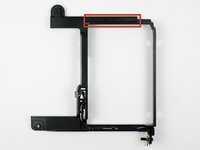
      • De volgende stappen leiden je door het installeren van een tweede harde schijf in je mini.

      • In de komende paar stappen ga je de doorvoertules installeren in de gaten die zich bevinden langs de rood omkaderde beugels.

      Vraag FixBot

      Voeg opmerking toe

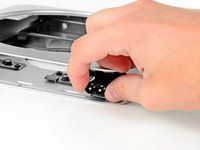
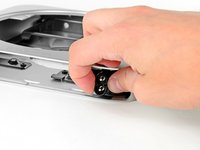
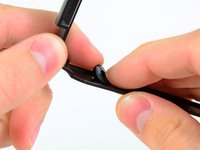
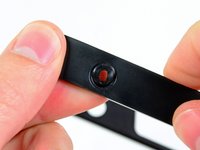
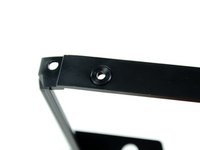
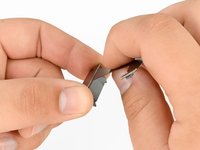
    2. Installatie van de Mac Mini Late 2012 Dual Hard Drive Kit: stap 26, afbeelding 1 van 3 Installatie van de Mac Mini Late 2012 Dual Hard Drive Kit: stap 26, afbeelding 2 van 3 Installatie van de Mac Mini Late 2012 Dual Hard Drive Kit: stap 26, afbeelding 3 van 3
      • Duw de doorvoertule vanaf de binnenkant van de beugel door het gat in de zijkant van de beugel.

      • Zorg ervoor dat de doorvoertule goed in de beugel zit, zoals te zien is op de derde afbeelding.

      • Herhaal dit proces voor de overige drie doorvoertules aan beide zijden van de beugels.

      Vraag FixBot

      Voeg opmerking toe

    3. Installatie van de Mac Mini Late 2012 Dual Hard Drive Kit: stap 27, afbeelding 1 van 1
      • De beugel met alle vier de geïnstalleerde doorvoertules zou eruit moeten zien als de beugel op deze afbeelding.

      Vraag FixBot

      Voeg opmerking toe

    4. Installatie van de Mac Mini Late 2012 Dual Hard Drive Kit: stap 28, afbeelding 1 van 2 Installatie van de Mac Mini Late 2012 Dual Hard Drive Kit: stap 28, afbeelding 2 van 2
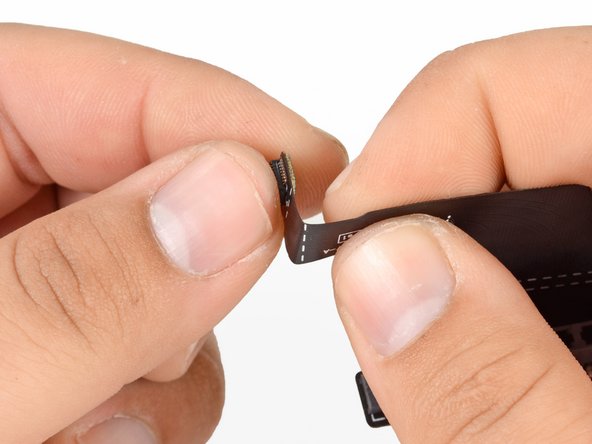
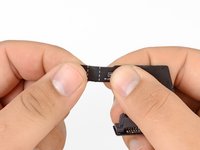
      • Buig de lintkabel langs de stippellijnen om ervoor te zorgen dat de (kabel)aansluitingen goed in hun stopcontacten blijven zitten.

      • Buig de lintkabel 90 graden bij de SSD-(kabel)aansluiting, zodat deze parallel loopt aan de (kabel)aansluiting.

      Vraag FixBot

      Voeg opmerking toe

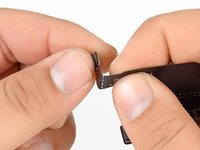
    5. Installatie van de Mac Mini Late 2012 Dual Hard Drive Kit: stap 29, afbeelding 1 van 2 Installatie van de Mac Mini Late 2012 Dual Hard Drive Kit: stap 29, afbeelding 2 van 2
      • Gebruik de rand van de (kabel)aansluiting van de SSD om een bocht van 90 graden naar beneden in de lintkabel te maken langs de eerste grote stippellijn.

      • Buig de lintkabel 90 graden terug omhoog langs de tweede grote stippellijn.

      Vraag FixBot

      Voeg opmerking toe

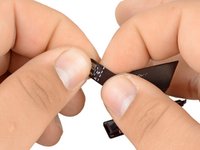
    6. Installatie van de Mac Mini Late 2012 Dual Hard Drive Kit: stap 30, afbeelding 1 van 2 Installatie van de Mac Mini Late 2012 Dual Hard Drive Kit: stap 30, afbeelding 2 van 2
      • Houd de lintkabel aan weerszijden van de eerste kleine stippellijn vast en buig deze 90 graden omhoog.

      Vraag FixBot

      Voeg opmerking toe

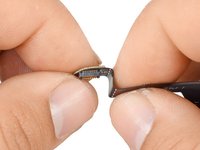
    7. Installatie van de Mac Mini Late 2012 Dual Hard Drive Kit: stap 31, afbeelding 1 van 2 Installatie van de Mac Mini Late 2012 Dual Hard Drive Kit: stap 31, afbeelding 2 van 2
      • Buig de lintkabel 90 graden naar beneden langs de tweede kleine stippellijn.

      Vraag FixBot

      Voeg opmerking toe

    8. Installatie van de Mac Mini Late 2012 Dual Hard Drive Kit: stap 32, afbeelding 1 van 1
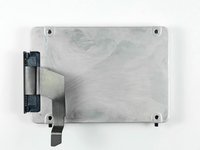
      • Bevestig de kabel die in de kit is inbegrepen aan uw tweede harde schijf. In ons geval gebruiken we een SSD.

      • Als uw kabel werd geleverd met een klein stukje zwarte tape met afgeronde hoeken, kunt u dit over de (kabel)aansluiting van de harde schijf plakken om de (kabel)aansluiting vast te zetten in het stopcontact op de harde schijf. Het stukje tape is niet vereist en het niet aanbrengen ervan heeft geen nadelige gevolgen voor de prestaties van uw apparaat.

      • Voordat u de kabel aan uw harde schijf bevestigt, moet u ervoor zorgen dat deze correct is gevouwen langs de gestippelde witte lijnen. Dit helpt de kabel om goed vast te zitten en op zijn plek te blijven.

      Vraag FixBot

      Voeg opmerking toe

    9. Installatie van de Mac Mini Late 2012 Dual Hard Drive Kit: stap 33, afbeelding 1 van 3 Installatie van de Mac Mini Late 2012 Dual Hard Drive Kit: stap 33, afbeelding 2 van 3 Installatie van de Mac Mini Late 2012 Dual Hard Drive Kit: stap 33, afbeelding 3 van 3
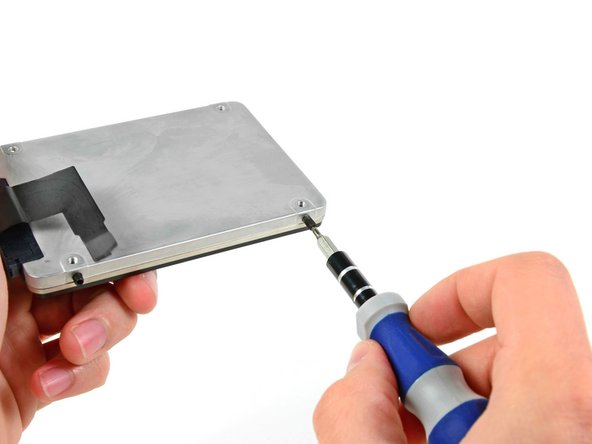
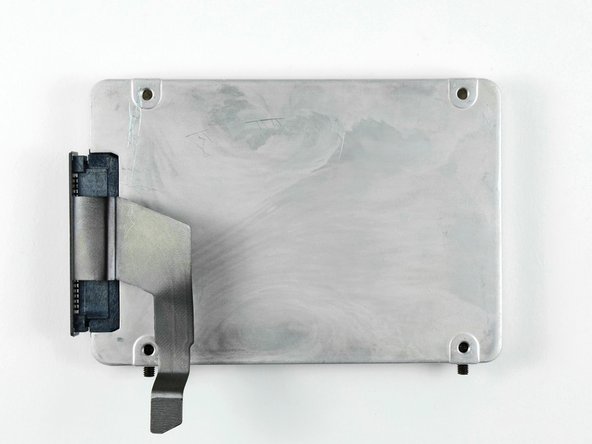
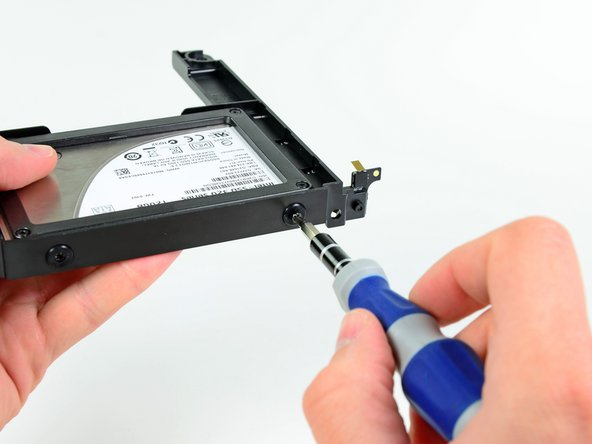
      • Gebruik een T6 Torx-schroevendraaier om twee van de stelschroeven te installeren aan de kant van de harde schijf die zich het dichtst bij het uiteinde van de hardeschijfkabel bevindt die op het logic board wordt aangesloten.

      • Draai de schroeven vast totdat ze het einde van de schroefgaten in de zijkant van de harde schijf raken. Ze worden correct geïnstalleerd weergegeven in de derde afbeelding.

      Vraag FixBot

      Voeg opmerking toe

    10. Installatie van de Mac Mini Late 2012 Dual Hard Drive Kit: stap 34, afbeelding 1 van 3 Installatie van de Mac Mini Late 2012 Dual Hard Drive Kit: stap 34, afbeelding 2 van 3 Installatie van de Mac Mini Late 2012 Dual Hard Drive Kit: stap 34, afbeelding 3 van 3
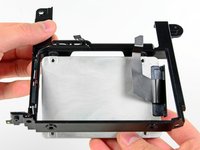
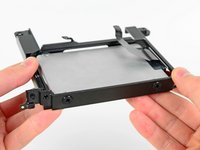
      • In de volgende twee stappen installeer je de harde schijf in de beugel.

      • Bij het plaatsen van de harde schijf moet je ervoor zorgen dat deze met de kabelzijde naar boven in de beugel wordt geplaatst, met de SATA-aansluiting het dichtst bij de welving in de beugel zoals te zien op de derde afbeelding.

      • Duw de stelschroeven in de ringen in de beugel en installeer de harde schijf in de beugel zoals te zien op de tweede afbeelding.

      Vraag FixBot

      Voeg opmerking toe

    11. Installatie van de Mac Mini Late 2012 Dual Hard Drive Kit: stap 35, afbeelding 1 van 2 Installatie van de Mac Mini Late 2012 Dual Hard Drive Kit: stap 35, afbeelding 2 van 2
      • Gebruik een T6 Torx-schroevendraaier om de resterende twee stelschroeven door de doorvoertules en in de zijkant van de harde schijf te installeren.

      Vraag FixBot

      Voeg opmerking toe

    12. Installatie van de Mac Mini Late 2012 Dual Hard Drive Kit: stap 36, afbeelding 1 van 2 Installatie van de Mac Mini Late 2012 Dual Hard Drive Kit: stap 36, afbeelding 2 van 2
      • Installeer de tweede harde schijf-assembly in de buitenbehuizing.

      • Zorg ervoor dat de montagegaten uitgelijnd zijn met de schroefgaten in de buitenbehuizing, zoals te zien is op de tweede afbeelding.

      • Wanneer het moederbord is geïnstalleerd, sluit je eenvoudig de tweede harde schijf-kabel aan op het vrije stopcontact op het moederbord.

      • De tweede harde schijf-kabel moet plat tussen de twee harde schijven liggen. Als de tweede harde schijf-kabel boven op de eerste wordt geplaatst, zal de antenneplaat niet opnieuw bevestigd kunnen worden en kun je de kabel beschadigen.

      Vraag FixBot

      Voeg opmerking toe

    13. Installatie van de Mac Mini Late 2012 Dual Hard Drive Kit: stap 37, afbeelding 1 van 2 Installatie van de Mac Mini Late 2012 Dual Hard Drive Kit: stap 37, afbeelding 2 van 2
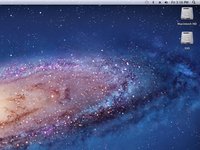
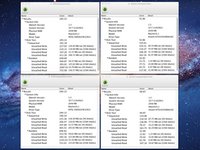
      • Wanneer je je machine opstart, zul je zien dat beide schijven door de mini worden herkend.

      • Xbench-scores tonen aan dat als je harde schijven in de bovenste of de onderste positie installeert, hun snelheden gelijk blijven.

      • Om de hoeveelheid werk te minimaliseren die nodig is bij het toevoegen van een SSD die als primaire schijf moet worden gebruikt, raden we aan om de SSD te installeren zoals we in deze handleiding hebben gedaan en de standaard harde schijf in de oorspronkelijke onderste positie te laten (dichtst bij de antenneplaat).

      • Start na de hermontage de mini op in Lion Recovery en gebruik Schijfhulpprogramma om je SSD te wissen. Installeer vervolgens Lion op je SSD. Ga na het opnieuw opstarten naar Systeemvoorkeuren > Opstartschijf en kies je SSD als de opstartschijf.

      Vraag FixBot

      Voeg opmerking toe

Conclusie

Volg deze instructies in omgekeerde volgorde om je apparaat weer in elkaar te zetten.

Annuleren: ik heb deze handleiding niet afgemaakt.

739 andere personen hebben deze handleiding voltooid.

Andrew Optimus Goldheart

Lid sinds: 10/17/09

515.692 Reputatie

406 handleidingen geschreven

Team

iFixit Lid van iFixit

Staff

123 Leden

86.241 handleidingen geschreven

70Gids Commentaar

In my system the only way to get an SSD drive (OCZ Agility 3 120G) to work was to install it to the first SATA interface and the original HD to the second SATA interface.

I tried first as said in this guide, but the whole system got very unstable, the SSD was basicly unusable with lots of read errors, kernel panics etc...

After switch everything went smoothly. I cloned the original system to the new SSD with Carbon Copy Cloner, selected the SSD to be the startup disk and rebooted, Now the SSD is primary drive (with huge difference in speed, some 340/300 read/write) and the original 1T HD is secondary drive hosting my iTunes, iMovie and iPhoto archives.

marcojohansson - Antwoord Deel
I have a late-2012 MacMini which came with 4GB RAM + 1 TB HDD. The RAM has been upgraded to 12GB. I upgraded the MacOSX to Catalina 10.15 but seems I am having some problems with it. I now want to replace the original 1 TH HDD with a 480GB SSD (and use it as system disk) and also add a second 1TB SSD as a storage disk. And finally re-install MacOSX High Sierra or the later OSX and get rid of Catalina. What would be your advice to place which SSD into which bay? Thank you!

MAFAKY - Antwoord Deel
The iFixit SATA cable does not work with the OCZ Vertex 4 drive using OS X 10.8. I tried both the "upper" and "lower" ports, neither work. Using the Apple supplied SATA cable, the drive works in both ports. Using the iFixit cable with the Apple supplied HDD drive works. Using the iFixit cable, the OCZ drive is detected using the OCZ Mac boot tools. It's just OS X 10.8 that can not see the drive when using the iFixit cable. I've contacted OCZ support.

brainsik - Antwoord Deel

Same for me as for marcojohansson. While my SSD worked in the "empty" bay, I was experiencing frequent system hangs and beach balling. Moving the SSD to the original hard drive position, and the hard drive into the extra bay seems to have solved the problem entirely!

Patrick - Antwoord Deel

(Same as Patrick noted above) If you are adding a new SSD to your factory 1TB HD using iFixit's Mac mini HD kit, SWAP the drive positions—so that the SSD is in the original slot connected Apple's SATA cable and the original HD is now in the other bay using iFixit's cable. This issue affects only late-2012 Mac minis that come with a mini-specific build of OS X 10.8.2.

Vin - Antwoord Deel

Voeg opmerking toe

Weergavestatistieken:

Afgelopen 24 uren: 27

Afgelopen 7 dagen: 203

Afgelopen 30 dagen: 863

Altijd: 606,135