Deze vertaling is door een computer gegenereerd en is nog niet door iemand nagekeken. Spreek je deze taal? Bekijk het hier.

Installatie van macOS-printerdrivers

Anthony Fassler en een andere bijdrager
Voor het laatst geüpdatet op 15 aug 2026
Bekeken: 5,9K
Statistieken weergeven:
- Afgelopen 24 uur:
- 3
- Afgelopen 7 dagen:
- 48
- Afgelopen 30 dagen:
- 207
- Altijd:
- 5.887
Commentaar: 2
2 opmerkingen op de handleiding.
Bekijk de opmerkingen bij de handleidingVoltooid: 4 5
4 mensen hebben deze handleiding als "voltooid" gemarkeerd. Ben jij de volgende?
5 personen hebben deze handleiding als "voltooid" gemarkeerd. Een daarvan ben jij—lekker bezig!
Favorieten: 0 1
Niemand heeft deze handleiding gemarkeerd als favoriet of volgt de handleiding. Ben jij de eerste?
1 persoon heeft deze handleiding als favoriet gemarkeerd (en blijft daarmee op de hoogte van meldingen)—dat ben jij!
Door de gemeenschap gemaakte handleiding
Deze handleiding is gemaakt door een enthousiasteling uit de gemeenschap, en niet door de iFixit-stafleden.
Inleiding
Ga naar stap 1 ↓Los het probleem "Deze update vereist macOS 12.0 of een eerdere versie" op, of installeer printersoftware op macOS. (Stuurprogramma's, Drivers)
-
-
-
Zoek het stuurprogramma van uw printermerk via de onderstaande link:
-
Download het stuurprogramma voor uw printer door op de knop "Downloaden" te klikken.
 Vraag FixBot
-
-
-
Open uw .dmg-bestand
-
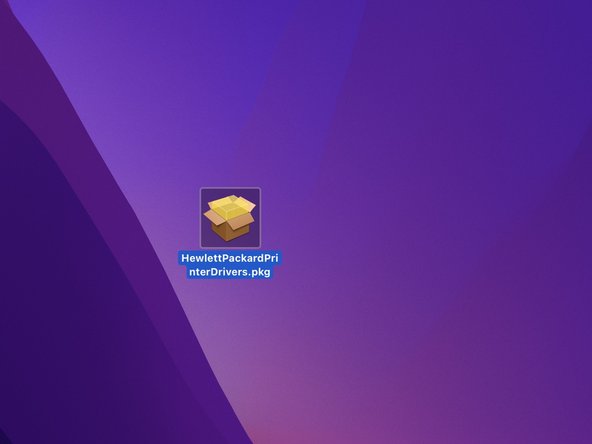
Open uw .pkg-bestand
-
Als de melding "Deze update vereist macOS 12.0 of ouder." verschijnt, klikt u op Sluit en gaat u naar de volgende stap.
-
Ga anders naar stap 7.
-
-
-
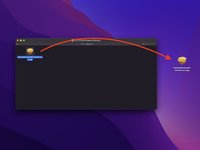
Verplaats je .pkg-bestand naar je bureaublad
-
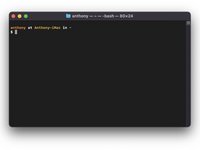
Open de Terminal
-
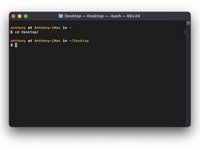
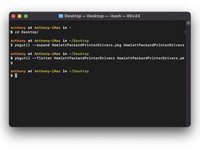
Typ: cd Desktop/ en druk op de Enter-toets
-
-
-
-
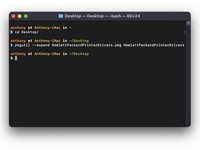
Voer het volgende commando in: pkgutil --expand Bestandsnaam.pkg Bestandsnaam
-
Druk vervolgens op de Enter-toets.
-
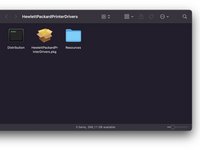
Er verschijnt een map met de naam van het bestand op uw bureaublad.
-
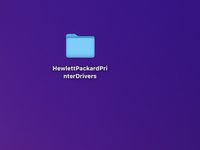
Open de map.
-
-
-
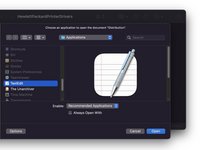
Open het Distribution-bestand met TextEdit
-
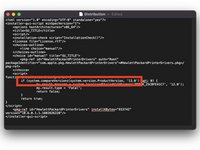
Wijzig vervolgens het cijfer na (system.compareVersions(system.version.ProductVersion, '12.0')" naar dat van je macOS-versie of hoger.
-
Sla het bestand op en sluit het.
-
-
-
Ga terug naar de Terminal
-
Voer het volgende commando in: pkgutil --flatten Bestandsnaam Bestandsnaam.pkg en druk op de Enter-toets.
-
Sluit de Terminal en open het bestand Bestandsnaam.pkg op je bureaublad.
-
-
-
Gefeliciteerd, u kunt verdergaan met de installatie door de stappen één voor één te volgen.
-
-









Gefeliciteerd, het is gelukt!
Annuleren: ik heb deze handleiding niet afgemaakt.
4 andere personen hebben deze handleiding voltooid.

2Gids Commentaar
Merci pour cet excellent tutoriel, j'ai récupéré le fonctionnement de mon ancienne imprimante HP sur mon Mac !
Bravo !!!
