Deze vertaling is door een computer gegenereerd en is nog niet door iemand nagekeken. Spreek je deze taal? Bekijk het hier.

IBM Thinkpad T60 RAM vervangen

Cody Kratochvil en 10 andere bijdragers
Voor het laatst geüpdatet op 6 aug 2026
Bekeken: 17K
Statistieken weergeven:
- Afgelopen 24 uur:
- 9
- Afgelopen 7 dagen:
- 40
- Afgelopen 30 dagen:
- 130
- Altijd:
- 16.639
Commentaar: 5
5 opmerkingen over de stappen.
Voltooid: 17 18
17 mensen hebben deze handleiding als "voltooid" gemarkeerd. Ben jij de volgende?
18 personen hebben deze handleiding als "voltooid" gemarkeerd. Een daarvan ben jij—lekker bezig!
Favorieten: 2 3
2 mensen hebben deze handleiding als favoriet gemarkeerd en volgen deze. Ben jij de volgende?
3 personen hebben deze handleiding als favoriet gemarkeerd (en blijven daarmee op de hoogte van meldingen)—een daarvan ben jij!
Behoeft meer afbeeldingen
Een paar extra plaatjes zouden de procedure in deze handleiding glashelder maken.
Inleiding
Ga naar stap 1 ↓Deze handleiding laat zien hoe je het RAM-geheugen van de IBM Thinkpad T60 verwijdert en vervangt. Vergeet niet om de computer altijd uit te schakelen voordat je probeert hardwarecomponenten te installeren of te verwijderen. Zorg ervoor dat je de netadapter en alle kabels van de computer loskoppelt. Als de computer aan heeft gestaan, wacht dan enkele minuten voordat je met de procedure begint om er zeker van te zijn dat alle onderdelen zijn afgekoeld.
Wat je nodig hebt
Onderdelen


Gereedschap

-
-
-
Draai de computer om zodat je het kleine lipje op de accu bij de bovenkant van de Thinkpad kunt zien.
-
Gebruik je vinger om het lipje naar rechts te schuiven om de accu te ontgrendelen.
 Vraag FixBot
-
-
-
Zodra de treklip in de ontgrendelde stand staat (helemaal naar rechts), trekt u de batterij naar buiten toe weg van de Thinkpad.
-
De batterij is nu losgekoppeld.
-
-
-
-
-
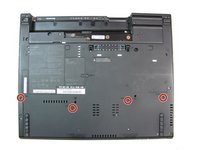
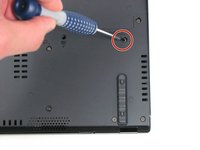
Verwijder de vier 17,0 mm schroeven met een #0 kruiskopschroevendraaier.
-
-
-
Draai de computer weer om, zodat het toetsenbord naar boven wijst.
-
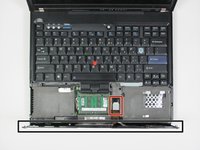
Open het beeldscherm om toegang te krijgen tot de polssteun. Oefen druk uit op de zijkanten van de polssteun zodat deze in het midden naar boven buigt. Til de polssteun voorzichtig van de computer af.
-
-
-
Til de palmsteun een klein stukje op van de computer vandaan.
-
Maak de (kabel)aansluiting los door aan het witte treklip omhoog te trekken.
-
-
-
-
-
-
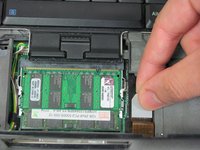
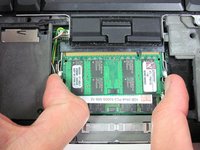
Druk de twee lipjes aan weerszijden van de kaart tegelijkertijd naar buiten.
-
De geheugenkaart schuift onder een hoek van 20 graden omhoog.
-
-
-
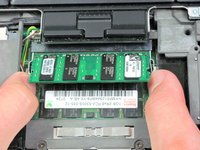
Verwijder de geheugenkaart uit de sleuf door deze loodrecht uit de sleuf te trekken.
-
-







Volg deze instructies in omgekeerde volgorde om je apparaat weer in elkaar te zetten.
Annuleren: ik heb deze handleiding niet afgemaakt.
17 andere personen hebben deze handleiding voltooid.

Team

Cal Poly, Team 7-9, Maness Winter 2013 Lid van Cal Poly, Team 7-9, Maness Winter 2013
CPSU-MANESS-W13S7G9
4 Leden
96 handleidingen geschreven
