Deze vertaling is door een computer gegenereerd en is nog niet door iemand nagekeken. Spreek je deze taal? Bekijk het hier.
Inleiding
Overzicht van de demontage
- Accu
- Harde schijf
- Optische schijf
- Geheugenklep
- RAM-geheugen
- Toetsenbord/Trackpad/Bovenste bedekking
- Mini-PCI-slot
- Wi-Fi-kaart
- Interne batterij
- Beeldscherm
- Zijraam
- Videokaart / Ventilator
- Processor
- Videokaart / Ventilator
- Metalen behuizing
- Kunststof onderdelen
- Moederbord
Wat je nodig hebt
-
-
-
De accu verwijderen
-
Koppel de voedingskabel los voordat u de accu verwijdert.
-
Schuif de 2 schuifregelaars aan de onderkant van de laptop naar de ontgrendelde positie, zoals afgebeeld.
-
Pak de accu vast en trek deze er recht uit – niet onder een hoek.
 Vraag FixBot
-
-
-
De harde schijf verwijderen
-
Draai de schroef los die de sleuf voor de harde schijf op zijn plaats houdt.
-
Trek de harde schijf naar buiten met behulp van de afgebeelde ribbels. Manoeuvreer deze voorzichtig naar buiten - het kan helpen om het beeldscherm een klein beetje te openen.
-
-
-
De optische schijf verwijderen
-
Verwijder de schroef die de optische schijf aan de onderkant van de laptop vasthoudt.
-
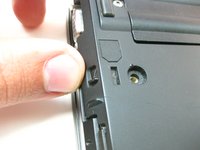
Schuif de kleine schuifregelaar naar de ontgrendelingsstand; er komt automatisch een lipje naar buiten.
-
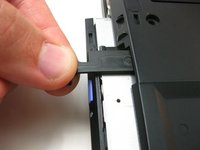
Trek aan de treklip om de optische schijf los te maken en trek de schijf vervolgens naar buiten.
-
-
-
Geheugendeksel verwijderen/RAM vervangen
-
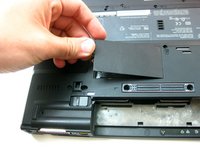
Draai de afgebeelde schroef los die het geheugendeksel op zijn plaats houdt.
-
Wrik het deksel voorzichtig open (een platte schroevendraaier kan hierbij helpen)
-
Om de RAM-schijf te verwijderen, duwt u beide metalen klemmen die deze op zijn plaats houden naar buiten, waarna de schijf omhoog springt. -foto van RAM aan de binnenkant -
-
Trek de schijf voorzichtig naar buiten. - Foto van de RAM-schijf -
-
-
-
Achterpaneel verwijderen
-
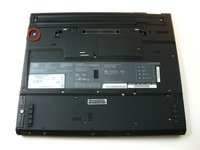
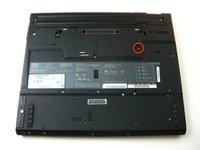
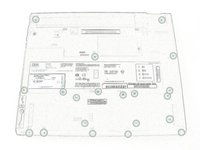
Draai de overige schroeven aan de onderzijde van de T42 los.
-
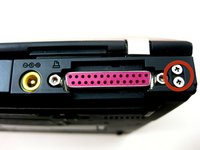
Draai de 4 schroeven aan weerszijden van de achterkant van de laptop los.
-
Let op: houd voor het gemak bij de hermontage bij welke schroeven waar horen.
-
[ een lijntekeningversie is bijgevoegd zodat deze kan worden uitgeprint en schroeven erop kunnen worden geplakt ]
-
-
-
Toetsenbord en trackpad verwijderen
-
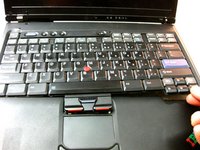
Draai de laptop om en open het beeldscherm voorzichtig - het toetsenbord, de polssteun en het raam zullen loskomen.
-
Beweeg de polssteun voorzichtig weg van het toetsenbord; zowel het toetsenbord als de polssteun/trackpad zullen samen loskomen.
-
*****WAARSCHUWING***** Zowel het toetsenbord als de trackpad hebben (kabel)aansluitingen naar het moederbord. Koppel deze los voordat je een van beide onderdelen volledig verwijdert.
-
-
-
Vanaf hier kunt u meerdere onderdelen verwijderen.
-
De wifi-kaart verwijderen
-
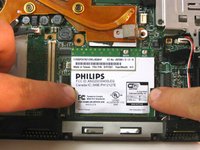
Om de wifi-kaart te verwijderen, koppelt u eerst beide display-draden rechtsboven los.
-
Schuif vervolgens beide metalen klemmetjes die de kaart op zijn plek houden naar buiten; de kaart zal dan omhoog komen.
-
Trek de kaart voorzichtig naar buiten.
-
-
-
-
Mini-PCI-poort verwijderen
-
Draai de schroef los die de beugel van de poort vasthoudt en verwijder vervolgens de beugel.
-
Koppel hem voorzichtig los van het moederbord.
-
-
-
Het bovenste plastic verwijderen
-
Begin rechtsonder en wrik voorzichtig de raam los. Gebruik indien nodig een kleine platte schroevendraaier.
-
-
-
Het scherm verwijderen
-
Draai de schroeven los die het scherm vasthouden om het te verwijderen. Naast de afgebeelde schroef zit er nog een aan de rechterbovenrand.
-
Koppel voorzichtig de verbinding met het moederbord los.
-
Nu is het los en kun je het voorzichtig verwijderen.
-
-
-
Onderste beugel verwijderen
-
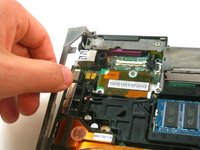
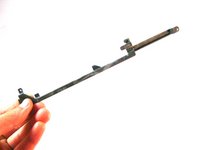
De beugel zal nu los zitten, dus verwijder deze.
-
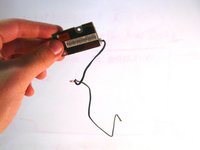
Verwijder vervolgens het kleine rubberen onderdeel dat de kleine batterij bedekt.
-
-
-
Speakers verwijderen
-
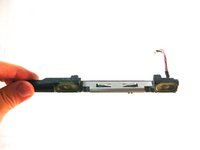
Dit onderdeel zit niet vast, dus koppel de (kabel)aansluiting los en trek het voorzichtig naar buiten.
-
-
-
Ventilator verwijderen
-
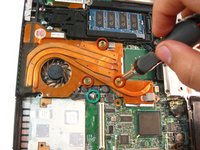
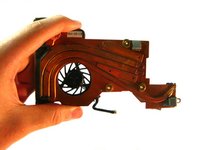
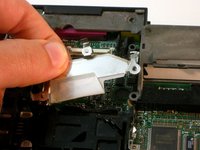
Draai de drie getoonde schroeven los en ontkoppel vervolgens de verbinding met het moederbord.
-
**Omdat zowel de processor als de grafische processor met warmtewerende lijm aan deze ventilator zijn bevestigd, kan het verwijderen van de ventilator enige kracht vereisen. Gebruik een platte schroevendraaier om de lijm los te maken van de ventilator.
-
-
-
De processor verwijderen
-
Na het verwijderen van de ventilator hebt u toegang tot de processor. Zoek het vergrendelingsmechanisme.
-
Gebruik een platte schroevendraaier en draai deze voorzichtig naar de "ontgrendelde" stand.
-
Trek de processor voorzichtig naar buiten.
-
******LET OP - Als u de processor vervangt, zorg er dan voor dat de kleine pijl op de hoek uitgelijnd is met het stopcontact.***
-
-
-
Modem-dochterkaart verwijderen
-
Draai de drie kruiskopschroeven los zoals weergegeven.
-
De (kabel)aansluitingen zijn ter organisatie om onderdelen heen gewikkeld, dus volg deze, ontkoppel ze en trek ze voorzichtig los.
-
Verwijder vervolgens de beugel die eronder zat.
-
-
-
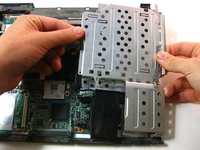
Metalen behuizing verwijderen
-
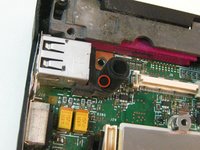
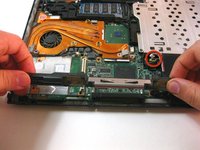
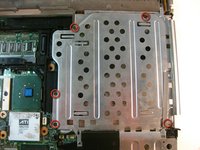
Draai de kruiskopschroeven los zoals aangegeven
-
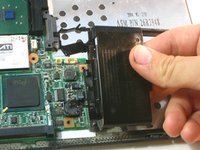
Deze zit vast aan het kleinere zwarte plastic onderdeel eronder - manoeuvreer ze voorzichtig tegelijkertijd naar buiten.
-
-
-
Kunststof verwijderen
-
Dit onderdeel zit los en kan vrij bewegen, dus trek het naar buiten.
-
-
-
Moederbord verwijderen
-
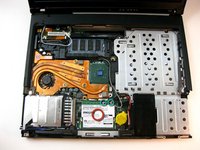
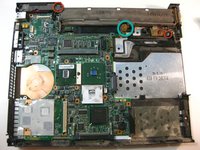
Draai de Phillips-schroeven los die in rood in de afbeelding zijn aangegeven.
-
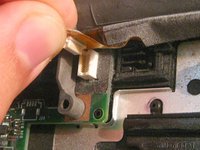
Koppel de (kabel)aansluiting los (aangegeven in turquoise).
-
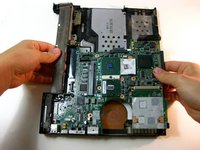
Verwijder voorzichtig het bord.
-
-
-
Gefeliciteerd
-
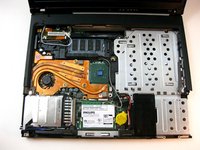
Nu houd je alleen het moederbord en de onderste behuizing over
-
Dit is het einde van de demontage.
-
-










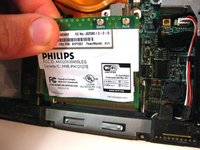


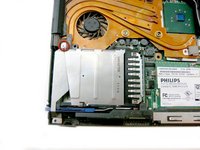
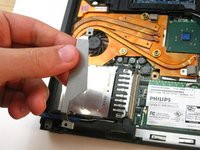
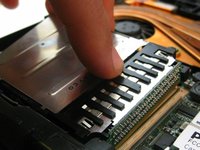


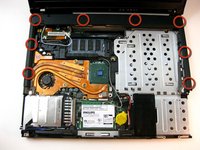
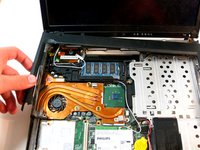


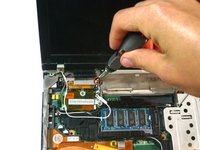
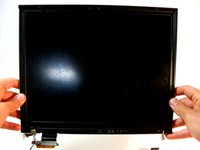






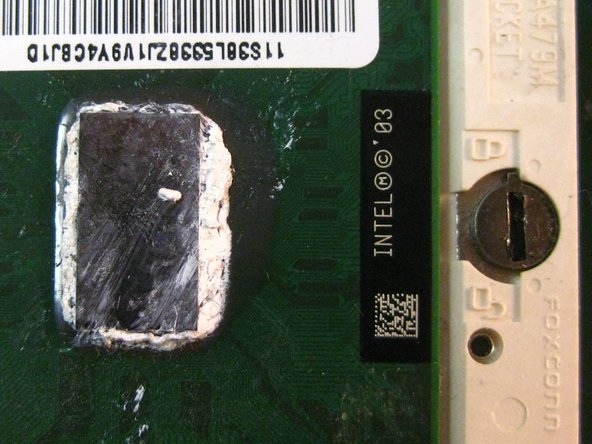


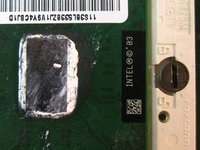
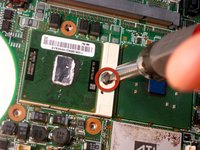
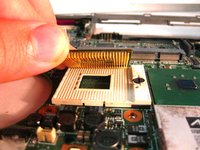


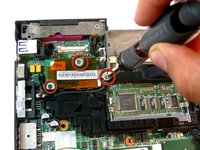






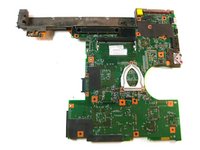
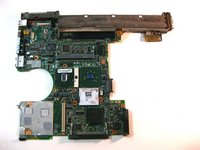
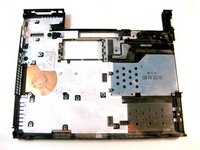
Volg deze instructies in omgekeerde volgorde om uw apparaat weer in elkaar te zetten. Vergeet bij het in elkaar zetten niet om een dunne laag koelpasta aan te brengen op het CPU-blok.
Annuleren: ik heb deze handleiding niet afgemaakt.
17 andere personen hebben deze handleiding voltooid.

Team

Cal Poly, Team 29-76, Johann Spring 2010 Lid van Cal Poly, Team 29-76, Johann Spring 2010
CPSU-JOHANN-S10S29G76
4 Leden
180 handleidingen geschreven
