Deze vertaling is door een computer gegenereerd en is nog niet door iemand nagekeken. Spreek je deze taal? Bekijk het hier.

IBM ThinkPad T41 CPU vervangen

Marissa Blustein en 7 andere bijdragers
Voor het laatst geüpdatet op 6 aug 2026
Bekeken: 12K
Statistieken weergeven:
- Afgelopen 24 uur:
- 3
- Afgelopen 7 dagen:
- 28
- Afgelopen 30 dagen:
- 105
- Altijd:
- 11.812
Commentaar: 9
8 opmerkingen over de stappen, 1 opmerking op de handleiding.
Bekijk de opmerkingen bij de handleidingVoltooid: 4 5
4 mensen hebben deze handleiding als "voltooid" gemarkeerd. Ben jij de volgende?
5 personen hebben deze handleiding als "voltooid" gemarkeerd. Een daarvan ben jij—lekker bezig!
Favorieten: 8 9
8 mensen hebben deze handleiding als favoriet gemarkeerd en volgen deze. Ben jij de volgende?
9 personen hebben deze handleiding als favoriet gemarkeerd (en blijven daarmee op de hoogte van meldingen)—een daarvan ben jij!
Inleiding
Ga naar stap 1 ↓Deze reparatiehandleiding helpt je bij het uit elkaar halen van je IBM ThinkPad T41-laptop om de CPU te bereiken en te vervangen.
Wat je nodig hebt
Gereedschap
-
-
Spudger4.9


-
-
-
Sluit het scherm en draai de gesloten laptop om.
-
Verwijder alle 17 schroeven aan de onderkant van de computer.
-
De gele markering aan de achterkant duidt de borgschroef van het UltraBay-apparaat aan. Deze schroef is optioneel, aangezien het UltraBay-mechanisme de schijf of batterij hoe dan ook op zijn plaats houdt. De gele markering aan de voorkant duidt de borgschroef van de harde schijf-caddy aan.
 Vraag FixBot
-
-
-
Verwijder de extra RAM-afdekking door deze op te tillen waar de schroef zat en naar buiten te trekken.
-
-
-
Draai de laptop om zodat de bovenkant naar boven wijst en open het scherm.
-
Til het toetsenbord op met een spudger bij de naad tussen het toetsenbord en het trackpad.
-
-
-
Koppel de lintkabel van het toetsenbord los door de randen van de stekker omhoog te tillen.
-
Verwijder het toetsenbord.
-
-
-
-
-
Sluit de laptop en draai hem om.
-
Verwijder de vijf plastic stickers die de schroeven aan de voorzijde van de behuizing bedekken.
-
-
-
Zet de computer rechtop en open het scherm.
-
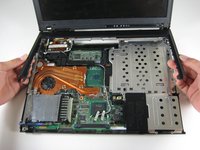
Til de trackpad-assemblage op door uw handen aan beide randen te plaatsen en trek deze vervolgens naar u toe totdat deze loskomt uit de behuizing.
-
-
-
Koppel de lintkabel van de trackpad los door aan het witte plastic treklip te trekken.
-
-
-
-
-
Trek de ene zwarte en de ene witte coaxkabel los door de treklipjes met het label main en aux (voor auxiliary) omhoog te tillen.
-
-
-
-
-
Verwijder de schroef aan de linkerkant van de behuizing, boven het uitbreidingsslot.
-
-
-
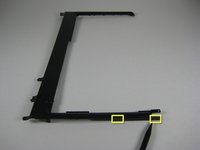
Til de zwarte plastic rand op door aan beide kanten omhoog te trekken.
-
Zodra de zijkanten omhoog zijn, trekt u de rand naar u toe en weg van het scherm.
-
Bij het omhoog tillen ziet u twee paar plastic klemmetjes die in het ventilatierooster haken. Als u hard genoeg trekt, zal de rand loskomen, maar het is beter om de klemmetjes met de spudger in te drukken.
-
-
-
Til het uitbreidingsslot eruit door bij de opening te beginnen en omhoog te trekken.
-
-
-
-
-
Verwijder de drie schroeven waarmee de modem in de linkerbovenhoek van de laptop vastzit.
-
-
-
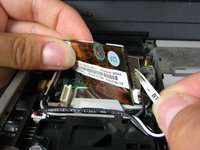
Til de modem op en koppel deze los van het moederbord terwijl je hem omhoog brengt.
-
-
-
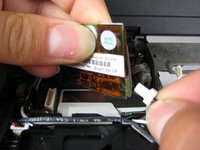
Trek de bedrading los die de modem met het scherm verbindt.
-
Koppel de andere kabel los die de modem met het moederbord verbindt.
-
-
-
-
-
Sluit het scherm van de computer.
-
Verwijder de vier schroeven aan de achterkant van de laptop, nabij de rechter- en linkerscharnieren.
-
-
-
Open het laptopscherm.
-
Verwijder de enkele schroef die het linkerscharnier aan de bovenkant van de computer bevestigt.
-
-
-
Verwijder de enkele schroef uit de metalen plaat die de displaykabel op zijn plek houdt.
-
-
-
Trek voorzichtig de lange antennekabels omhoog die aan de draadloze netwerkkaart waren bevestigd.
-
-
-
-
-
-
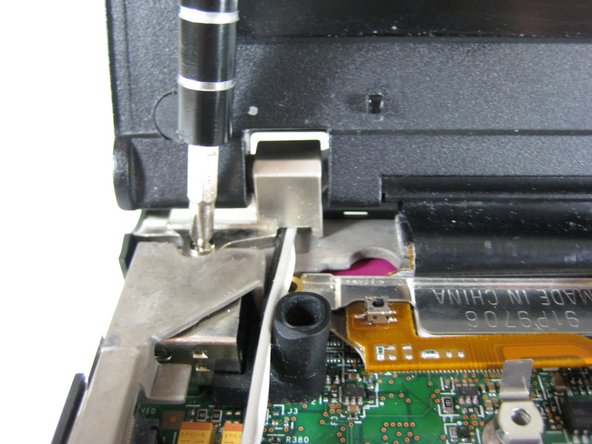
Verwijder de rubberen microfoonkap in de linkerbovenhoek door de grijze metalen omlijsting op te tillen.
-
-
-
Verwijder de drie schroeven bij de rand van de computer die de klepjes van de optische drive en de harde schijf op hun plek houden.
-
Verwijder de andere drie schroeven aan de andere kant van de klepjes.
-
-
-
Til de afdekplaatjes van de optische drive en de harde schijf naar buiten.
-
-
-
-
Draai de CPU-bevestigingsschroef 90 graden tegen de klok in.
-
Trek de CPU voorzichtig uit het stopcontact.
-
-







Volg deze instructies in omgekeerde volgorde om je apparaat weer in elkaar te zetten.
Annuleren: ik heb deze handleiding niet afgemaakt.
4 andere personen hebben deze handleiding voltooid.

Team

Cal Poly, Team 7-8, Maness Spring 2010 Lid van Cal Poly, Team 7-8, Maness Spring 2010
CPSU-MANESS-S10S7G8
4 Leden
156 handleidingen geschreven
1Gids Commentaar
The disassembly of the machine goes way too far. Due to my experience it’s enough to remove keyboard, palm rest/ touchpad unit (only unscrew it and set a bit aside from fan) and fan (there are different versions, long/ short). Then you can exchange/ replace the CPU an reassamble all the stuff. This shortens the time needed to about 10 to 15 minutes. Don’t forget to add some thermal compound to assure heat flow between CPU and fan. I needed to replace a Banias with a Dothan CPU to have the NX CPU flag available. NX is a prereq for Windows 10.
