Ga door naar hoofdinhoud
Word lid van de reparatiegemeenschap - Account aanmaken

Deze vertaling is door een computer gegenereerd en is nog niet door iemand nagekeken. Spreek je deze taal? Bekijk het hier.

IBM ThinkPad A31 CPU vervangen

Wat je nodig hebt

    1. IBM ThinkPad A31 CPU vervangen, Harde schijf: stap 1, afbeelding 1 van 3 IBM ThinkPad A31 CPU vervangen, Harde schijf: stap 1, afbeelding 2 van 3 IBM ThinkPad A31 CPU vervangen, Harde schijf: stap 1, afbeelding 3 van 3
      • Verwijder de 6 mm schroef

      • Trek de harde schijf eruit

      • Het kan zijn dat de harde schijf wat lastig te verwijderen is

      Vraag FixBot

      Voeg opmerking toe

    1. IBM ThinkPad A31 CPU vervangen, Toetsenbord: stap 2, afbeelding 1 van 3 IBM ThinkPad A31 CPU vervangen, Toetsenbord: stap 2, afbeelding 2 van 3 IBM ThinkPad A31 CPU vervangen, Toetsenbord: stap 2, afbeelding 3 van 3
      • De sticker is bedoeld om de garantie op de laptop te behouden, dus zodra deze verwijderd is, vervalt de garantie

      • Trek de sticker los en verwijder de 15 mm schroef

      • Verwijder alle 6 de 16 mm schroeven

      Vraag FixBot

      Voeg opmerking toe

    2. IBM ThinkPad A31 CPU vervangen: stap 3, afbeelding 1 van 2 IBM ThinkPad A31 CPU vervangen: stap 3, afbeelding 2 van 2
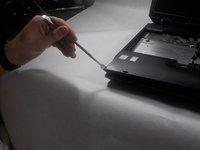
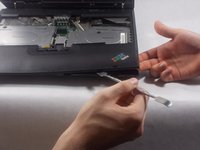
      • Gebruik een wrikgereedschap, steek dit in de kieren aan de zijkanten van het toetsenbord en til het voorzichtig op totdat u een klik hoort.

      • Herhaal deze stap aan alle kanten van het toetsenbord totdat het toetsenbord volledig van de laptop is losgemaakt.

      Vraag FixBot

      Voeg opmerking toe

    3. IBM ThinkPad A31 CPU vervangen: stap 4, afbeelding 1 van 3 IBM ThinkPad A31 CPU vervangen: stap 4, afbeelding 2 van 3 IBM ThinkPad A31 CPU vervangen: stap 4, afbeelding 3 van 3
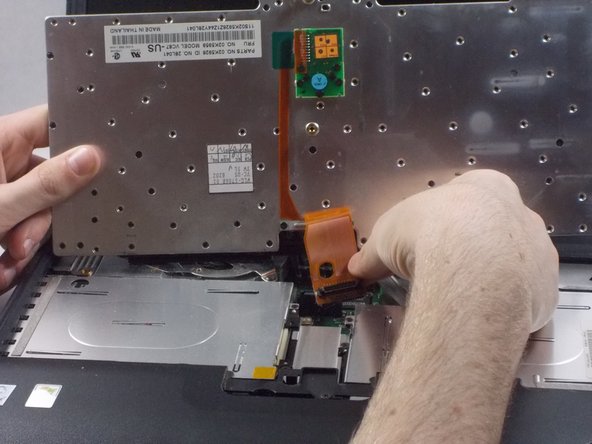
      • Til het toetsenbord op en verwijder de lintkabel van het toetsenbord uit de laptop

      Vraag FixBot

      Voeg opmerking toe

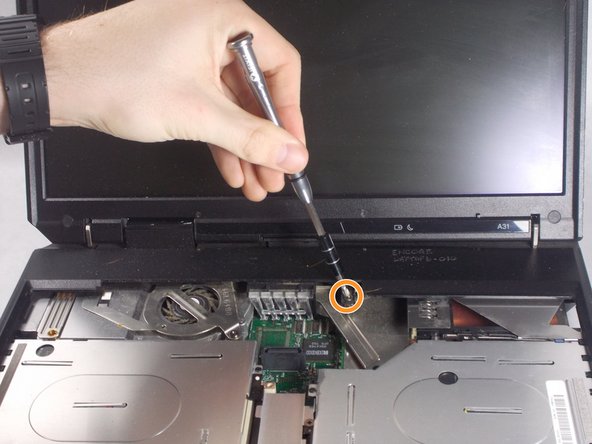
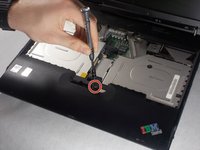
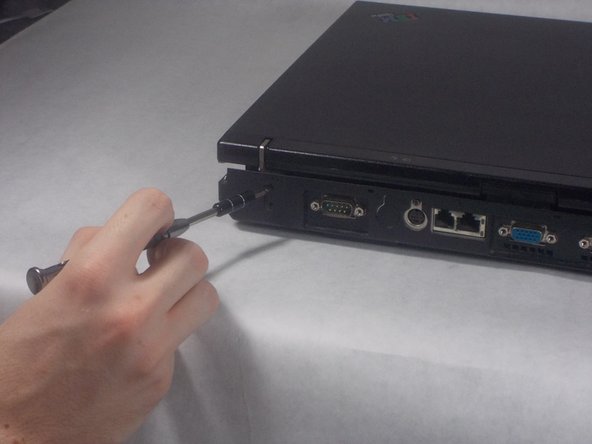
    1. IBM ThinkPad A31 CPU vervangen, Scherm: stap 5, afbeelding 1 van 2 IBM ThinkPad A31 CPU vervangen, Scherm: stap 5, afbeelding 2 van 2
      • Verwijder de ene schroef van 21 mm

      • Verwijder de schroef van 6 mm

      Vraag FixBot

      Voeg opmerking toe

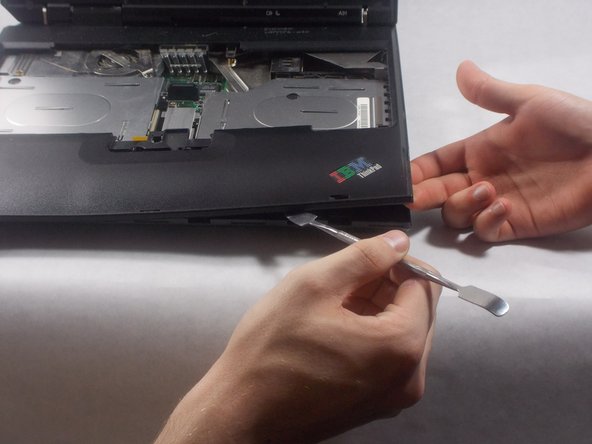
    2. IBM ThinkPad A31 CPU vervangen: stap 6, afbeelding 1 van 2 IBM ThinkPad A31 CPU vervangen: stap 6, afbeelding 2 van 2
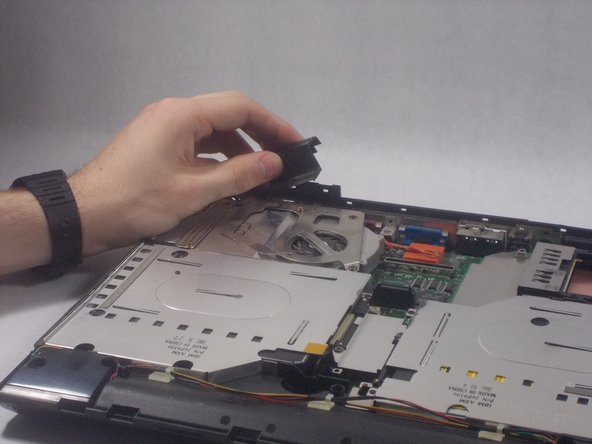
      • Pak het gereedschap en haal het onder de zwarte behuizing door.

      Vraag FixBot

      Voeg opmerking toe

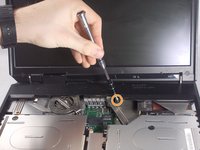
    3. IBM ThinkPad A31 CPU vervangen: stap 7, afbeelding 1 van 3 IBM ThinkPad A31 CPU vervangen: stap 7, afbeelding 2 van 3 IBM ThinkPad A31 CPU vervangen: stap 7, afbeelding 3 van 3
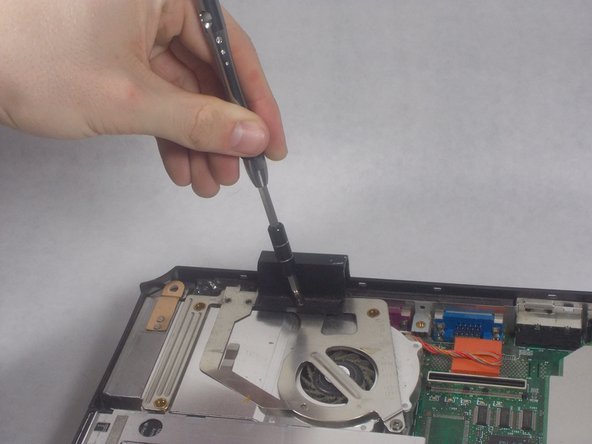
      • Draai de 2 (17 mm) schroeven los

      • Draai de 6 mm schroef los

      Vraag FixBot

      Voeg opmerking toe

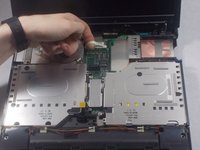
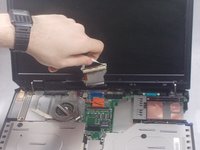
    4. IBM ThinkPad A31 CPU vervangen: stap 8, afbeelding 1 van 2 IBM ThinkPad A31 CPU vervangen: stap 8, afbeelding 2 van 2
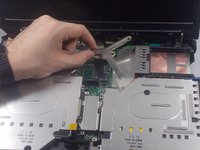
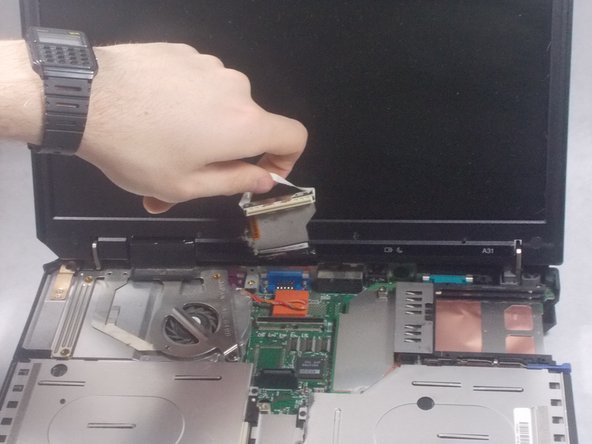
      • Koppel de witte lintkabel van het beeldscherm voorzichtig los

      • Te hard trekken aan de lintkabel kan leiden tot een slechtere of defecte verbinding.

      Vraag FixBot

      Voeg opmerking toe

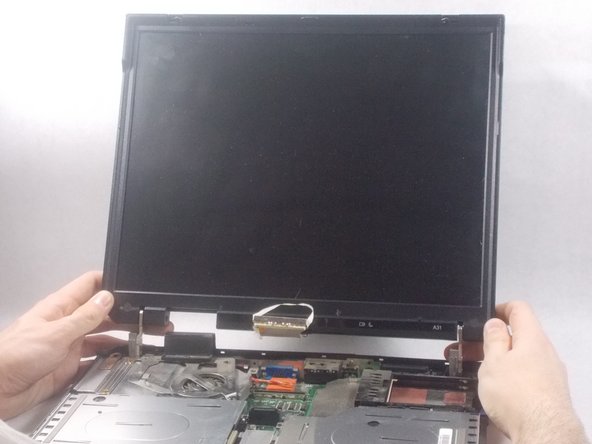
    5. IBM ThinkPad A31 CPU vervangen: stap 9, afbeelding 1 van 3 IBM ThinkPad A31 CPU vervangen: stap 9, afbeelding 2 van 3 IBM ThinkPad A31 CPU vervangen: stap 9, afbeelding 3 van 3
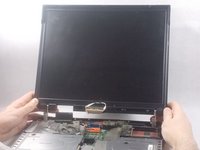
      • Draai de 4 (6 mm) schroeven los

      • Til het scherm recht omhoog

      • Als je het scherm niet recht omhoog tilt, kan het beschadigd raken

      Vraag FixBot

      Voeg opmerking toe

    1. IBM ThinkPad A31 CPU vervangen, Batterij: stap 10, afbeelding 1 van 2 IBM ThinkPad A31 CPU vervangen, Batterij: stap 10, afbeelding 2 van 2
      • Draai de ThinkPad om zodat deze ondersteboven ligt.

      • Duw de vergrendelschakelaar naar links.

      • Til de accu voorzichtig uit de ThinkPad en leg deze opzij.

      • Je moet de vergrendeling naar links houden terwijl je de accu verwijdert. Eén keer duwen is niet voldoende om de accu te ontgrendelen.

      Vraag FixBot

      Voeg opmerking toe

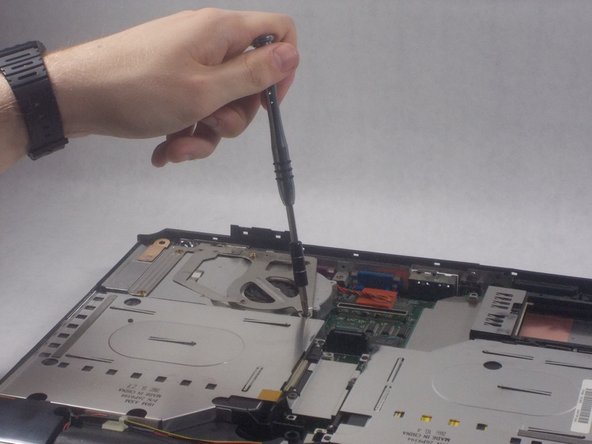
    1. IBM ThinkPad A31 CPU vervangen, CPU: stap 11, afbeelding 1 van 3 IBM ThinkPad A31 CPU vervangen, CPU: stap 11, afbeelding 2 van 3 IBM ThinkPad A31 CPU vervangen, CPU: stap 11, afbeelding 3 van 3
      • Verwijder de 6 mm schroef

      • Til de beugel eruit

      Vraag FixBot
      Voeg opmerking toe

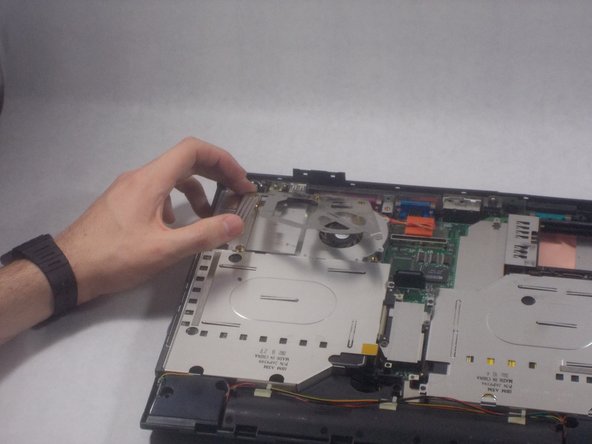
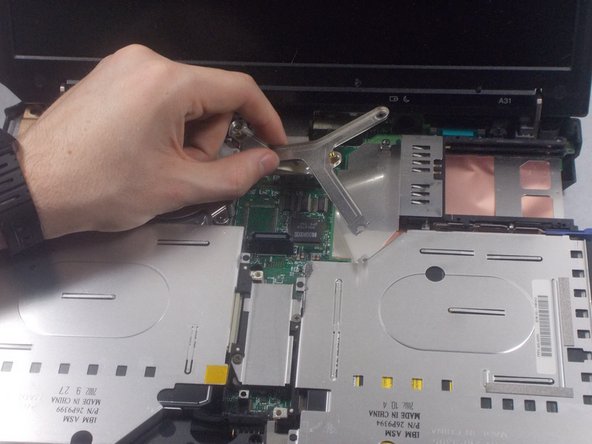
    2. IBM ThinkPad A31 CPU vervangen: stap 12, afbeelding 1 van 3 IBM ThinkPad A31 CPU vervangen: stap 12, afbeelding 2 van 3 IBM ThinkPad A31 CPU vervangen: stap 12, afbeelding 3 van 3
      • Verwijder één schroef van 6 mm

      • Verwijder 3 schroeven van 18 mm

      • Haal de beugel van de CPU-ventilator eraf

      Vraag FixBot
      Voeg opmerking toe

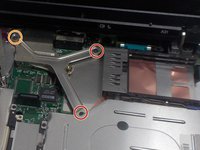
    3. IBM ThinkPad A31 CPU vervangen: stap 13, afbeelding 1 van 3 IBM ThinkPad A31 CPU vervangen: stap 13, afbeelding 2 van 3 IBM ThinkPad A31 CPU vervangen: stap 13, afbeelding 3 van 3
      • Til de CPU-ventilator op

      • Trek de kabel los die aan het moederbord is bevestigd

      Vraag FixBot
      Voeg opmerking toe

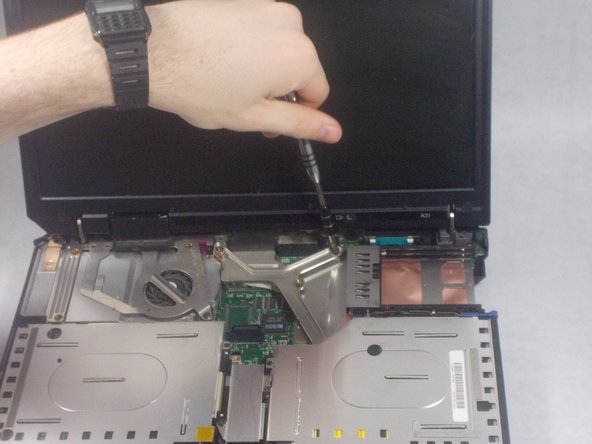
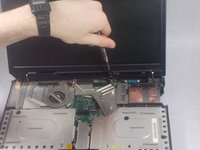
    4. IBM ThinkPad A31 CPU vervangen: stap 14, afbeelding 1 van 2 IBM ThinkPad A31 CPU vervangen: stap 14, afbeelding 2 van 2
      • Draai de borgschroef los met de platte schroevendraaier

      • Til de CPU eruit

      Vraag FixBot
      Voeg opmerking toe

Conclusie

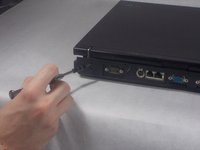
Volg deze instructies in omgekeerde volgorde om uw apparaat weer in elkaar te zetten.
Annuleren: ik heb deze handleiding niet afgemaakt.

Één andere persoon heeft deze handleiding voltooid.

Thomas Stone

Lid sinds: 03/19/18

235 Reputatie

2 handleidingen geschreven

Team

UMass Dartmouth, Team S2-G2, Bernier Spring 2018 Lid van UMass Dartmouth, Team S2-G2, Bernier Spring 2018

UMASSD-BERNIER-S18S2G2

3 Leden

60 handleidingen geschreven

0Gids Commentaar

Voeg opmerking toe

Weergavestatistieken:

Afgelopen 24 uren: 3

Afgelopen 7 dagen: 17

Afgelopen 30 dagen: 41

Altijd: 1,598