Ga door naar hoofdinhoud
Word lid van de reparatiegemeenschap - Account aanmaken

Deze vertaling is door een computer gegenereerd en is nog niet door iemand nagekeken. Spreek je deze taal? Bekijk het hier.

IBM ThinkPad A30 speakers demonteren

Wat je nodig hebt

    1. IBM ThinkPad A30 speakers demonteren, Batterij: stap 1, afbeelding 1 van 2 IBM ThinkPad A30 speakers demonteren, Batterij: stap 1, afbeelding 2 van 2
      • Draai de ThinkPad om zodat deze ondersteboven ligt.

      • Schuif het gemarkeerde lipje naar links.

      • Houd uw vinger op het lipje en verwijder de accu door deze omhoog van de laptop af te tillen.

      Vraag FixBot

      Voeg opmerking toe

    1. IBM ThinkPad A30 speakers demonteren, Bovenkant: stap 2, afbeelding 1 van 1
      • Zorg ervoor dat de laptop ondersteboven ligt en in de getoonde richting is geplaatst.

      • Verwijder de zes 16,7 mm schroeven in de omcirkelde gaten.

      Vraag FixBot

      Voeg opmerking toe

    2. IBM ThinkPad A30 speakers demonteren: stap 3, afbeelding 1 van 1
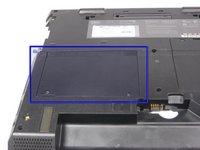
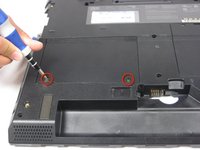
      • Draai de ThinkPad zo dat de harde-schijfbehuizing naar u toe wijst.

      • Verwijder het zwarte klepje om een schroef van 14,8 mm bloot te leggen.

      • Verwijder de zojuist blootgelegde schroef met een Phillips #0-kruiskopschroevendraaier.

      Vraag FixBot

      Voeg opmerking toe

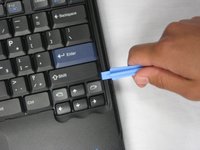
    3. IBM ThinkPad A30 speakers demonteren: stap 4, afbeelding 1 van 2 IBM ThinkPad A30 speakers demonteren: stap 4, afbeelding 2 van 2
      • Draai de ThinkPad om en open het LCD-paneel.

      • Wrik het toetsenbord los met een plastic Openingsgereedschap of met uw vingers.

      Vraag FixBot

      Voeg opmerking toe

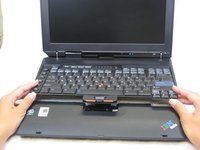
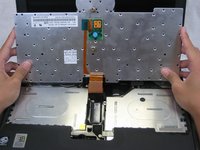
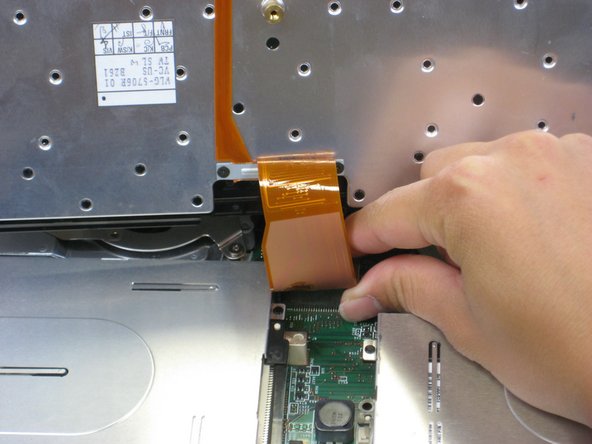
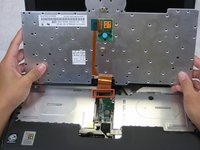
    4. IBM ThinkPad A30 speakers demonteren: stap 5, afbeelding 1 van 3 IBM ThinkPad A30 speakers demonteren: stap 5, afbeelding 2 van 3 IBM ThinkPad A30 speakers demonteren: stap 5, afbeelding 3 van 3
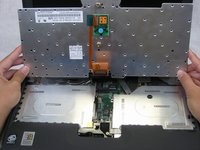
      • Wees voorzichtig dat u het toetsenbord er niet achteloos uittrekt; er zit een (kabel)aansluiting onder!

      • Til de voorkant van het toetsenbord op zoals afgebeeld.

      • Verwijder de zwarte folieafdekking met uw vingers.

      Vraag FixBot

      Voeg opmerking toe

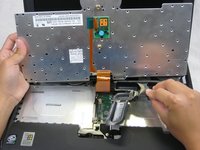
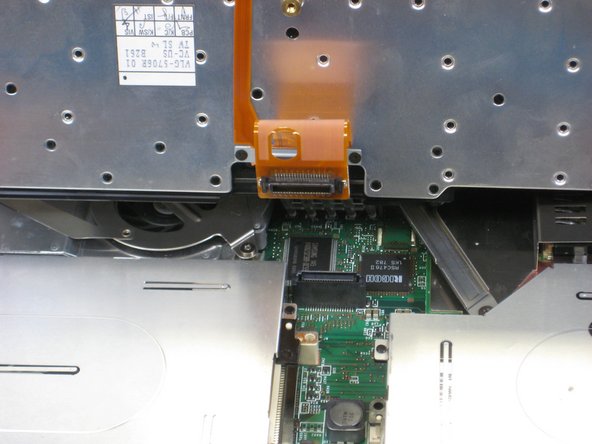
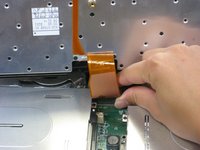
    5. IBM ThinkPad A30 speakers demonteren: stap 6, afbeelding 1 van 3 IBM ThinkPad A30 speakers demonteren: stap 6, afbeelding 2 van 3 IBM ThinkPad A30 speakers demonteren: stap 6, afbeelding 3 van 3
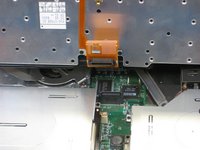
      • Zoek de (kabel)aansluiting op die aan het moederbord is bevestigd.

      • Koppel de lintkabel los door de (kabel)aansluiting te verwijderen.

      Vraag FixBot

      Voeg opmerking toe

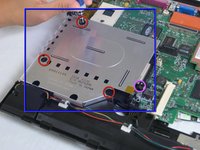
    6. IBM ThinkPad A30 speakers demonteren: stap 7, afbeelding 1 van 2 IBM ThinkPad A30 speakers demonteren: stap 7, afbeelding 2 van 2
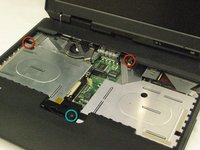
      • Til het toetsenbord op en verwijder het.

      • Verwijder de twee schroeven van 5,6 mm.

      • Verwijder de schroef van 16,7 mm.

      Vraag FixBot

      Voeg opmerking toe

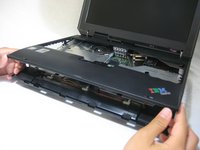
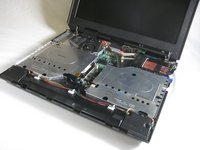
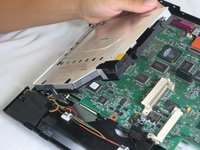
    7. IBM ThinkPad A30 speakers demonteren: stap 8, afbeelding 1 van 3 IBM ThinkPad A30 speakers demonteren: stap 8, afbeelding 2 van 3 IBM ThinkPad A30 speakers demonteren: stap 8, afbeelding 3 van 3
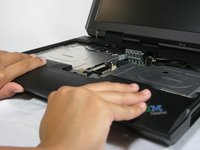
      • Je zult een beetje kracht moeten gebruiken. Wees voorzichtig met de lipjes.

      • Wrik de behuizing aan de bovenkant met je handen los.

      Vraag FixBot

      Voeg opmerking toe

    1. IBM ThinkPad A30 speakers demonteren, Schermmodule: stap 9, afbeelding 1 van 1
      • Verwijder de 5,6 mm schroef waarmee het lcd-scherm aan de behuizing is bevestigd.

      Vraag FixBot

      Voeg opmerking toe

    2. IBM ThinkPad A30 speakers demonteren: stap 10, afbeelding 1 van 3 IBM ThinkPad A30 speakers demonteren: stap 10, afbeelding 2 van 3 IBM ThinkPad A30 speakers demonteren: stap 10, afbeelding 3 van 3
      • Verwijder de 5,6 mm schroef aan de linkerkant van de (kabel)aansluiting.

      • Verwijder de andere twee 16,7 mm schroeven.

      • Til de (kabel)aansluiting op en verwijder deze.

      Vraag FixBot

      Voeg opmerking toe

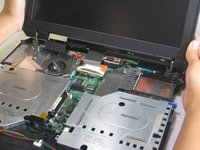
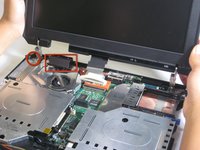
    3. IBM ThinkPad A30 speakers demonteren: stap 11, afbeelding 1 van 2 IBM ThinkPad A30 speakers demonteren: stap 11, afbeelding 2 van 2
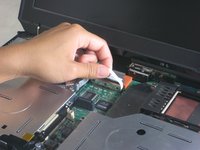
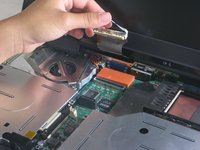
      • Trek de witte treklip los die het lcd-scherm met het moederbord verbindt.

      Vraag FixBot

      Voeg opmerking toe

    4. IBM ThinkPad A30 speakers demonteren: stap 12, afbeelding 1 van 2 IBM ThinkPad A30 speakers demonteren: stap 12, afbeelding 2 van 2
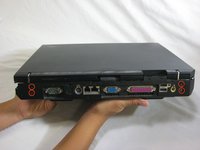
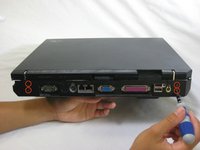
      • Draai de laptop zo dat de achterkant naar je toe wijst.

      • Verwijder de vier 5,6 mm lange schroeven.

      Vraag FixBot

      Voeg opmerking toe

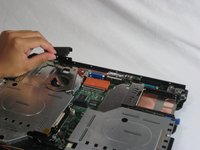
    5. IBM ThinkPad A30 speakers demonteren: stap 13, afbeelding 1 van 3 IBM ThinkPad A30 speakers demonteren: stap 13, afbeelding 2 van 3 IBM ThinkPad A30 speakers demonteren: stap 13, afbeelding 3 van 3
      • Plaats de laptop zo dat het LCD-scherm weer naar u is gericht.

      • Til het LCD-scherm voorzichtig omhoog en eruit.

      • Verwijder het zwarte plastic lipje.

      Vraag FixBot

      Voeg opmerking toe

    1. IBM ThinkPad A30 speakers demonteren, Ventilator: stap 14, afbeelding 1 van 1
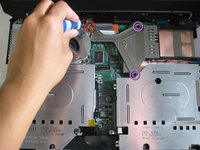
      • Verwijder de volgende schroeven uit de bevestigingsbeugel van de ventilator:

      • Eén schroef van 5,6 mm.

      • Drie schroeven van 16,1 mm.

      Vraag FixBot

      Voeg opmerking toe

    2. IBM ThinkPad A30 speakers demonteren: stap 15, afbeelding 1 van 1
      • Til de beugel van het koellichaam omhoog.

      Vraag FixBot

      Voeg opmerking toe

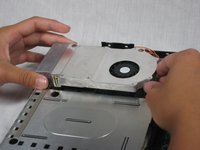
    3. IBM ThinkPad A30 speakers demonteren: stap 16, afbeelding 1 van 3 IBM ThinkPad A30 speakers demonteren: stap 16, afbeelding 2 van 3 IBM ThinkPad A30 speakers demonteren: stap 16, afbeelding 3 van 3
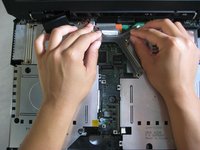
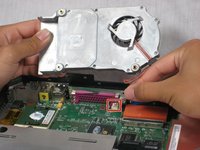
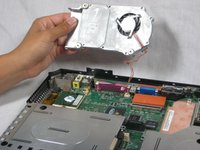
      • Let op dat u niet te hard trekt. Er zit een kabel aan de ventilator bevestigd.

      • Til de ventilator/koelblok-eenheid op.

      • Zoek de stroomkabel van de ventilator en trek omhoog bij de (kabel)aansluiting.

      • Verwijder de ventilator/koelblok-eenheid.

      Vraag FixBot

      Voeg opmerking toe

    1. IBM ThinkPad A30 speakers demonteren, Speakers: stap 17, afbeelding 1 van 1
      • Zoek het compartiment van het diskettestation.

      • Verwijder de vier schroeven van 5,6 mm.

      • Verwijder de schroef van 16 mm.

      Vraag FixBot

      Voeg opmerking toe

    2. IBM ThinkPad A30 speakers demonteren: stap 18, afbeelding 1 van 3 IBM ThinkPad A30 speakers demonteren: stap 18, afbeelding 2 van 3 IBM ThinkPad A30 speakers demonteren: stap 18, afbeelding 3 van 3
      • Draai de laptop om zodat de batterij naar je toe wijst.

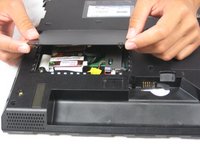
      • Zoek het klepje van de modem- en ethernetkaart.
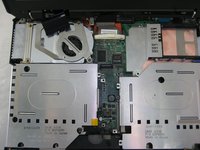
      • Verwijder de twee 5,3 mm schroeven van het klepje.

      • Til het klepje voorzichtig op.

      Vraag FixBot

      Voeg opmerking toe

    3. IBM ThinkPad A30 speakers demonteren: stap 19, afbeelding 1 van 2 IBM ThinkPad A30 speakers demonteren: stap 19, afbeelding 2 van 2
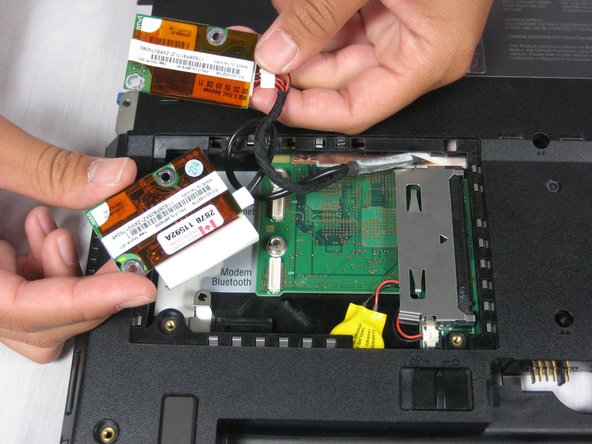
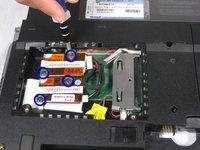
      • Verwijder de vier schroeven van 9,1 mm waarmee de modem- en ethernetkaarten zijn bevestigd.
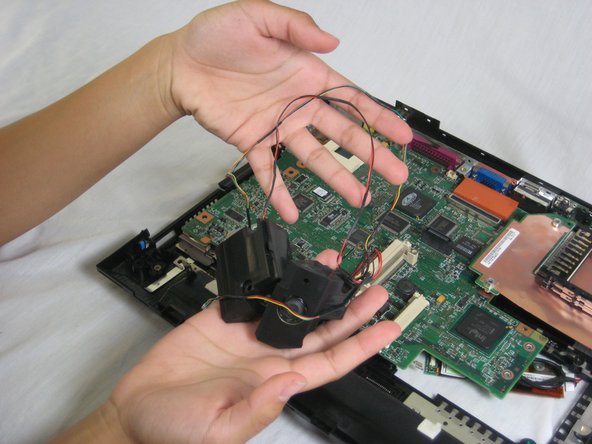
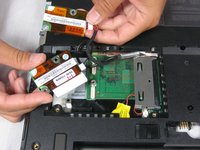
      • Pas bij het optillen van de kaarten op dat u de kabels niet lostrekt!

      • Til de modem- en ethernetkaarten voorzichtig op.

      Vraag FixBot

      Voeg opmerking toe

    4. IBM ThinkPad A30 speakers demonteren: stap 20, afbeelding 1 van 1
      • Zoek het slot van de harde schijf.

      • Verwijder de 8,8 mm schroef met een kruiskopschroevendraaier (#0).

      Vraag FixBot

      Voeg opmerking toe

    5. IBM ThinkPad A30 speakers demonteren: stap 21, afbeelding 1 van 1
      • Draai de laptop weer om en leg hem neer zoals afgebeeld.

      • Til de linkerkant van de diskettestation-bay op en trek deze naar buiten.

      • De zwarte hendel zal eruit springen.

      Vraag FixBot

      Voeg opmerking toe

    6. IBM ThinkPad A30 speakers demonteren: stap 22, afbeelding 1 van 2 IBM ThinkPad A30 speakers demonteren: stap 22, afbeelding 2 van 2
      • Zoek de cd-stationsleuf

      • Verwijder de drie 5,6 mm schroeven.

      • Verwijder de 16 mm schroef.

      • Til de rechterkant op en trek de cd-stationsleuf naar buiten.

      • De zwarte hendel zal eruit springen.

      Vraag FixBot

      Voeg opmerking toe

    7. IBM ThinkPad A30 speakers demonteren: stap 23, afbeelding 1 van 1
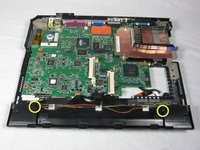
      • Zoek de luidsprekers aan de linker- en rechteronderkant van de ThinkPad A30.

      Vraag FixBot

      Voeg opmerking toe

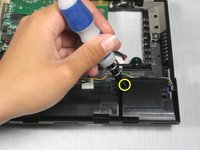
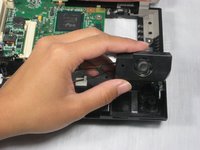
    8. IBM ThinkPad A30 speakers demonteren: stap 24, afbeelding 1 van 3 IBM ThinkPad A30 speakers demonteren: stap 24, afbeelding 2 van 3 IBM ThinkPad A30 speakers demonteren: stap 24, afbeelding 3 van 3
      • Verwijder de 5,6mm schroeven van elke luidspreker.

      • Trek de rechterluidspreker eruit en zorg ervoor dat er nog steeds speling in de bedrading zit.

      Vraag FixBot

      Voeg opmerking toe

    9. IBM ThinkPad A30 speakers demonteren: stap 25, afbeelding 1 van 2 IBM ThinkPad A30 speakers demonteren: stap 25, afbeelding 2 van 2
      • Trek aan de blauwe treklip die de luidsprekerchip vasthoudt en trek de chip eruit.

      Vraag FixBot

      Voeg opmerking toe

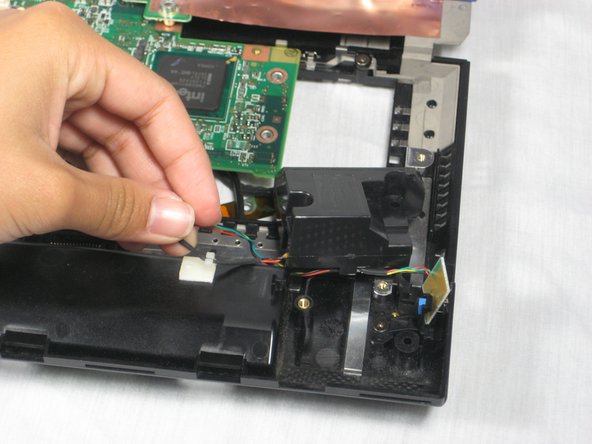
    10. IBM ThinkPad A30 speakers demonteren: stap 26, afbeelding 1 van 2 IBM ThinkPad A30 speakers demonteren: stap 26, afbeelding 2 van 2
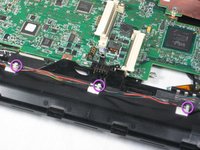
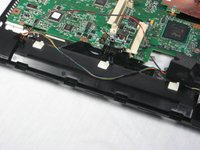
      • Verwijder de bedrading uit de witte lipjes door de zwarte kabelhuls op te tillen.

      Vraag FixBot

      Voeg opmerking toe

    11. IBM ThinkPad A30 speakers demonteren: stap 27, afbeelding 1 van 2 IBM ThinkPad A30 speakers demonteren: stap 27, afbeelding 2 van 2
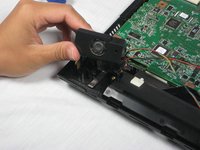
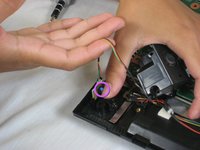
      • Til de linkerluidspreker naar buiten.

      • Trek aan de blauwe treklip die de luidsprekerchip vasthoudt en trek de chip eruit.

      Vraag FixBot

      Voeg opmerking toe

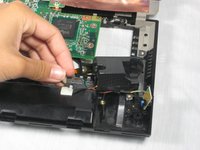
    12. IBM ThinkPad A30 speakers demonteren: stap 28, afbeelding 1 van 2 IBM ThinkPad A30 speakers demonteren: stap 28, afbeelding 2 van 2
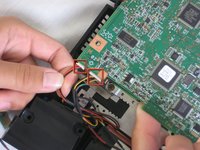
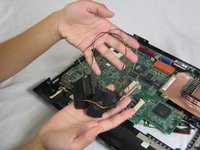
      • Verwijder de data- en voedingskabels van de luidspreker door ze van het moederbord los te trekken.

      • Je hebt de luidsprekers van de ThinkPad A30 met succes verwijderd.

      Vraag FixBot

      Voeg opmerking toe

Conclusie

Volg deze instructies in omgekeerde volgorde om je apparaat weer in elkaar te zetten.

Annuleren: ik heb deze handleiding niet afgemaakt.

Één andere persoon heeft deze handleiding voltooid.

Alan

Lid sinds: 10/07/10

380 Reputatie

6 handleidingen geschreven

Team

Cal Poly, Team 4-44, Amido Fall 2010 Lid van Cal Poly, Team 4-44, Amido Fall 2010

CPSU-AMIDO-F10S4G44

4 Leden

116 handleidingen geschreven

0Gids Commentaar

Voeg opmerking toe

Weergavestatistieken:

Afgelopen 24 uren: 0

Afgelopen 7 dagen: 11

Afgelopen 30 dagen: 51

Altijd: 2,702