Ga door naar hoofdinhoud
Word lid van de reparatiegemeenschap - Account aanmaken

Deze vertaling is door een computer gegenereerd en is nog niet door iemand nagekeken. Spreek je deze taal? Bekijk het hier.

IBM ThinkPad 600E Display vervangen

Wat je nodig hebt

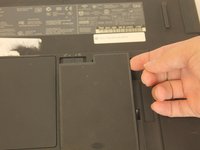
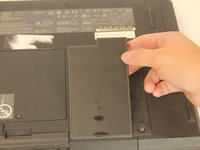
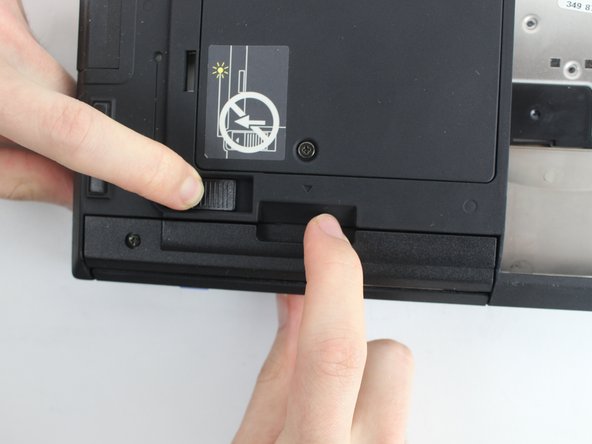
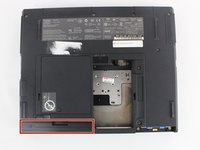
    1. IBM ThinkPad 600E Display vervangen, Batterij: stap 1, afbeelding 1 van 3 IBM ThinkPad 600E Display vervangen, Batterij: stap 1, afbeelding 2 van 3 IBM ThinkPad 600E Display vervangen, Batterij: stap 1, afbeelding 3 van 3
      • Draai de laptop om en vind de batterijvergrendeling.

      Vraag FixBot
      Voeg opmerking toe

    2. IBM ThinkPad 600E Display vervangen: stap 2, afbeelding 1 van 1
      • Verplaats de grendel naar de kant met het ontgrendeld symbool.

      Vraag FixBot
      Voeg opmerking toe

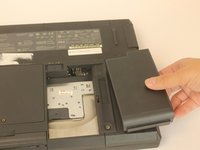
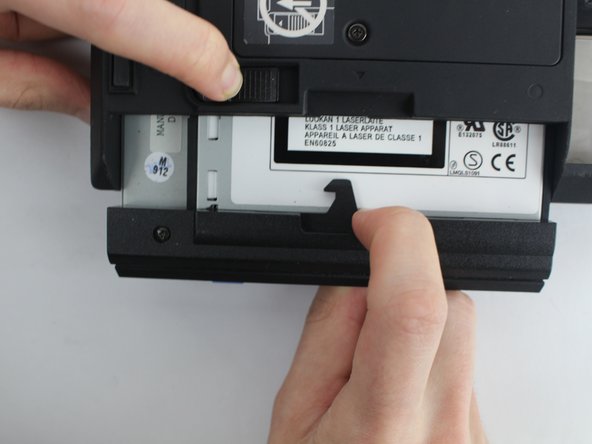
    3. IBM ThinkPad 600E Display vervangen: stap 3, afbeelding 1 van 3 IBM ThinkPad 600E Display vervangen: stap 3, afbeelding 2 van 3 IBM ThinkPad 600E Display vervangen: stap 3, afbeelding 3 van 3
      • Wrik de batterij eruit met uw vingers.

      Vraag FixBot
      Voeg opmerking toe

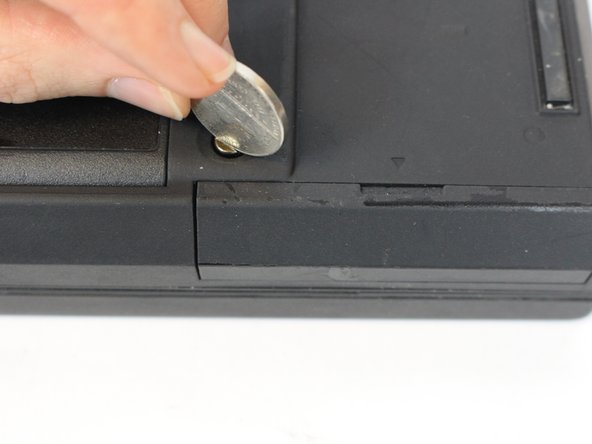
    1. IBM ThinkPad 600E Display vervangen, Toetsenbord: stap 4, afbeelding 1 van 3 IBM ThinkPad 600E Display vervangen, Toetsenbord: stap 4, afbeelding 2 van 3 IBM ThinkPad 600E Display vervangen, Toetsenbord: stap 4, afbeelding 3 van 3
      Gereedschap gebruikt in deze stap:
      Anti-Static Wrist Strap
      $7.95
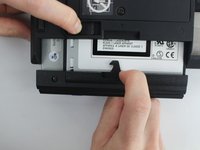
      • Gebruik een antistatische polsband om het risico op een elektrische schok te vermijden.

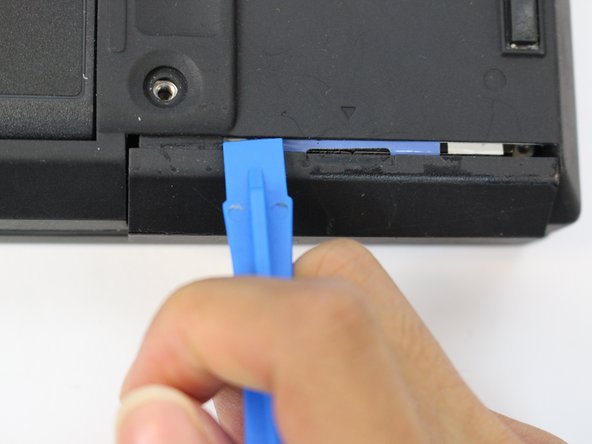
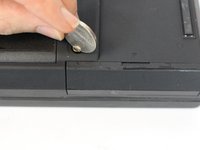
      • Draai de muntschroef voor de harde schijf los met behulp van een munt. Wrik het HDD-deksel los.

      • Het is gemakkelijker om de muntschroef te verwijderen met een wat dikkere munt.

      Vraag FixBot

      Voeg opmerking toe

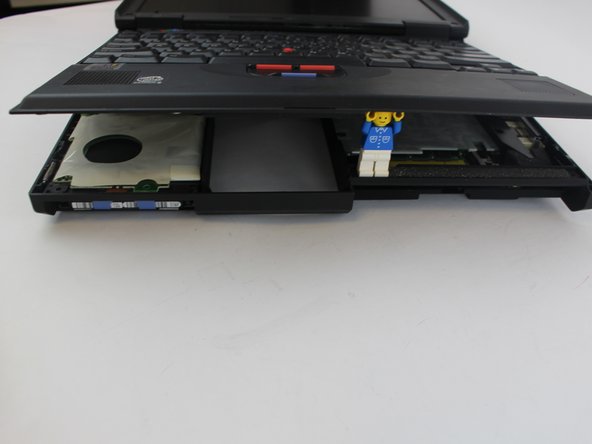
    2. IBM ThinkPad 600E Display vervangen: stap 5, afbeelding 1 van 3 IBM ThinkPad 600E Display vervangen: stap 5, afbeelding 2 van 3 IBM ThinkPad 600E Display vervangen: stap 5, afbeelding 3 van 3
      • Ontgrendel de gemarkeerde vergrendeling en trek de schijf eruit.

      • Verwijder de schijf.

      Vraag FixBot
      Voeg opmerking toe

    3. IBM ThinkPad 600E Display vervangen: stap 6, afbeelding 1 van 3 IBM ThinkPad 600E Display vervangen: stap 6, afbeelding 2 van 3 IBM ThinkPad 600E Display vervangen: stap 6, afbeelding 3 van 3
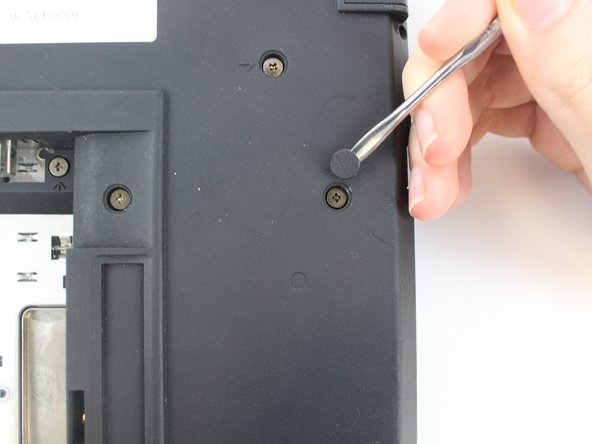
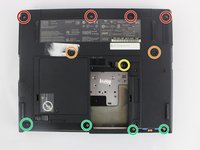
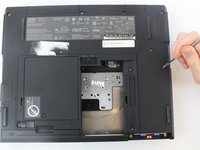
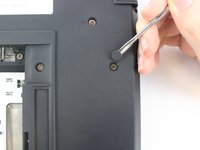
      • De meeste schroeven hebben een klein plastic omhulsel dat met lijm is bevestigd. Gebruik de metalen spudger om het los te wrikken. Zorg ervoor dat u noteert welke schroef uit welk gat komt.

      • Vier 18 mm lange M2.5-schroeven

      • Twee 16 mm lange M2.5-schroeven

      • Eén 4,5 mm lange M2.5-schroeven

      • Vier 3 mm lange M2.5-schroeven

      Vraag FixBot
      Voeg opmerking toe

    4. IBM ThinkPad 600E Display vervangen: stap 7, afbeelding 1 van 2 IBM ThinkPad 600E Display vervangen: stap 7, afbeelding 2 van 2
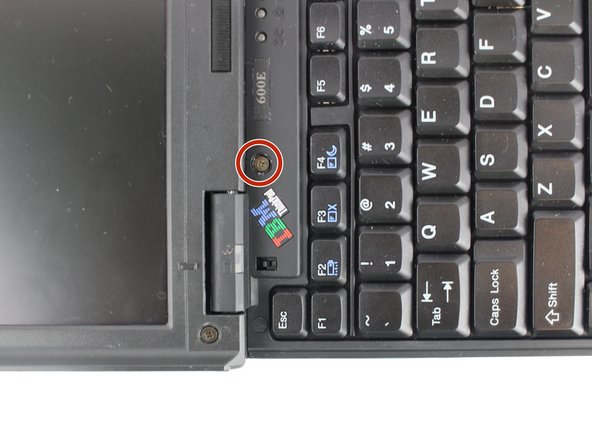
      • Open de laptop helemaal totdat deze plat ligt.

      • Haal de zwarte cirkel eraf en verwijder de schroef.

      • Eén 4,5 mm lange M2.5-schroef

      Vraag FixBot
      Voeg opmerking toe

    5. IBM ThinkPad 600E Display vervangen: stap 8, afbeelding 1 van 3 IBM ThinkPad 600E Display vervangen: stap 8, afbeelding 2 van 3 IBM ThinkPad 600E Display vervangen: stap 8, afbeelding 3 van 3
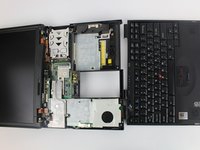
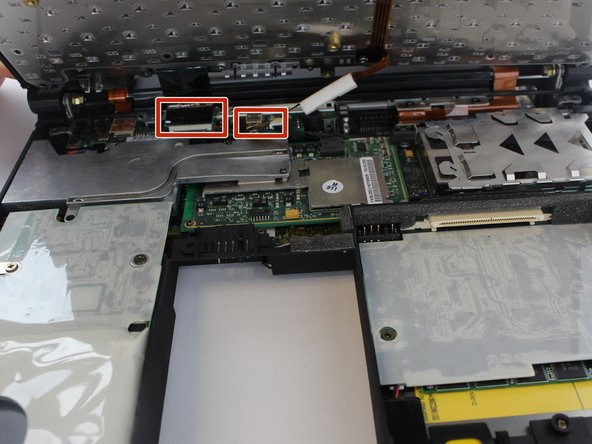
      • Wrik de toetsenbordbehuizing vanaf de onderkant omhoog en wrik deze voorzichtig vanaf alle andere randen omhoog.

      • Wees voorzichtig bij het openen van de behuizing, aangezien er twee lintkabels aan de toetsenbordbehuizing zijn bevestigd.

      Vraag FixBot
      Voeg opmerking toe

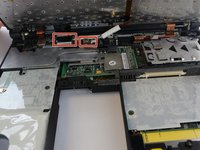
    6. IBM ThinkPad 600E Display vervangen: stap 9, afbeelding 1 van 3 IBM ThinkPad 600E Display vervangen: stap 9, afbeelding 2 van 3 IBM ThinkPad 600E Display vervangen: stap 9, afbeelding 3 van 3
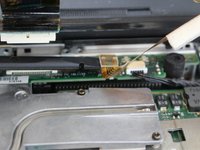
      • Wrik de connectoren van de lintkabels langzaam los en til ze recht omhoog. Beweeg zachtjes heen en weer als dat nodig is.

      Vraag FixBot
      Voeg opmerking toe

    1. IBM ThinkPad 600E Display vervangen, Display: stap 10, afbeelding 1 van 2 IBM ThinkPad 600E Display vervangen, Display: stap 10, afbeelding 2 van 2
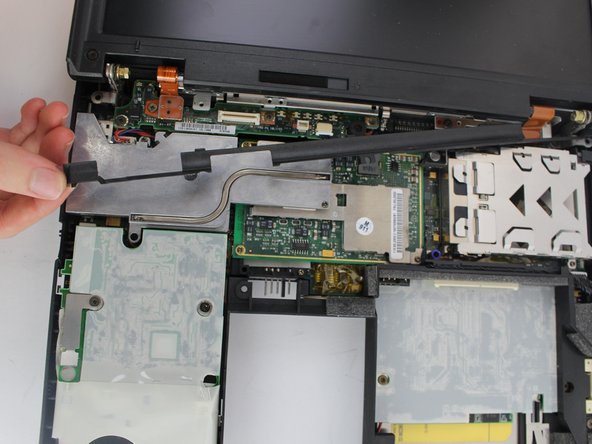
      • Verwijder het plastic onderdeel dat aan de onderkant van het scherm vastzit.

      • Trek het voorzichtig aan de ene kant los en vervolgens aan de andere kant.

      Vraag FixBot

      Voeg opmerking toe

    2. IBM ThinkPad 600E Display vervangen: stap 11, afbeelding 1 van 1
      • Verwijder de gemarkeerde schroeven.

      • Vijf 4,8 mm lange M2.5-schroeven

      Vraag FixBot
      Voeg opmerking toe

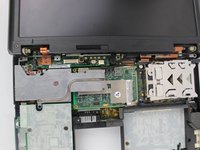
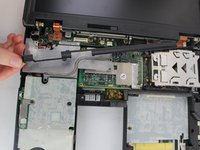
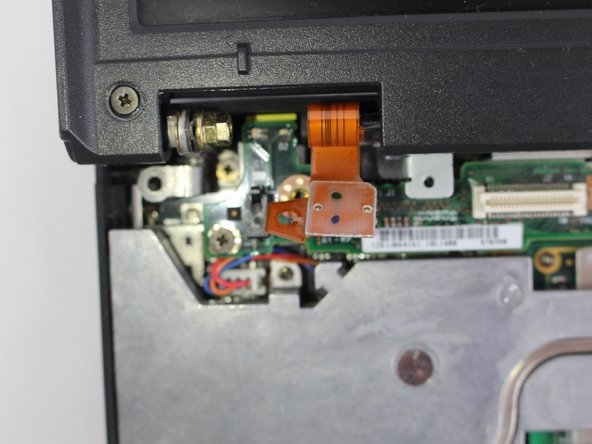
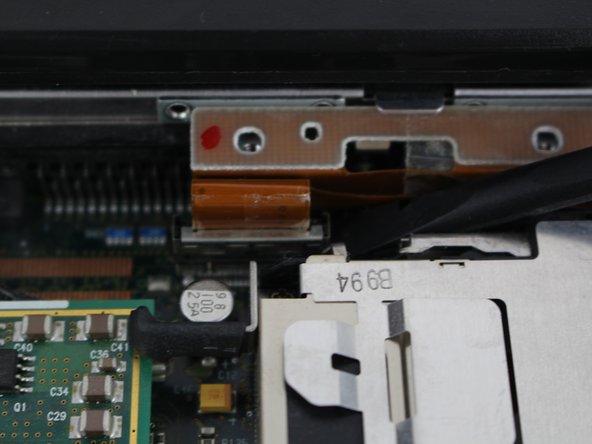
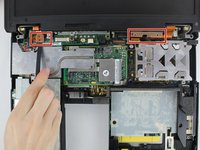
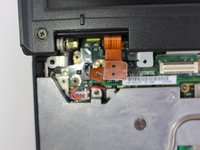
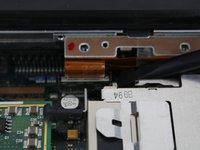
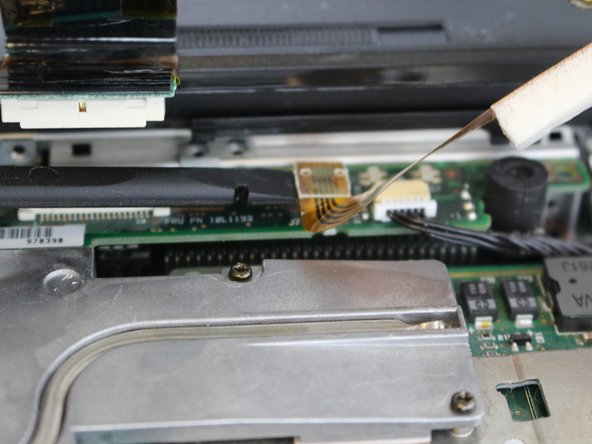
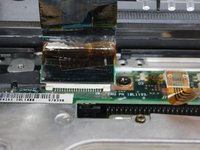
    3. IBM ThinkPad 600E Display vervangen: stap 12, afbeelding 1 van 3 IBM ThinkPad 600E Display vervangen: stap 12, afbeelding 2 van 3 IBM ThinkPad 600E Display vervangen: stap 12, afbeelding 3 van 3
      • Wrik de (kabel)aansluitingen van de lintkabels langzaam los door ze recht omhoog te tillen. Wiebel indien nodig voorzichtig van links naar rechts.

      Vraag FixBot

      Voeg opmerking toe

    4. IBM ThinkPad 600E Display vervangen: stap 13, afbeelding 1 van 1
      • Sluit de laptop en draai hem om. Daar zie je nog 4 schroeven.
      • Draai de gemarkeerde schroeven los.

      • Vier M2.5-schroeven van 4,8 mm lang

      Vraag FixBot

      Voeg opmerking toe

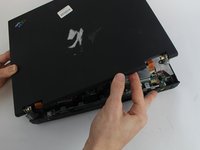
    5. IBM ThinkPad 600E Display vervangen: stap 14, afbeelding 1 van 2 IBM ThinkPad 600E Display vervangen: stap 14, afbeelding 2 van 2
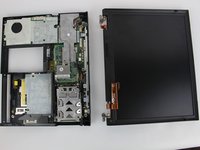
      • Nadat je de schroeven hebt verwijderd, open je de laptop en trek je het beeldscherm voorzichtig naar buiten.

      • Zorg ervoor dat je het bij de onderste randen vasthoudt terwijl je het eruit haalt.

      Vraag FixBot

      Voeg opmerking toe

Conclusie

Volg deze instructies in omgekeerde volgorde om het apparaat weer in elkaar te zetten.

Annuleren: ik heb deze handleiding niet afgemaakt.

Één andere persoon heeft deze handleiding voltooid.

Kevin Nguyen

Lid sinds: 10/04/16

737 Reputatie

4 handleidingen geschreven

Team

USF Tampa, Team 1-4, Nance Fall 2016 Lid van USF Tampa, Team 1-4, Nance Fall 2016

USFT-NANCE-F16S1G4

4 Leden

60 handleidingen geschreven

0Gids Commentaar

Voeg opmerking toe

Weergavestatistieken:

Afgelopen 24 uren: 6

Afgelopen 7 dagen: 14

Afgelopen 30 dagen: 47

Altijd: 2,246