Inleiding
Volg de instructies in deze handleiding om Microsoft Windows 7, 8, 8.1, 10 of 11 te vervangen door een modern Linux-besturingssysteem op een desktop of laptop.
Linux is zelf geen besturingssysteem, maar de basis ervan. Populaire op Linux-gebaseerde besturingssystemen zijn onder andere Fedora, Linux Mint, OpenSUSE en Universal Blue (Bazzite is populair bij gamers). Sommige hebben meerdere desktopomgevingen, wat de uitstraling verandert. KDE wordt gebruikt op de Steam Deck, GNOME voelt meer aan als MacOS en Xfce is geoptimaliseerd voor tragere hardware.
Je moet een desktopomgeving en besturingssysteem kiezen voordat je met deze handleiding begint. Alle bovengenoemde voorbeelden zijn uitstekend geschikt voor algemeen gebruik.
We raden je ten zeerste aan om een back-up te maken van alle belangrijke gegevens voordat je met deze handleiding begint. Een tool zoals Clonezilla is handig om een volledige schijfkopie te maken om eenvoudig te kunnen herstellen. Download hun "stabiele" .iso-bestand en volg de sectie in deze handleiding over [handleiding|196722|het maken van een opstartbare USB|stepid=405588] om het te gebruiken.
Wat je nodig hebt
-
-
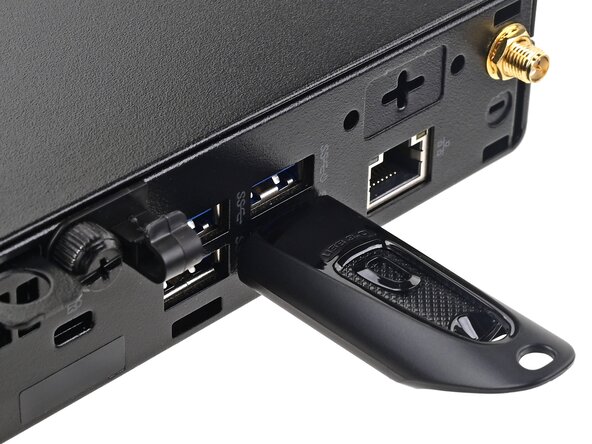
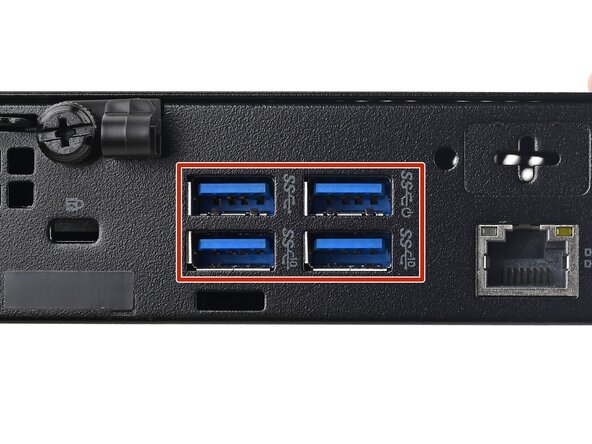
Sluit een USB-stick met minimaal 16 GB aan op de snelste, beschikbare poort van de computer.
-
Gebruik een USB 3-stick die is aangesloten op een USB 3-poort voor een snellere installatie. USB 3-poorten zijn meestal blauw gekleurd en/of gemarkeerd met SuperSpeed (SS).
-
-
-
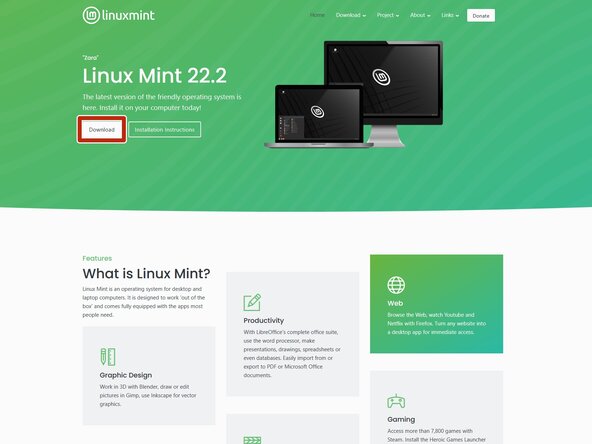
Download het gewenste besturingssysteem van de betreffende website.
-
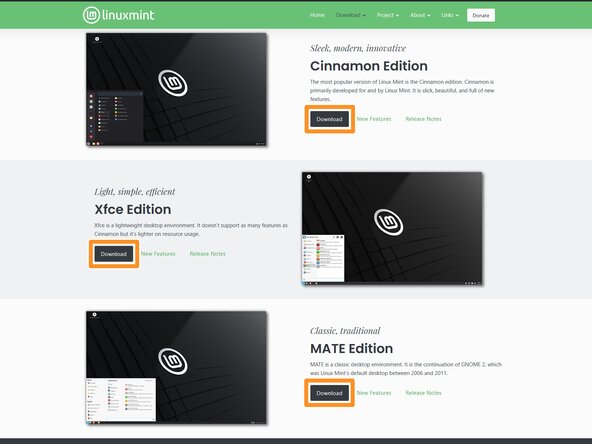
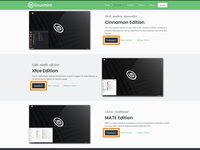
In dit voorbeeld zie je Linux Mint. De desktopomgevingen zijn Cinnamon, Xfce en MATE. Kies de omgeving die je het beste bevalt en klik op Download.
-
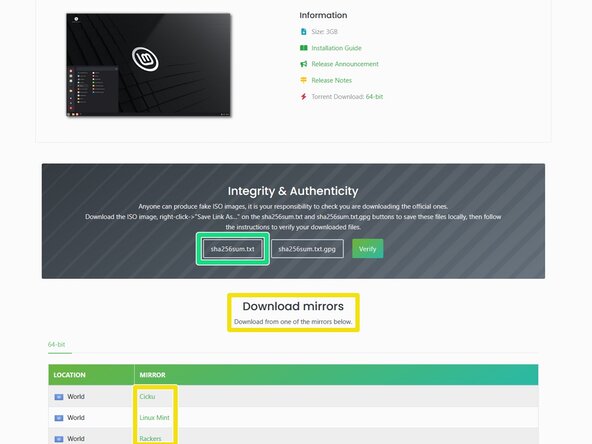
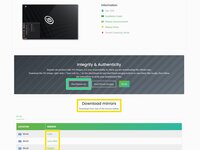
Sommige besturingssystemen, zoals Linux Mint, bieden regionale download mirrors. Het bestand is voor elk identiek. Kies de mirror die bij jouw regio of voorkeur past.
-
Download of kopieer de SHA‑256-checksum. Deze wordt gebruikt om het bestand na het downloaden te verifiëren.
-
-
-
Ga naar 7-zip.org en download de compatibele versie van 7‑Zip.
-
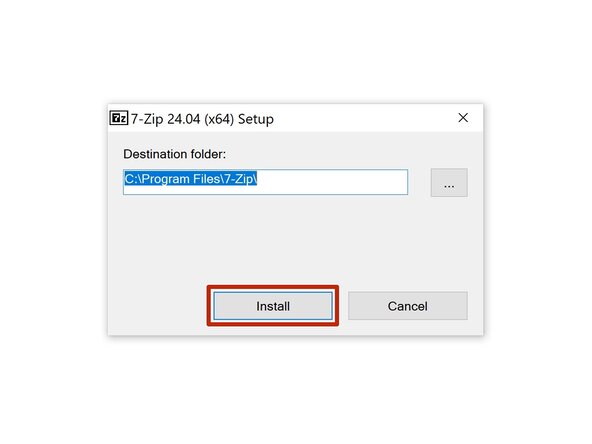
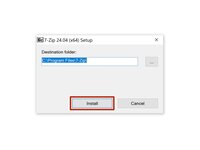
Open het gedownloade bestand en klik op Install.
-
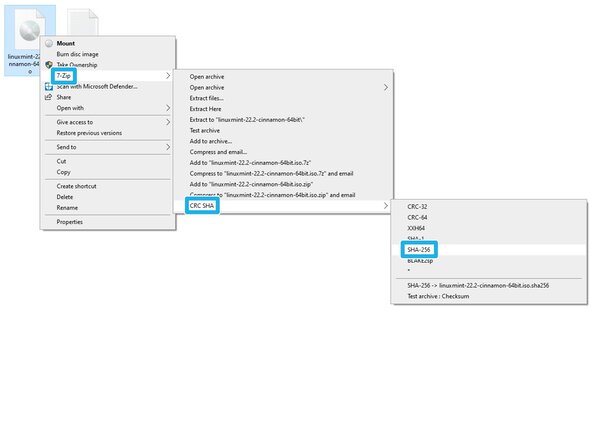
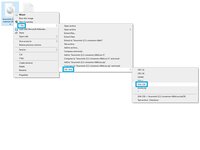
Klik met de rechtermuisknop op het .iso-bestand dat je in de vorige stap hebt gedownload en selecteer 7‑Zip → CRC SHA → SHA-256 om de controlesom te berekenen.
-
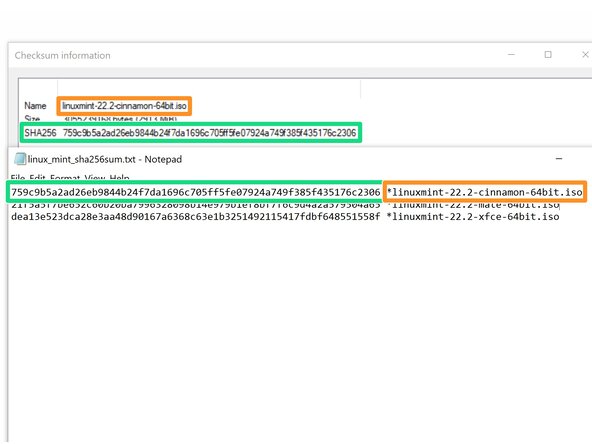
Controleer of de controlesum van het bestand overeenkomt met de referentie op de website van het besturingssysteem.
-
Vergelijk bestandsnamen om te bepalen welke controlesom je moet vergelijken.
-
Zorg ervoor dat de controlesommen precies overeenkomen.
-
-
-
Open Schijfbeheer in Windows. Klik met de rechtermuisknop op het menu Start en selecteer het, of typ 'Hardeschijfpartities maken en formatteren' in de zoekbalk van Windows.
-
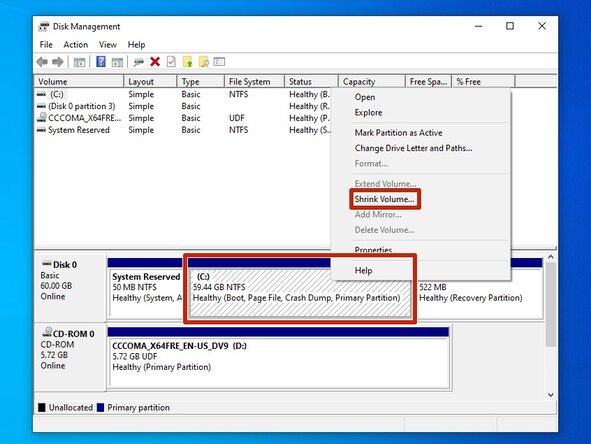
Klik in Schijfbeheer met de rechtermuisknop op de partitie met de naam C: en selecteer Volume verkleinen.
-
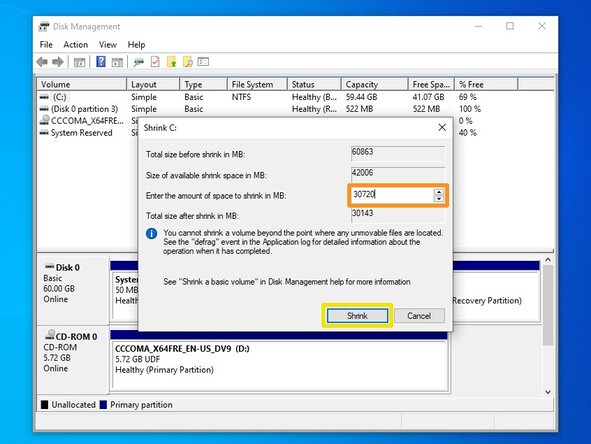
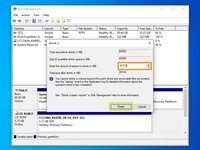
Geef aan met hoeveel MB je de partitie wil verkleinen voor de bestaande Windows-installatie. Om GB naar MB om te rekenen, vermenigvuldig je met 1024. Bijvoorbeeld: 30 GB = 30.720 MB.
-
Selecteer Verkleinen en wacht tot het proces is voltooid.
-
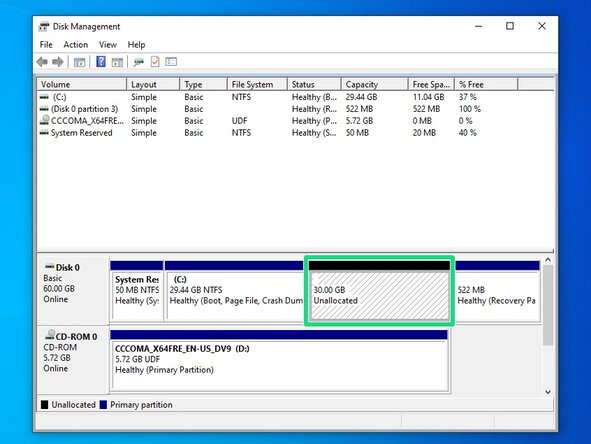
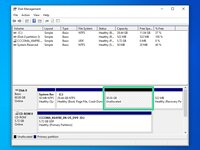
Zodra de installatie voltooid is, verschijnt er een nieuwe niet-toegewezen partitie op de schijf. Hier installeer je het Linux-besturingssysteem.
-
-
-
-
Download en installeer Fedora Media Writer. Klik op het bestand dat eindigt op .exe. De bestanden die eindigen op .dmg zijn voor macOS.
-
Start Fedora Media Writer.
-
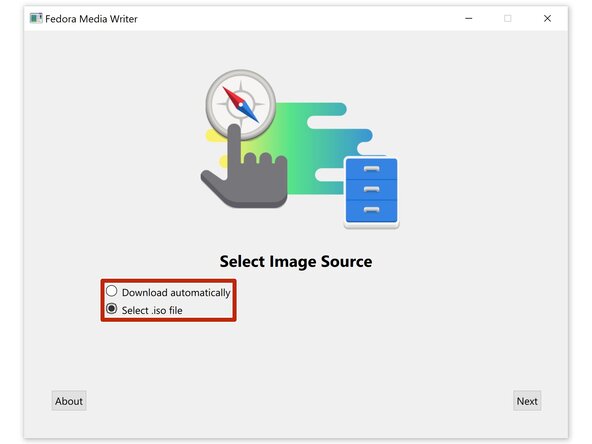
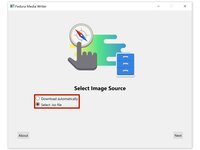
Als je Fedora Linux gebruikt, kies je 'Automatisch downloaden'. Als je iets anders gebruikt, kies je 'Selecteer .iso-bestand' om het besturingssysteem te gebruiken dat je eerder hebt gedownload.
-
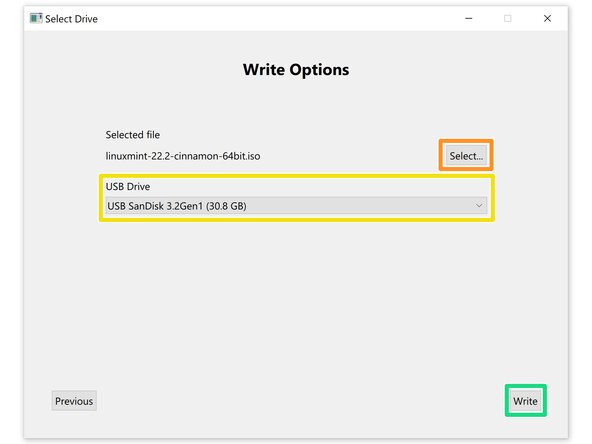
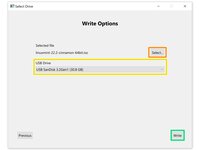
Selecteer het .iso-bestand door op de knop Selecteren... te klikken en het te selecteren in het venster van de Verkenner dat verschijnt. Als je Fedora Linux gebruikt, kies je de gewenste versie uit het menu.
-
Selecteer de USB-stick die je wilt wissen en waarnaar je het besturingssysteem over wilt schrijven.
-
Controleer of alles correct is en selecteer Schrijven. Er verschijnt een venster met de vraag om te bevestigen. Selecteer Schrijven om de gekozen schijf te wissen en het installatieprogramma voor het besturingssysteem ernaar over te schrijven.
-
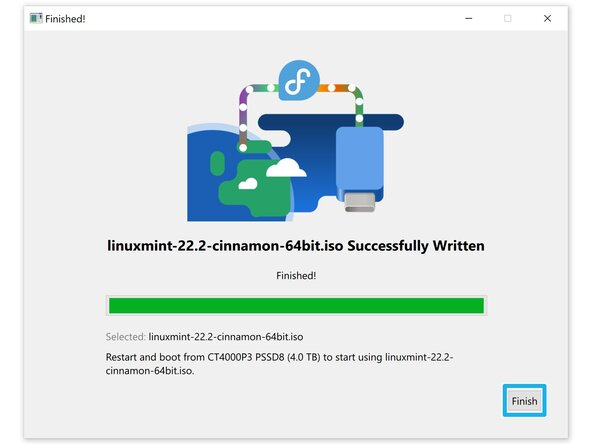
Wacht tot het installatieprogramma naar de USB-stick is geschreven en selecteer vervolgens Voltooien.
-
-
-
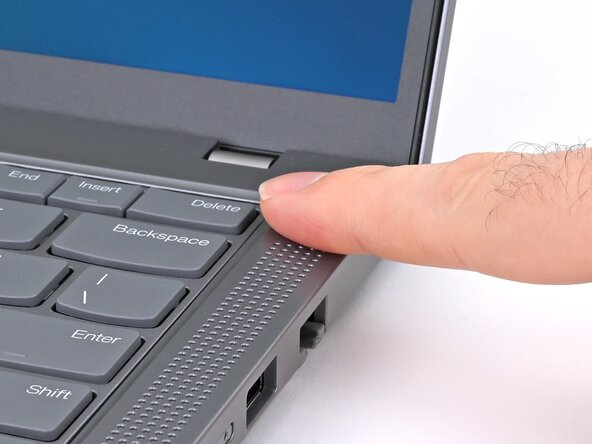
Als je Windows 7 gebruikt, start je de computer opnieuw op en drukt je herhaaldelijk op Delete, Escape, F2 of een andere toets op het apparaat die hiervoor bedoeld is. Sla de rest van deze stap over.
-
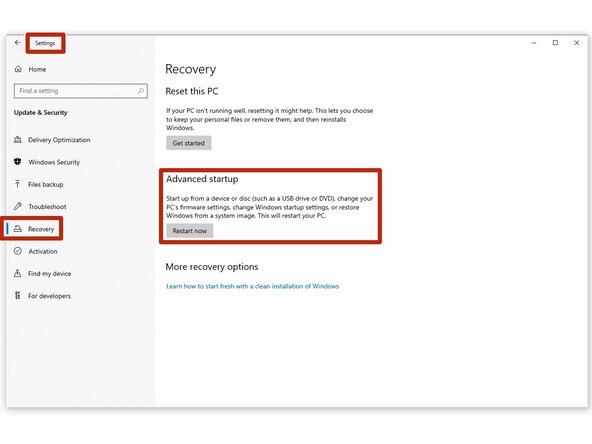
Open de Instellingen-app en ga naar Update & Security → Recovery. Selecteer vervolgens 'Restart now' onder Advanced startup.
-
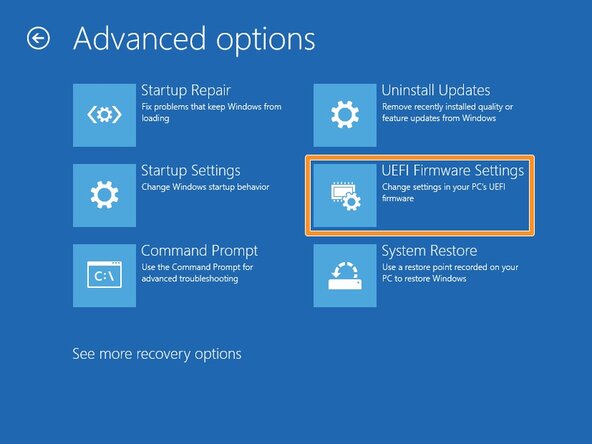
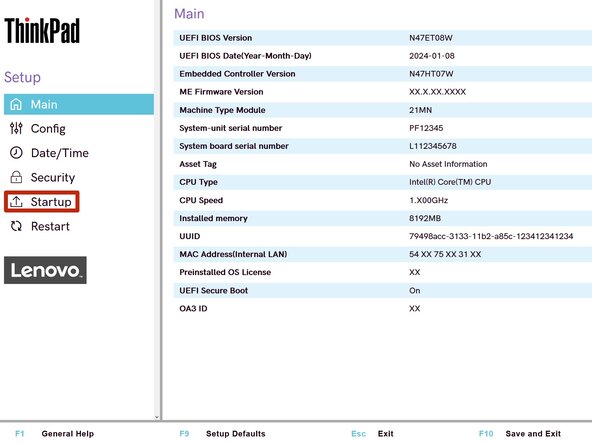
Ga in Advanced startup naar Problemen oplossen → Geavanceerde opties → UEFI-firmware-instellingen. Hiermee start je de computer opnieuw op in het BIOS.
-
-
-
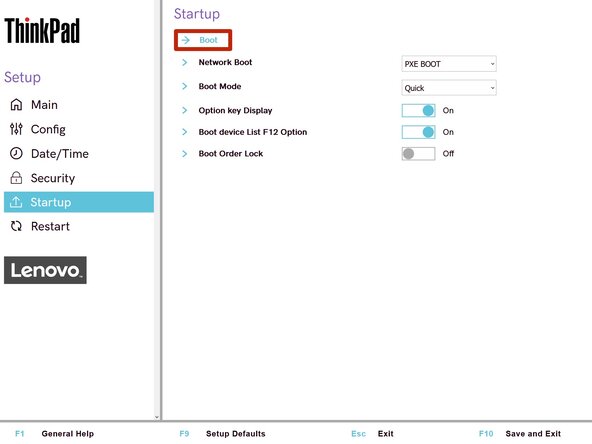
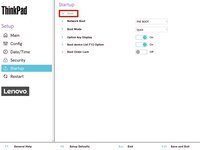
Selecteer in het BIOS Opstarten en/of Boot.
-
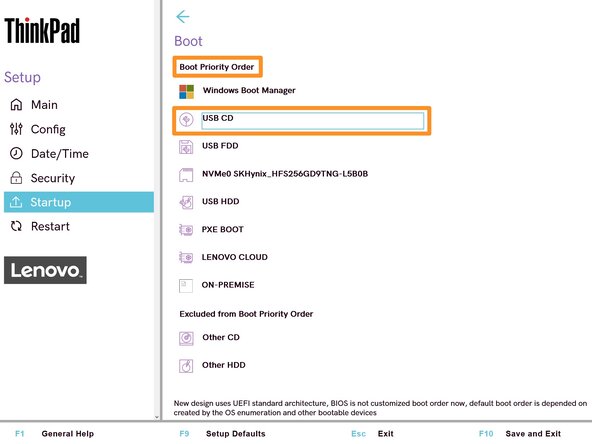
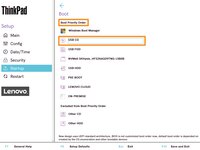
Zoek naar een optie zoals "Boot order" of "Boot override" en selecteer de USB-stick. Als je deze niet kunt selecteren, verplaats hem dan naar boven in de lijst met opstartvolgordes en klik vervolgens op Save & Exit.
-
-
-
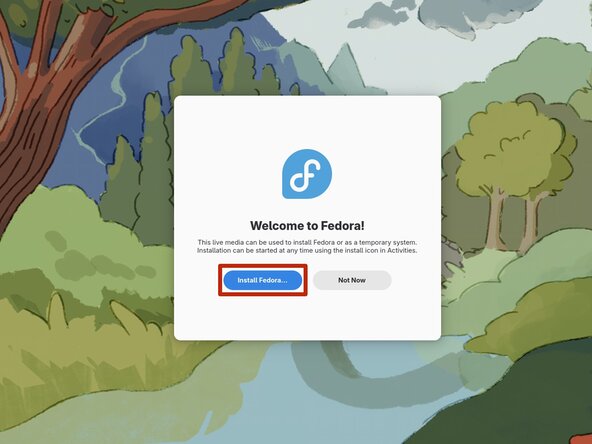
Als je een Live-besturingssysteem gebruikt, selecteer je Install [operating system] om het op de computer te installeren.
-
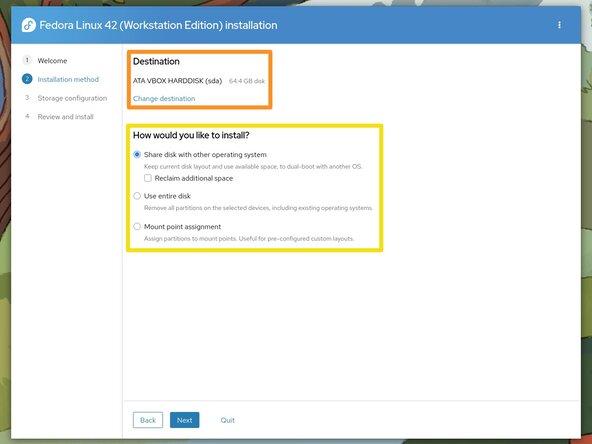
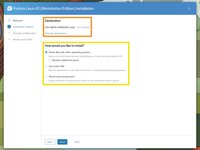
Selecteer de schijf of partitie waarop je het besturingssysteem wilt installeren. Controleer de capaciteit en de stationsnaam zorgvuldig.
-
Sommige installatieprogramma's bieden je de mogelijkheid om de partitiegrootte van de schijf aan te passen voordat je verdergaat. Selecteer of je de schijf wilt delen met bestaande Windows-partities of de volledige schijf wilt gebruiken. Pas op dat je niet per ongeluk een partitie met belangrijke gegevens verwijdert.
-
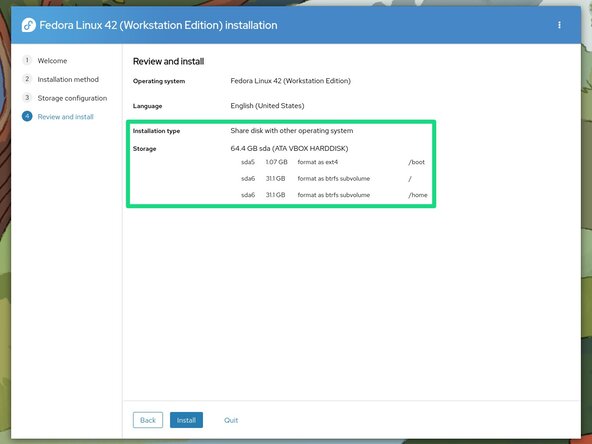
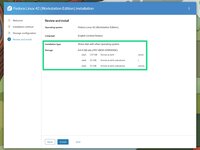
Controleer je keuzes in het menu Review en klik vervolgens op Install.
-
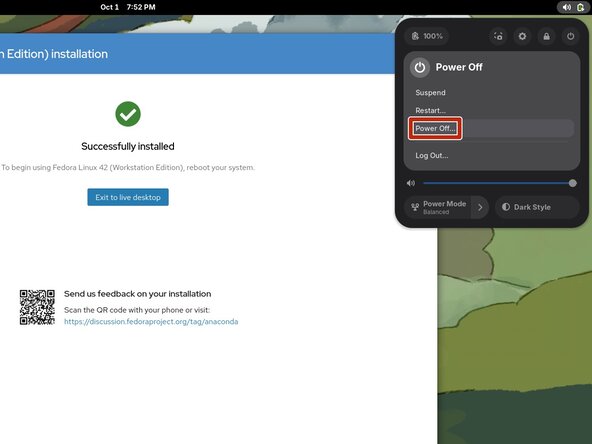
Wacht tot de installatie voltooid is.
-
-
-
Schakel de computer uit en verwijder de USB-stick.
-
Zet de computer aan.
-
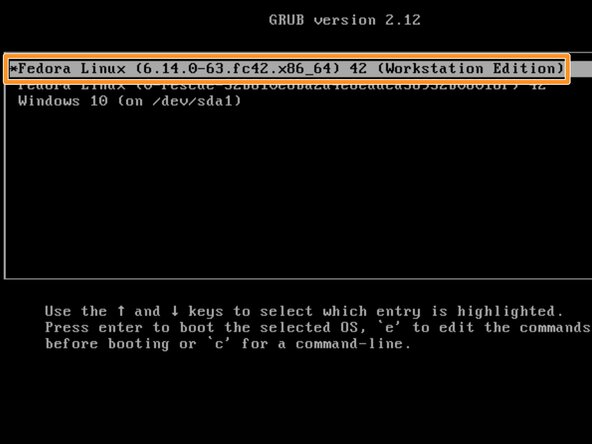
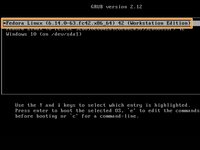
Selecteer het Linux-besturingssysteem dat is geïnstalleerd (boven de opties 'recovery' of 'rescue').
-
Wacht tot de computer is opgestart.
-
-
-
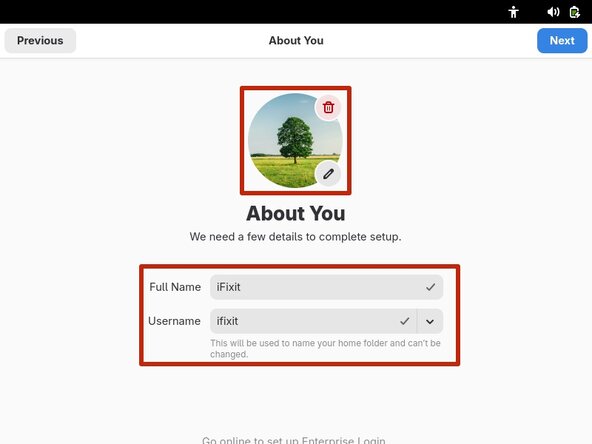
Voer een naam, gebruikersnaam, wachtwoord, profielfoto en alle andere voor de installatie benodigde informatie in.
-
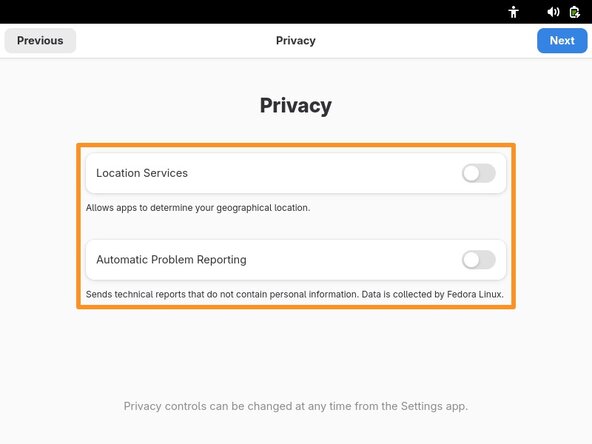
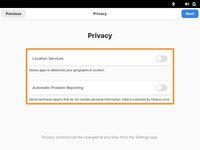
Stel de privacy-instellingen in op basis van je behoeften en voorkeuren.
-
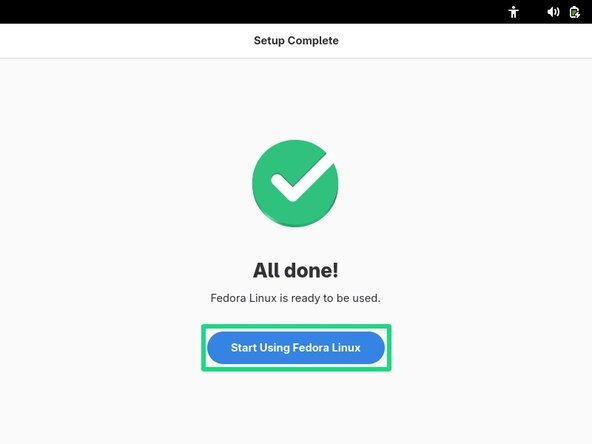
Volg de resterende instructies om het installatieproces te voltooien.
-
Herstel de USB-stick die je voor het installatieprogramma hebt gebruikt met Fedora Media Writer voor Linux.
-


Gefeliciteerd! Je hebt met succes een Linux-besturingssysteem op een Windows-pc geïnstalleerd.
Ging het niet zoals gepland? Vraag onze Linux-gemeenschap om hulp.
Annuleren: ik heb deze handleiding niet afgemaakt.
8 andere personen hebben deze handleiding voltooid.
Met dank aan deze vertalers:
100%


Deze vertalers helpen ons de wereld te repareren! Doe je mee?
Begin met vertalen ›


3Gids Commentaar
Hey Nick,
Maybe think about doing this install without assuming users will want to dual-boot Windows. That adds a fair bit of complexity for the less technically inclined users out there. I'd recommend you do all of this install process assuming users will wipe their entire disk, and start fresh single-booting Linux on their systems.
Also, I'd recommend using, and recommending, Linux distros with Live ISOs that boot just fine with Secure Boot enabled; Fedora and Debian are two that do; there are no doubt others. This keeps readers from having to mess with the BIOS at all. That is, of course, assuming the BIOS UEFI will look for a bootable USB by default. Maybe show a screenshot of the boot selection frame.
Finally, take users through the actual install with screenshots, especially the installation disk selection part that you mention where they select to wipe their entire disk and do a default installation on it. Maybe warn them a second time that they will have needed to have backed up all of their data here.
Thanks for the feedback! I agree with the suggestion to discourage dual-booting, and have reworded the relevant step.
This guide works for most common Linux distros, which all have different installers and don't all work with Secure Boot. We're adding more distro-specific guides like How to Install Linux Mint that show the installation process in more detail and leave out unnecessary steps (like entering the BIOS, since Linux Mint supports Secure Boot).
Je possède un imac qui fonctionne avec "UbuntuMate 24.04". https://ubuntu-mate.org/fr/ . Il s'agit d'une distribution Ubuntu avec le bureau Mate. Le bureau à mon avis est plus attrayant que le bureau par défaut "GNOME". Il est aussi plus configurable et plus léger. La distribution "ZORIN OS" https://zorin.com/os/ serait la distribution gratuite la plus à même de remplacer Windows. Plus sécuritaire plus configurable et qui vous permettra de ne pas changer d'appareil. Ces deux OS sont des logiciels libres. Ils sont a vous, vous les modifier les redistribuer, ils possèdent leurs propre dépôts d'applications qui sont aussi libre "open source". Ces dépôts contiennent beaucoup d'équivalents aux logiciels propriétaires et plus encore. Si il sont télécharger a partir du dépôt ils sont sure et sans virus. Étant libre vous pouvez avoir le code source le modifier ou vérifier ce que fait le logiciel.
Pour des informations sur les distributions linux https://distrowatch.com/ Je ne retournerai pas à MacOS.
