Ga door naar hoofdinhoud
Word lid van de reparatiegemeenschap - Account aanmaken

Deze vertaling is door een computer gegenereerd en is nog niet door iemand nagekeken. Spreek je deze taal? Bekijk het hier.

Dual Drive Kit voor iMac Intel 21.5" EMC 2428 installeren

Wat je nodig hebt

Video overzicht

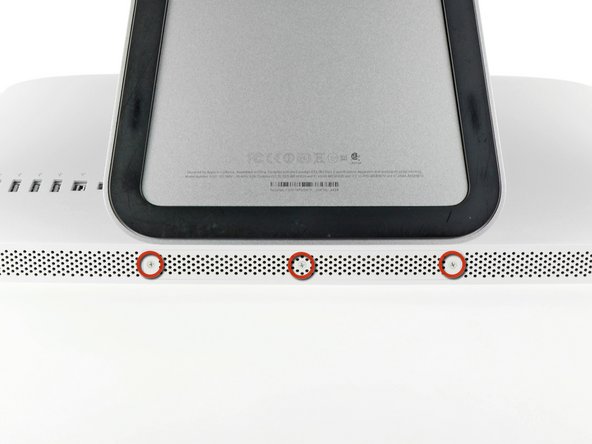
    1. Dual Drive Kit voor iMac Intel 21.5" EMC 2428 installeren, Toegangsdeur: stap 1, afbeelding 1 van 2 Dual Drive Kit voor iMac Intel 21.5" EMC 2428 installeren, Toegangsdeur: stap 1, afbeelding 2 van 2
      • Koppel je iMac's stroomkabel en alle andere aangesloten apparaten los.

      • Leg je iMac met het scherm naar beneden neer, op een zachte en schone ondergrond.

      • Zorg ervoor dat er geen vuiligheid of scherpe stukjes op het werkoppervlak liggen, dit kan voor krassen op het glas van je iMac zorgen. Wij raden het aan om een handdoek tussen de iMac en het werkoppervlak te plaatsen.

      • Maak de drie kruiskopschroeven (Phillips) los, die de toegangsdeur aan de onderkant van de iMac bevestigen.

      • Alle drie de schroeven blijven in de toegangsdeur hangen en zullen er dus niet uitkomen. Probeer ze er dus niet uit te trekken.

      • Verwijder de toegangsdeur.

      Vraag FixBot

      Voeg opmerking toe

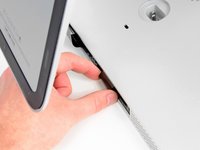
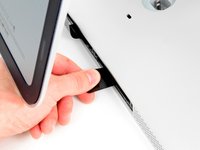
    1. Dual Drive Kit voor iMac Intel 21.5" EMC 2428 installeren, RAM: stap 2, afbeelding 1 van 3 Dual Drive Kit voor iMac Intel 21.5" EMC 2428 installeren, RAM: stap 2, afbeelding 2 van 3 Dual Drive Kit voor iMac Intel 21.5" EMC 2428 installeren, RAM: stap 2, afbeelding 3 van 3
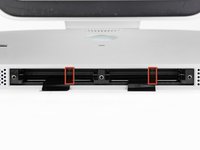
      • Schuif de zwarte plastic RAM-treklip voorzichtig uit het RAM-slot.

      • Trek de zwarte plastic treklip weg van de onderrand van de iMac om de module(s) aan die kant van het RAM-compartiment uit te werpen.

      • Dit kan wat kracht vereisen.

      Vraag FixBot

      Voeg opmerking toe

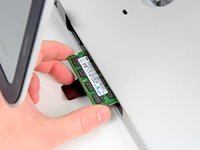
    2. Dual Drive Kit voor iMac Intel 21.5" EMC 2428 installeren: stap 3, afbeelding 1 van 1
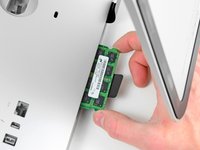
      • Schuif de oude RAM-module(s) uit de sleuven in het RAM-compartiment en leg ze opzij.

      Vraag FixBot

      Voeg opmerking toe

    3. Dual Drive Kit voor iMac Intel 21.5" EMC 2428 installeren: stap 4, afbeelding 1 van 3 Dual Drive Kit voor iMac Intel 21.5" EMC 2428 installeren: stap 4, afbeelding 2 van 3 Dual Drive Kit voor iMac Intel 21.5" EMC 2428 installeren: stap 4, afbeelding 3 van 3
      • Herhaal het proces van de vorige stappen om de RAM-module(s) aan de andere kant van het RAM-compartiment te verwijderen.

      Vraag FixBot

      Voeg opmerking toe

    4. Dual Drive Kit voor iMac Intel 21.5" EMC 2428 installeren: stap 5, afbeelding 1 van 3 Dual Drive Kit voor iMac Intel 21.5" EMC 2428 installeren: stap 5, afbeelding 2 van 3 Dual Drive Kit voor iMac Intel 21.5" EMC 2428 installeren: stap 5, afbeelding 3 van 3
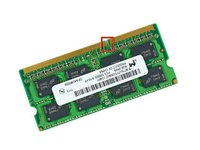
      • Bij het installeren van nieuwe RAM-modules is het belangrijk om ze correct te oriënteren.

      • Zorg ervoor dat de kleine inkeping in elke RAM-module (weergegeven in de eerste afbeelding) overeenkomt met de uitstulping in elk RAM-slot (weergegeven in de tweede afbeelding).

      • Je iMac heeft vier RAM-slots. Zorg ervoor dat je elke RAM-module horizontaal in het slot schuift. Dit voorkomt dat de modules vast komen te zitten tussen twee aangrenzende slots.

      • Zodra je de nieuwe RAM-modules correct hebt georiënteerd, schuif je ze voorzichtig volledig in de iMac en gebruik je je duimen om ze stevig in hun stopcontacten te drukken.

      Vraag FixBot

      Voeg opmerking toe

    1. Dual Drive Kit voor iMac Intel 21.5" EMC 2428 installeren, Glasplaat: stap 6, afbeelding 1 van 2 Dual Drive Kit voor iMac Intel 21.5" EMC 2428 installeren, Glasplaat: stap 6, afbeelding 2 van 2
      Gereedschap gebruikt in deze stap:
      Heavy-Duty Suction Cups (Pair)
      $16.95
      • Koppel voordat je begint de iMac los en leg hem op een zachte ondergrond zoals afgebeeld.

      • Bevestig een zuignap bij elk van de twee bovenste hoeken van de glasplaat.

      • Om de zuignappen die wij verkopen te bevestigen, plaats je eerst de zuignap met de beweegbare handgreep evenwijdig aan het oppervlak van de glasplaat. Terwijl je de zuignap licht tegen het glas drukt, breng je de beweegbare handgreep omhoog totdat deze evenwijdig staat aan de andere handgreep.

      • Als de zuignappen niet blijven zitten, probeer dan zowel de glasplaat als de zuignap schoon te maken met een mild oplosmiddel.

      Vraag FixBot

      Voeg opmerking toe

    2. Dual Drive Kit voor iMac Intel 21.5" EMC 2428 installeren: stap 7, afbeelding 1 van 2 Dual Drive Kit voor iMac Intel 21.5" EMC 2428 installeren: stap 7, afbeelding 2 van 2
      • Til het glaspaneel voorzichtig loodrecht op het LCD-scherm op, net ver genoeg om de stalen bevestigingspinnen aan de onderkant van de bovenrand van het glaspaneel vrij te maken.

      • Trek het glaspaneel weg van de onderrand van de iMac en leg het voorzichtig opzij.

      • Zorg er bij het terugplaatsen voor dat u de binnenkant van het glaspaneel en het oppervlak van het LCD-scherm zorgvuldig schoonmaakt, aangezien stof of vingerafdrukken die achterblijven storend zichtbaar zullen zijn wanneer het apparaat wordt ingeschakeld.

      Vraag FixBot

      Voeg opmerking toe

    1. Dual Drive Kit voor iMac Intel 21.5" EMC 2428 installeren, Display: stap 8, afbeelding 1 van 3 Dual Drive Kit voor iMac Intel 21.5" EMC 2428 installeren, Display: stap 8, afbeelding 2 van 3 Dual Drive Kit voor iMac Intel 21.5" EMC 2428 installeren, Display: stap 8, afbeelding 3 van 3
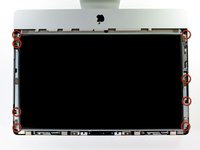
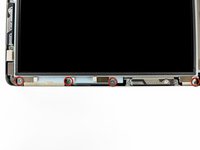
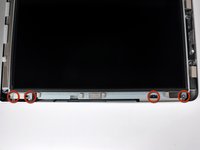
      • Verwijder de acht 8 mm T10 Torx-schroeven waarmee het scherm aan de buitenbehuizing is bevestigd.

      • De laatste twee afbeeldingen zijn detailfoto's van beide kanten van het scherm.

      Vraag FixBot

      Voeg opmerking toe

    2. Dual Drive Kit voor iMac Intel 21.5" EMC 2428 installeren: stap 9, afbeelding 1 van 1
      • Til de bovenrand van het display een klein stukje uit de behuizing.

      • Til het niet te ver op. Er zitten verschillende kabels verbonden tussen het display en het logic board. Het verdraaien of lostrekken van de schermmodule terwijl de kabels nog vastzitten, zal je iMac beschadigen.

      Vraag FixBot

      Voeg opmerking toe

    3. Dual Drive Kit voor iMac Intel 21.5" EMC 2428 installeren: stap 10, afbeelding 1 van 2 Dual Drive Kit voor iMac Intel 21.5" EMC 2428 installeren: stap 10, afbeelding 2 van 2
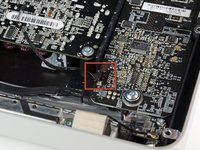
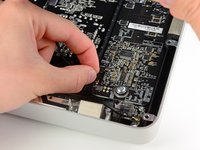
      • Trek de kabelaansluiting van de verticale synchronisatiekabel uit het stopcontact op de LED-driverplaat in de buurt van de linkerbovenhoek van uw iMac.

      Vraag FixBot

      Voeg opmerking toe

    4. Dual Drive Kit voor iMac Intel 21.5" EMC 2428 installeren: stap 11, afbeelding 1 van 2 Dual Drive Kit voor iMac Intel 21.5" EMC 2428 installeren: stap 11, afbeelding 2 van 2
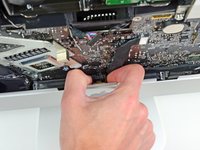
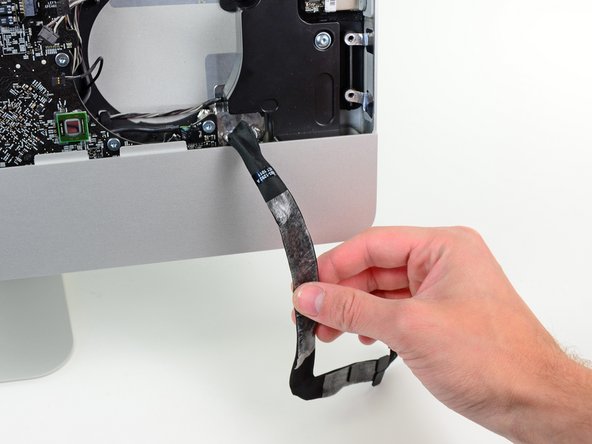
      • Draai het beeldscherm ver genoeg uit de buitenste behuizing om de stroomkabel van de achtergrondverlichting los te koppelen van de LED-driverplaat.

      • Koppel de stroomkabel van de achtergrondverlichting los door het vergrendelingsmechanisme in te drukken en tegelijkertijd de kabelaansluiting uit het stopcontact te trekken (richting de onderrand van de iMac).

      Vraag FixBot

      Voeg opmerking toe

    5. Dual Drive Kit voor iMac Intel 21.5" EMC 2428 installeren: stap 12, afbeelding 1 van 3 Dual Drive Kit voor iMac Intel 21.5" EMC 2428 installeren: stap 12, afbeelding 2 van 3 Dual Drive Kit voor iMac Intel 21.5" EMC 2428 installeren: stap 12, afbeelding 3 van 3
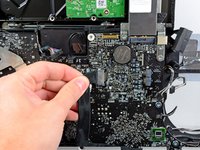
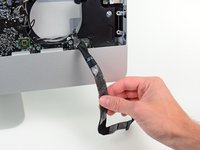
      • Pak het plastic treklipje vast dat aan de vergrendeling van de displaydatakabel is bevestigd en draai dit omhoog.

      • Trek de displaydatakabel recht uit de stopcontact op het logic board.

      • Til de displaydatakabel niet op, aangezien de stopcontact erg kwetsbaar is. Trek de kabel parallel aan het oppervlak van het logic board.

      Vraag FixBot

      Voeg opmerking toe

    6. Dual Drive Kit voor iMac Intel 21.5" EMC 2428 installeren: stap 13, afbeelding 1 van 2 Dual Drive Kit voor iMac Intel 21.5" EMC 2428 installeren: stap 13, afbeelding 2 van 2
      • Koppel de kabelaansluiting van de LCD-temperatuursensor los van het stopcontact op het logic board.

      Vraag FixBot

      Voeg opmerking toe

    7. Dual Drive Kit voor iMac Intel 21.5" EMC 2428 installeren: stap 14, afbeelding 1 van 1
      • Trek het beeldscherm voorzichtig naar de bovenrand van je iMac en til het uit de buitenbehuizing; let hierbij op kabels die vast kunnen komen te zitten.

      Vraag FixBot

      Voeg opmerking toe

    1. Dual Drive Kit voor iMac Intel 21.5" EMC 2428 installeren, optische schijf: stap 15, afbeelding 1 van 1
      • Vanaf hier is de reparatie eenvoudiger als u de computer omdraait zodat de onderkant naar u toe gericht is.

      • Verwijder de volgende vier schroeven:

      • Eén 9,3 mm T10 Torx-schroef met een grote kop

      • Drie 9,3 mm T10 Torx-schroeven met een normaal formaat kop

      Vraag FixBot

      Voeg opmerking toe

    2. Dual Drive Kit voor iMac Intel 21.5" EMC 2428 installeren: stap 16, afbeelding 1 van 2 Dual Drive Kit voor iMac Intel 21.5" EMC 2428 installeren: stap 16, afbeelding 2 van 2
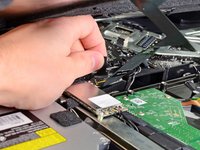
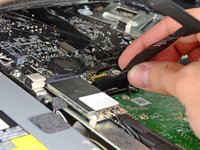
      • Trek de (kabel)aansluiting van de thermische sensor van de optische schijf recht omhoog uit het stopcontact op het logic board. Trek parallel aan het board.

      Vraag FixBot

      Voeg opmerking toe

    3. Dual Drive Kit voor iMac Intel 21.5" EMC 2428 installeren: stap 17, afbeelding 1 van 2 Dual Drive Kit voor iMac Intel 21.5" EMC 2428 installeren: stap 17, afbeelding 2 van 2
      • Til de binnenrand van de optische schijf op en manoeuvreer de (kabel)aansluiting voorbij de omlijsting van de GPU die aan het logic board bevestigd is.

      • Trek de optische schijf voorzichtig van de bevestigingspinnen aan de rechterkant van de behuizing om ruimte te maken voor het loskoppelen van de kabel van de optische schijf.

      • Laat de optische schijf naar beneden hangen terwijl je de (kabel)aansluiting van de thermische sensor van de optische schijf achter het koellichaam van de GPU vandaan haalt.

      Vraag FixBot

      Voeg opmerking toe

    4. Dual Drive Kit voor iMac Intel 21.5" EMC 2428 installeren: stap 18, afbeelding 1 van 1
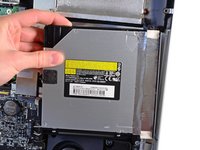
      • Koppel de kabel van de optische schijf los door de (kabel)aansluiting van de optische schijf af te trekken.

      • Verwijder de optische schijf uit de iMac.

      Vraag FixBot

      Voeg opmerking toe

    1. Dual Drive Kit voor iMac Intel 21.5" EMC 2428 installeren, Ventilator van de optische schijf: stap 19, afbeelding 1 van 1
      • Verwijder de enkele 13 mm T10 Torx-schroef waarmee de ventilator van de optische schijf aan de buitenbehuizing is bevestigd.

      Vraag FixBot

      Voeg opmerking toe

    2. Dual Drive Kit voor iMac Intel 21.5" EMC 2428 installeren: stap 20, afbeelding 1 van 1
      • Trek de ventilator van de optische schijf van de pinnen die aan de buitenbehuizing zijn bevestigd.

      Vraag FixBot

      Voeg opmerking toe

    3. Dual Drive Kit voor iMac Intel 21.5" EMC 2428 installeren: stap 21, afbeelding 1 van 1
      • Trek de (kabel)aansluiting van de ventilator van de optische schijf uit het stopcontact op het logic board.

      • Verwijder de ventilator van de optische schijf uit de iMac.

      Vraag FixBot

      Voeg opmerking toe

    1. Dual Drive Kit voor iMac Intel 21.5" EMC 2428 installeren, Logic board: stap 22, afbeelding 1 van 1
      • In de volgende stappen koppel je de volgende kabels los:

      • SD-kaartlezer

      • Linker-/rechterluidspreker en microfoon

      • Audioaansluiting

      • wifi-antenne

      • Rechtertemperatuursensor, Bluetooth-/omgevingslichtsensor/camera/linkertemperatuursensor en harde-schijfventilator

      • CPU-ventilator/omgevingstemperatuursensor en aan-/uitknop

      • IR-sensor

      Vraag FixBot

      Voeg opmerking toe

    2. Dual Drive Kit voor iMac Intel 21.5" EMC 2428 installeren: stap 23, afbeelding 1 van 1
      • Trek de SD-kaartlezer-kabel uit het stopcontact op het logic board.

      Vraag FixBot

      Voeg opmerking toe

    3. Dual Drive Kit voor iMac Intel 21.5" EMC 2428 installeren: stap 24, afbeelding 1 van 3 Dual Drive Kit voor iMac Intel 21.5" EMC 2428 installeren: stap 24, afbeelding 2 van 3 Dual Drive Kit voor iMac Intel 21.5" EMC 2428 installeren: stap 24, afbeelding 3 van 3
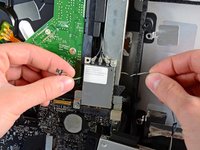
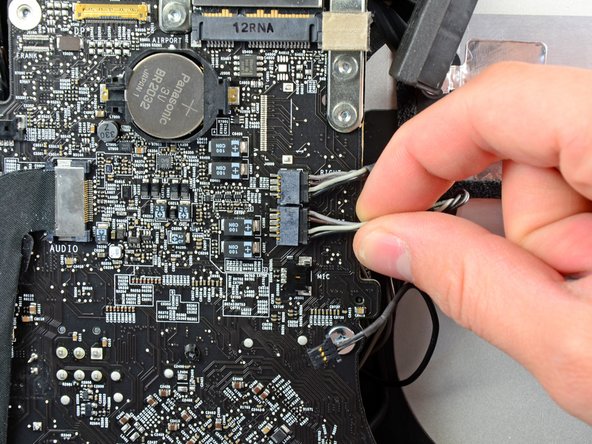
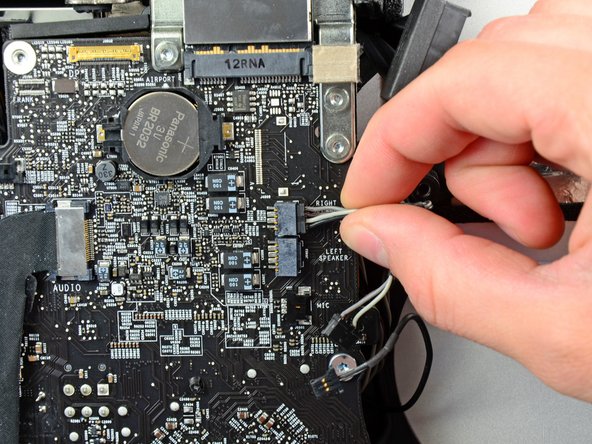
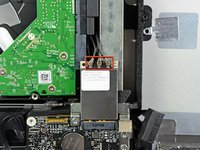
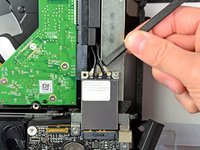
      • Koppel de (kabel)aansluitingen van de microfoon, de linkerluidspreker en de rechterluidspreker los door ze in de richting van de rechterkant van de iMac te trekken.

      Vraag FixBot

      Voeg opmerking toe

    4. Dual Drive Kit voor iMac Intel 21.5" EMC 2428 installeren: stap 25, afbeelding 1 van 2 Dual Drive Kit voor iMac Intel 21.5" EMC 2428 installeren: stap 25, afbeelding 2 van 2
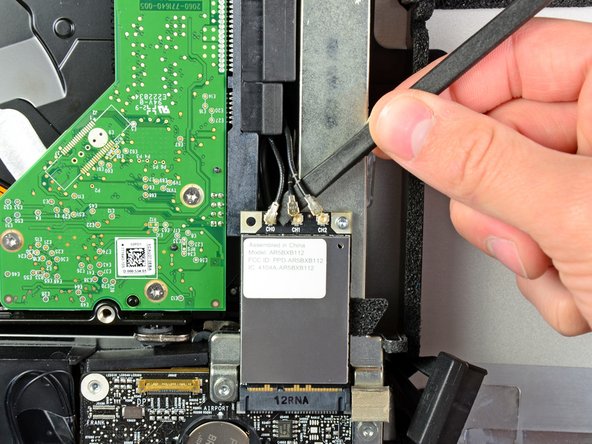
      • Gebruik de platte kant van een spudger om alle drie de AirPort-kabelaansluitingen uit hun stopcontacten op de AirPort-connectorplaat te wippen.

      • Sluit tijdens het terugplaatsen de kabel zonder strepen aan op het stopcontact gemarkeerd met CH0, de kabel met één streep op CH1 en de kabel met twee strepen op CH2.

      Vraag FixBot

      Voeg opmerking toe

    5. Dual Drive Kit voor iMac Intel 21.5" EMC 2428 installeren: stap 26, afbeelding 1 van 1
      • Trek de (kabel)aansluiting van de hardeschijfventilator naar de bovenrand van de iMac om deze los te koppelen van het stopcontact op het moederbord.

      Vraag FixBot

      Voeg opmerking toe

    6. Dual Drive Kit voor iMac Intel 21.5" EMC 2428 installeren: stap 27, afbeelding 1 van 1
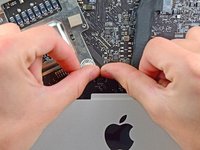
      • Gebruik je duimnagels aan beide kanten van de (kabel)aansluiting voor Bluetooth/omgevingslichtsensor/camera/linker Temperatuursensor om deze richting de bovenrand van de iMac te duwen en uit het stopcontact op het logic board te halen.

      Vraag FixBot

      Voeg opmerking toe

    7. Dual Drive Kit voor iMac Intel 21.5" EMC 2428 installeren: stap 28, afbeelding 1 van 1
      • Gebruik je duimnagels om de (kabel)aansluiting van de Temperatuursensor richting de bovenrand van de iMac en uit het stopcontact te duwen.

      Vraag FixBot

      Voeg opmerking toe

    8. Dual Drive Kit voor iMac Intel 21.5" EMC 2428 installeren: stap 29, afbeelding 1 van 1
      • Trek de (kabel)aansluiting van de CPU-ventilator/Temperatuursensor richting de linkerbenedenhoek van de iMac en uit het stopcontact op het logic board.

      Vraag FixBot

      Voeg opmerking toe

    9. Dual Drive Kit voor iMac Intel 21.5" EMC 2428 installeren: stap 30, afbeelding 1 van 1
      • Trek de aan-/uitknopconnector richting de linkerbenedenhoek van de iMac om deze los te koppelen van het stopcontact op het logic board.

      Vraag FixBot

      Voeg opmerking toe

    10. Dual Drive Kit voor iMac Intel 21.5" EMC 2428 installeren: stap 31, afbeelding 1 van 2 Dual Drive Kit voor iMac Intel 21.5" EMC 2428 installeren: stap 31, afbeelding 2 van 2
      • Gebruik je duimen om de (kabel)aansluiting van de IR-sensor richting de bovenrand van de iMac te duwen en uit het stopcontact op het logic board te halen.

      • Trek de IR-sensorplaat omhoog van achter de voorzijde van de buitenbehuizing.

      • Verwijder de IR-sensor en leg deze apart.

      Vraag FixBot

      Voeg opmerking toe

    11. Dual Drive Kit voor iMac Intel 21.5" EMC 2428 installeren: stap 32, afbeelding 1 van 2 Dual Drive Kit voor iMac Intel 21.5" EMC 2428 installeren: stap 32, afbeelding 2 van 2
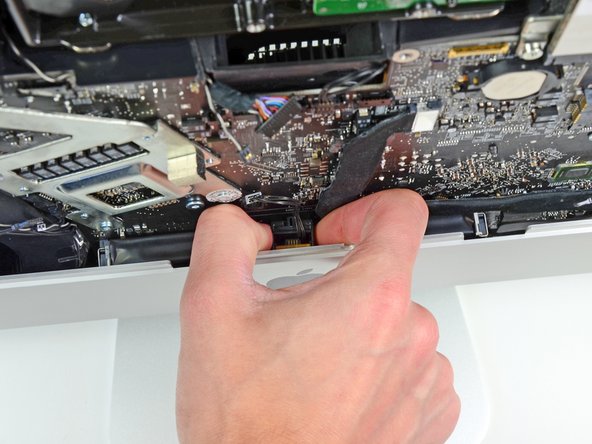
      • Trek de kabelaansluiting van de audiopoort naar de linkerkant van de iMac om deze los te koppelen van het logic board.

      • Trek de kabel niet naar uzelf toe (van de voorzijde van het logic board af) terwijl u deze loskoppelt.

      • Pel de kabel van de audiopoort van de voorzijde van het logic board en laat deze naar beneden hangen zoals weergegeven op de tweede afbeelding.

      Vraag FixBot

      Voeg opmerking toe

    12. Dual Drive Kit voor iMac Intel 21.5" EMC 2428 installeren: stap 33, afbeelding 1 van 1
      • Verwijder de volgende zeven schroeven:

      • Twee 7 mm T10 Torx-schroeven

      • Eén 30 mm T10 Torx-schroef

      • Twee 25 mm T10 Torx-schroeven

      • Twee 21 mm T10 Torx-schroeven

      Vraag FixBot

      Voeg opmerking toe

    13. Dual Drive Kit voor iMac Intel 21.5" EMC 2428 installeren: stap 34, afbeelding 1 van 2 Dual Drive Kit voor iMac Intel 21.5" EMC 2428 installeren: stap 34, afbeelding 2 van 2
      • Verwijder de volgende vier schroeven van de voeding:

      • Eén 9,3 mm T10-schroef met grove draad

      • Eén 25 mm T10-schroef met grove draad

      • Twee 22 mm-schroeven met fijne draad

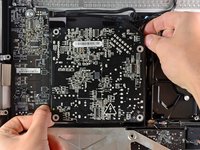
      • Trek de rechterbovenhoek en de linkerbenedenhoek van de voeding weg van de achterbehuizing om de bevestigingspunten los te maken die aan de hoeken van de voeding zijn bevestigd.

      Vraag FixBot

      Voeg opmerking toe

    14. Dual Drive Kit voor iMac Intel 21.5" EMC 2428 installeren: stap 35, afbeelding 1 van 2 Dual Drive Kit voor iMac Intel 21.5" EMC 2428 installeren: stap 35, afbeelding 2 van 2
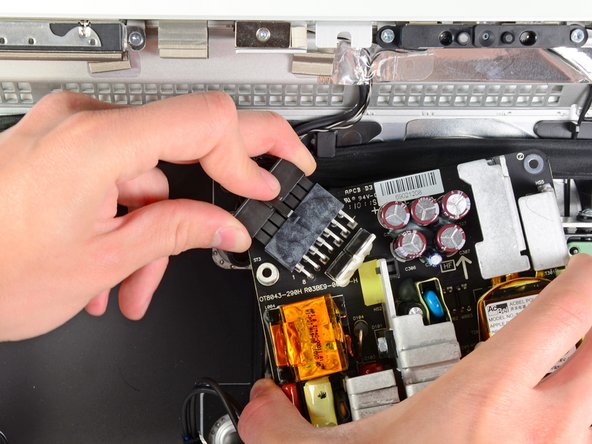
      • Til de voeding voorzichtig uit de buitenbehuizing en draai deze om de kabelvergrendeling bloot te leggen zoals weergegeven, waarbij je rekening houdt met de DC-uit- en AC-in-kabels die de voeding nog steeds met de iMac verbinden.

      • Koppel de DC-uit-kabel los door het vergrendelingsmechanisme op de (kabel)aansluiting in te drukken terwijl je de (kabel)aansluiting uit het stopcontact op de voeding trekt.

      • Zodra het vergrendelingsmechanisme uit het stopcontact is, trek je de DC-in-(kabel)aansluiting los van de voeding.

      Vraag FixBot

      Voeg opmerking toe

    15. Dual Drive Kit voor iMac Intel 21.5" EMC 2428 installeren: stap 36, afbeelding 1 van 1
      • Koppel de AC-In-kabel los door het vergrendelingsmechanisme in te drukken en tegelijkertijd de (kabel)aansluiting uit het stopcontact te trekken.

      • Verwijder de voeding uit de behuizing.

      Vraag FixBot

      Voeg opmerking toe

    16. Dual Drive Kit voor iMac Intel 21.5" EMC 2428 installeren: stap 37, afbeelding 1 van 1
      • Verwijder het plastic wandje dat direct rechts van de LED-schroevendraaier-printplaat is geplaatst.

      Vraag FixBot

      Voeg opmerking toe

    17. Dual Drive Kit voor iMac Intel 21.5" EMC 2428 installeren: stap 38, afbeelding 1 van 2 Dual Drive Kit voor iMac Intel 21.5" EMC 2428 installeren: stap 38, afbeelding 2 van 2
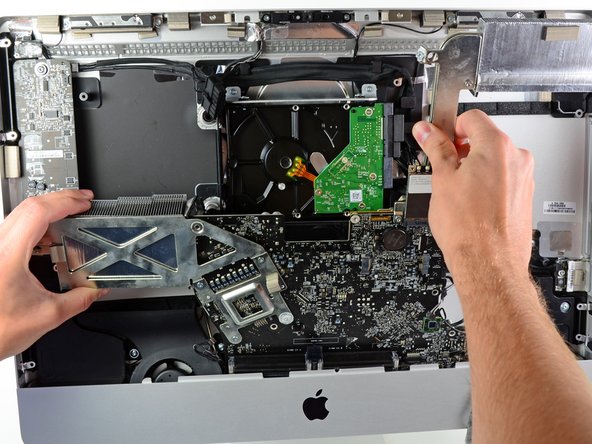
      • Trek het logic board een klein stukje weg van de achterkant van de buitenste behuizing en til het vervolgens omhoog om het voorbij de onderste voorkant van de buitenste behuizing te krijgen.

      Vraag FixBot

      Voeg opmerking toe

    1. Dual Drive Kit voor iMac Intel 21.5" EMC 2428 installeren, De kabels aansluiten: stap 39, afbeelding 1 van 1
      • In de volgende stappen houd je het logic board iets van de buitenbehuizing af terwijl je de nieuwe hardeschijfkabels aansluit die zijn meegeleverd met de Dual Hard Drive Kit.

      • Zorg er bij het aansluiten van de kabels voor dat je niet te veel druk uitoefent op de andere kabels die het logic board met de buitenbehuizing verbinden.

      Vraag FixBot

      Voeg opmerking toe

    2. Dual Drive Kit voor iMac Intel 21.5" EMC 2428 installeren: stap 40, afbeelding 1 van 1
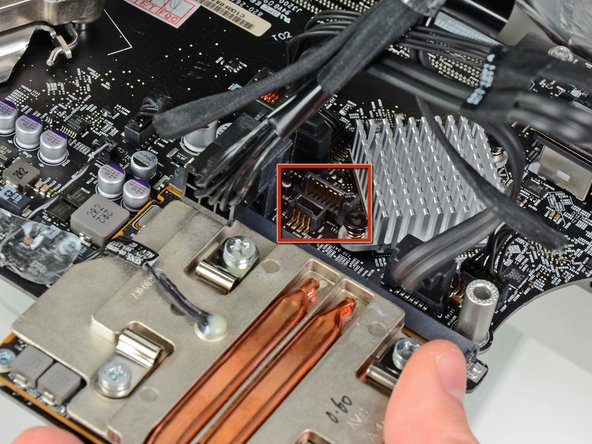
      • Zoek eerst de kleine kabelaansluiting op de stroomkabel van de SSD.

      Vraag FixBot

      Voeg opmerking toe

    3. Dual Drive Kit voor iMac Intel 21.5" EMC 2428 installeren: stap 41, afbeelding 1 van 1
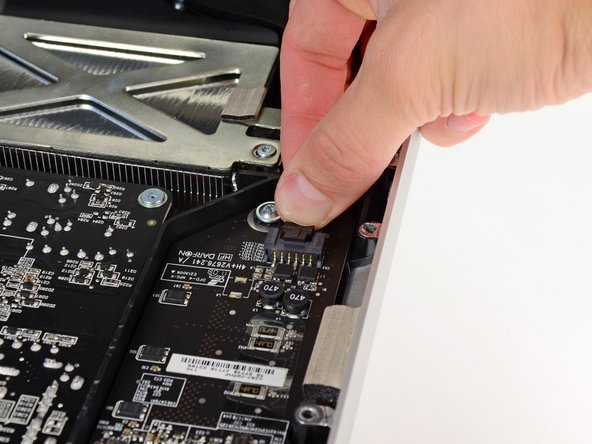
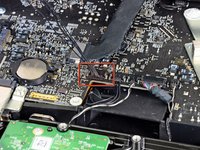
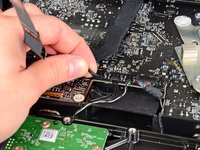
      • Sluit de kleine stekker van de SATA-kabel aan op het stopcontact met het label SSD Power op het logic board.

      • Het stopcontact bevindt zich net onder het koellichaam van de GPU.

      Vraag FixBot

      Voeg opmerking toe

    4. Dual Drive Kit voor iMac Intel 21.5" EMC 2428 installeren: stap 42, afbeelding 1 van 1
      • Zoek vervolgens de 90º (kabel)aansluiting aan een van de uiteinden van de SATA-datakabel.

      • De kleur van je SATA-datakabel kan afwijken van de kabel die hier wordt getoond.

      Vraag FixBot

      Voeg opmerking toe

    5. Dual Drive Kit voor iMac Intel 21.5" EMC 2428 installeren: stap 43, afbeelding 1 van 1
      • Sluit het 90º uiteinde van de SATA-kabel aan op het stopcontact op het logic board naast de SATA-stroomkabelaansluiting.

      Vraag FixBot

      Voeg opmerking toe

    6. Dual Drive Kit voor iMac Intel 21.5" EMC 2428 installeren: stap 44, afbeelding 1 van 1
      • Met beide SATA-kabels aangesloten, zouden ze eruit moeten zien zoals het logic board dat op de foto wordt getoond.

      Vraag FixBot

      Voeg opmerking toe

    7. Dual Drive Kit voor iMac Intel 21.5" EMC 2428 installeren: stap 45, afbeelding 1 van 2 Dual Drive Kit voor iMac Intel 21.5" EMC 2428 installeren: stap 45, afbeelding 2 van 2
      • Houd vervolgens de nieuwe hardeschijf-kabels tegen het koellichaam van de GPU en laat de onderrand van het logic board terug in de buitenste behuizing zakken.

      • Bij het terugplaatsen van het logic board is het handig om de vele aansluitingen die eraan vastzitten opzij te plakken met tape, om te voorkomen dat ze bekneld raken onder het board.

      • Voordat je het logic board tegen de achterkant van de buitenste behuizing duwt, moet je eerst de hardeschijf-kabels door het kanaal bij de bundel stroomkabels leiden.

      • Terwijl je het logic board in zijn uitsparing plaatst, leid je de hardeschijf-kabels door het kleine kanaal dat in de plastic drukmuur is uitgesneden, dicht bij de vinnen van het koellichaam van de GPU.

      Vraag FixBot

      Voeg opmerking toe

    8. Dual Drive Kit voor iMac Intel 21.5" EMC 2428 installeren, De harde schijf installeren: stap 46, afbeelding 1 van 1
      • In de volgende stappen installeer je de nieuwe schijf in de behuizing van je EMC 2428 iMac.

      • De schijf komt achter de optische schijf te zitten, in de ruimte die rood is gemarkeerd.

      Vraag FixBot

      Voeg opmerking toe

    9. Dual Drive Kit voor iMac Intel 21.5" EMC 2428 installeren: stap 47, afbeelding 1 van 3 Dual Drive Kit voor iMac Intel 21.5" EMC 2428 installeren: stap 47, afbeelding 2 van 3 Dual Drive Kit voor iMac Intel 21.5" EMC 2428 installeren: stap 47, afbeelding 3 van 3
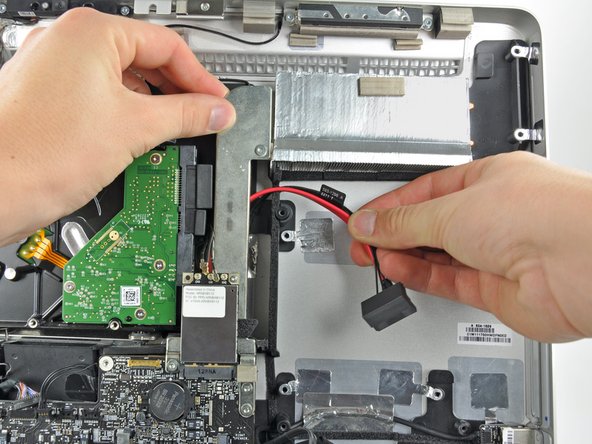
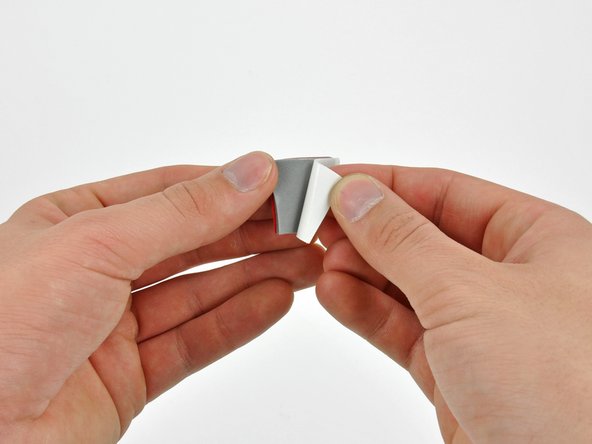
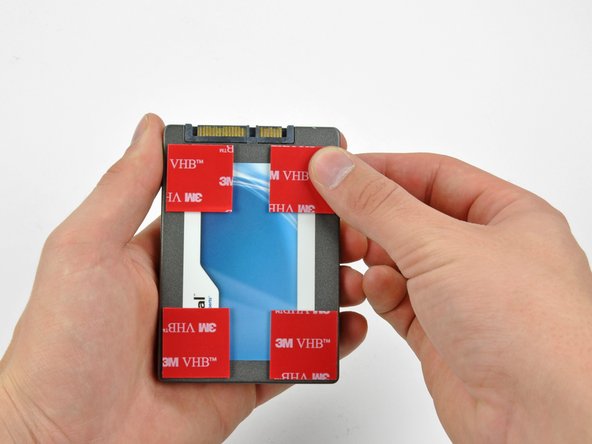
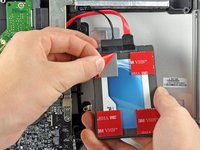
      • Om je nieuwe schijf in je iMac vast te zetten, moet je op de vier hoeken van de schijf aan de kant van de SATA-(kabel)aansluitingen dubbelzijdige tape met hoge kleefkracht aanbrengen.

      • Verwijder de beschermlaag van één kant van de dubbelzijdige tape en breng de stukjes aan op de vier hoeken van de harde schijf.

      Vraag FixBot

      Voeg opmerking toe

    10. Dual Drive Kit voor iMac Intel 21.5" EMC 2428 installeren: stap 48, afbeelding 1 van 2 Dual Drive Kit voor iMac Intel 21.5" EMC 2428 installeren: stap 48, afbeelding 2 van 2
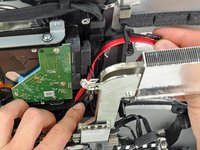
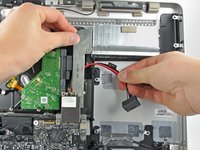
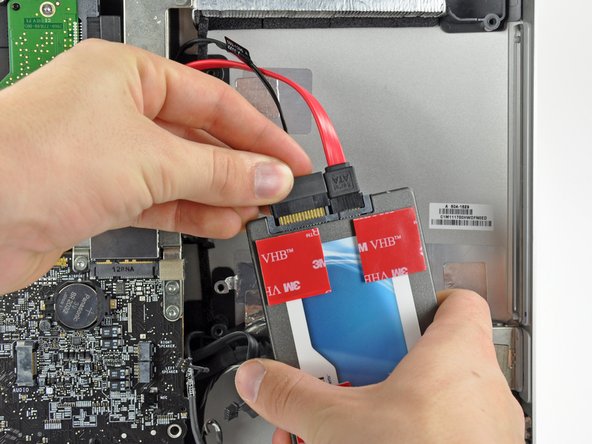
      • Sluit zowel de SATA-data- als de SATA-voedings(kabel)aansluiting aan op uw nieuwe harde schijf.

      • De SATA-(kabel)aansluitingen bevinden zich het dichtst bij de bovenkant van de iMac wanneer de harde schijf is geïnstalleerd.

      Vraag FixBot

      Voeg opmerking toe

    11. Dual Drive Kit voor iMac Intel 21.5" EMC 2428 installeren: stap 49, afbeelding 1 van 2 Dual Drive Kit voor iMac Intel 21.5" EMC 2428 installeren: stap 49, afbeelding 2 van 2
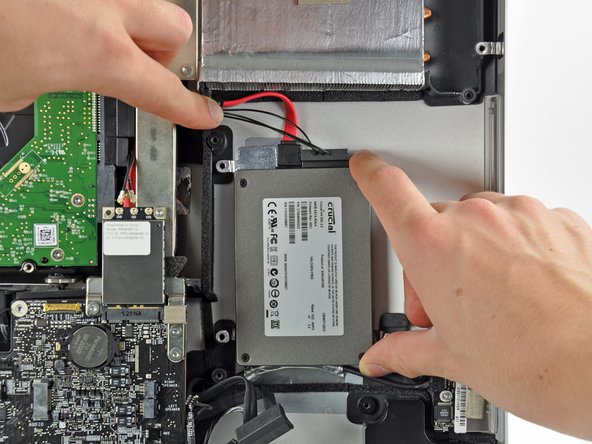
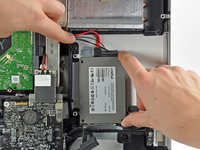
      • Verwijder de beschermlaag van de dubbelzijdige tape en plaats de harde schijf in de iMac.

      • Plaats de schijf voorzichtig in de optische schijf-behuizing, zo dicht mogelijk bij de linkerbenedenhoek.

      • Probeer de tape niet herhaaldelijk vast en weer los te maken, omdat de kleefkracht hierdoor afneemt.

      • Wanneer de harde schijf naar wens is geplaatst, drukt u stevig langs de randen om een goede hechting te garanderen.

      Vraag FixBot

      Voeg opmerking toe

Conclusie

Volg deze instructies in omgekeerde volgorde vanaf stap 33 om het apparaat weer in elkaar te zetten.

Annuleren: ik heb deze handleiding niet afgemaakt.

275 andere personen hebben deze handleiding voltooid.

73Gids Commentaar

It should be noted to anyone doing this that RAM should be removed first. When you get towards the end things go bad if your RAM is still in there and you start moving the mainboard around.

azkaban1 - Antwoord Deel

You are correct. I followed the ifixit guide on youtube and it was not mentioned to remove the RAMs. But in fact the RAMs should be removed in order to pull the logic board.

Mohamed Kamal - Antwoord Deel

Seconded ... remove ram first! Spent more time reinstalling main board than anything else.

Added bigger HDD as well as SSD. Buy HDD Fan Control to fix fan speed.

A curse on Jobs & Apple for making it this tedious to add SSD & HDD.

Cudos to ifixit!

tonybaczynski - Antwoord Deel

Did it, my imac is extreamly speedy now with the ssd compared with the origional hdd.

Tool me about two hours to do, had to have my brother help me when i was removing the logic board and screen.

Found that the logic board was extreamly hard to remove.

Good tip is to selotape the cables before removing / inserting the logic board as i traped my microphone connector underneath. Luckely i could reach it with a pair of tweesers.

Over all glad i did it.

garethvincenthall - Antwoord Deel
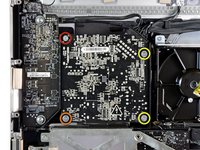
Can anybody explain why the PSU module needs to be removed (steps 34-37)? I saw a similar guide elsewhere and it skipped this completely. Is this not required? If so, that might explain why this guide says that to re-assemble do the reverse from step 33 and not 38 as expected!

markbart - Antwoord Deel

Voeg opmerking toe

Weergavestatistieken:

Afgelopen 24 uren: 8

Afgelopen 7 dagen: 64

Afgelopen 30 dagen: 281

Altijd: 331,808