Deze vertaling is door een computer gegenereerd en is nog niet door iemand nagekeken. Spreek je deze taal? Bekijk het hier.
Inleiding
Deze handleiding laat zien hoe je het wachtwoord van een specifiek gebruikersaccount op je Mac opnieuw instelt.
-
-
-
Klik op het Apple-menu in de linkerbovenhoek van je scherm en kies "Zet uit".
-
Bevestig dat je je Mac wilt afsluiten door nogmaals op "Zet uit" te klikken, zoals getoond in de tweede afbeelding.
-
Wacht tot je Mac volledig is uitgeschakeld.
 Vraag FixBot
-
-
-
Nadat je Mac volledig is uitgeschakeld, zet je de Mac aan en houd je onmiddellijk de Command ⌘- en R-toetsen ingedrukt.
-
Houd de Command ⌘- en R-toetsen ingedrukt totdat je het Apple-logo ziet.
-
Wanneer je het Apple-logo ziet, kun je de Command ⌘- en R-toetsen loslaten.
-
Wacht tot je Mac klaar is met opstarten.
-
-
-
-
Wanneer je Mac klaar is met opstarten, krijg je een pagina te zien met de vraag om een taal te selecteren. Kies de taal van je keuze.
-
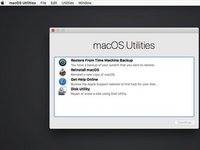
Zodra je een taal hebt geselecteerd, krijg je een venster te zien met de titel macOS-hulpprogramma's (of OS X-hulpprogramma's, afhankelijk van je softwareversie).
-
Dit venster toont verschillende opties, waaronder: Zet terug vanuit Time Machine-reservekopie, Installeer macOS (of OS X) opnieuw, Krijg hulp online en Schijfhulpprogramma.
-
We kunnen deze allemaal negeren, aangezien we geen van deze hulpprogramma's zullen gebruiken om je wachtwoord opnieuw in te stellen.
-
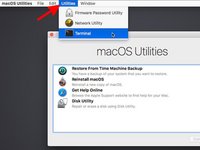
In plaats daarvan gaan we naar de bovenkant van het scherm en selecteren we "Hulpprogramma's" in de menubalk. Zodra je het "Hulpprogramma's"-keuzemenu hebt geopend, selecteer je "Terminal" uit de lijst.
-
-
-
Wanneer het Terminal-venster verschijnt, typ je het volgende: "resetpassword" (één woord, volledig in kleine letters en zonder de aanhalingstekens) en druk je op enter.
-
-



Volg deze instructies in omgekeerde volgorde om je apparaat weer in elkaar te zetten.
Annuleren: ik heb deze handleiding niet afgemaakt.
2 andere personen hebben deze handleiding voltooid.


