Deze vertaling is door een computer gegenereerd en is nog niet door iemand nagekeken. Spreek je deze taal? Bekijk het hier.

Het Computing Module van het Smart Board verwijderen

AnyBoard en 3 andere bijdragers
Voor het laatst geüpdatet op 15 aug 2026
Bekeken: 476
Statistieken weergeven:
- Afgelopen 24 uur:
- 2
- Afgelopen 7 dagen:
- 14
- Afgelopen 30 dagen:
- 55
- Altijd:
- 476
Commentaar: 0
Niemand heeft een opmerking bij deze handleiding geplaatst. Ben jij de eerste?
Bekijk de opmerkingen bij de handleidingVoltooid: 0 1
Niemand heeft deze handleiding als "voltooid" gemarkeerd. Ben jij de eerste?
1 persoon heeft deze handleiding als "voltooid" gemarkeerd. Dat ben jij—lekker bezig!
Favorieten: 0 1
Niemand heeft deze handleiding gemarkeerd als favoriet of volgt de handleiding. Ben jij de eerste?
1 persoon heeft deze handleiding als favoriet gemarkeerd (en blijft daarmee op de hoogte van meldingen)—dat ben jij!
Door de gemeenschap gemaakte handleiding
Deze handleiding is gemaakt door een enthousiasteling uit de gemeenschap, en niet door de iFixit-stafleden.
Wat je nodig hebt
Gereedschap
-
-
-
Aan de rechterbovenkant van het smart board bevinden zich 4 schroeven.
-
Draai de 4 schroeven los met een kruiskopschroevendraaier (+) om toegang te krijgen tot de computing module.
-
-
-
Open het toegangspaneel van de Computing Module door het omhoog te tillen.
-
Zodra het toegangspaneel van de Computing Module geopend is, kun je de kabels loskoppelen.
-
-
-
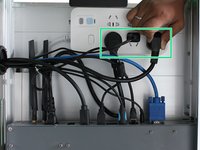
Koppel eerst de 3 kabels los die op het stopcontact zijn aangesloten.
-
Koppel vervolgens de kabel en de Wi-Fi-antenne los die op de computing module zijn aangesloten.
-
-
-
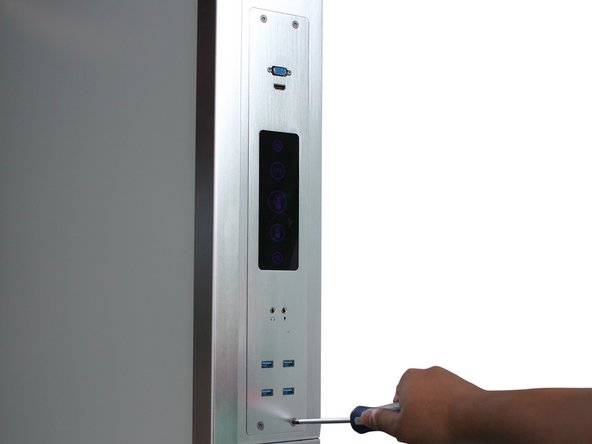
Verwijder de Torx-schroeven van de computing module aan de rechterkant van het smart board.
-
-
-
-
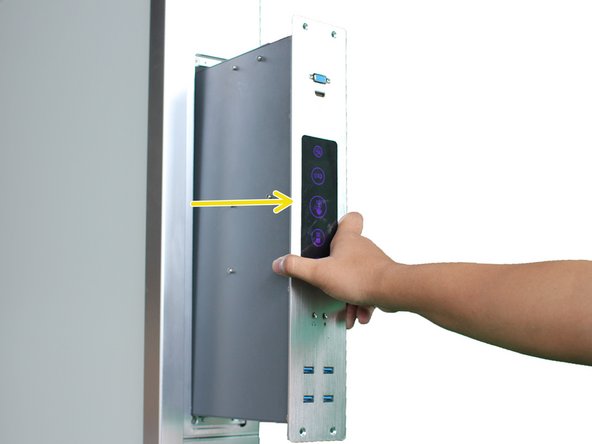
Verwijder de computing module door deze naar buiten te trekken.
-
-
-
Nadat de computing module uit de smart board is verwijderd, kunt u deze demonteren.
-


 Vraag FixBot








Om het apparaat weer in elkaar te zetten, voert u de stappen in omgekeerde volgorde uit.

