Ga door naar hoofdinhoud
Word lid van de reparatiegemeenschap - Account aanmaken

Deze vertaling is door een computer gegenereerd en is nog niet door iemand nagekeken. Spreek je deze taal? Bekijk het hier.

Hardeschijf-demontage

Wat je nodig hebt

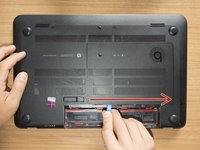
    1. Hardeschijf-demontage, De accu verwijderen: stap 1, afbeelding 1 van 3 Hardeschijf-demontage, De accu verwijderen: stap 1, afbeelding 2 van 3 Hardeschijf-demontage, De accu verwijderen: stap 1, afbeelding 3 van 3
      • Draai de laptop ondersteboven en leg deze voorzichtig op een plat oppervlak.

      • Schuif de ontgrendelingsschuif van de accu naar rechts, waarna de accu iets omhoog zal komen.

      • Houd de schuif met één hand ingedrukt, pak de accu met de andere hand vast en verwijder deze door hem omhoog te kantelen.

      • Op dit punt zouden sommige gebruikers de laptop nogmaals omdraaien en een paar keer op de aan-/uitknop drukken. Ze zeggen dat dit helpt bij het ontladen van alle resterende elektriciteit in het apparaat. Aan jou de keuze :)

      Vraag FixBot

      Voeg opmerking toe

    1. Hardeschijf-demontage, Verwijder de borgschroef van het onderhoudsklepje: stap 2, afbeelding 1 van 1
      • Verwijder de Phillips PM2.0×4.0-schroef met een kruiskopschroevendraaier (PH#00).

      Vraag FixBot

      Voeg opmerking toe

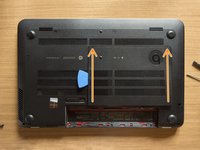
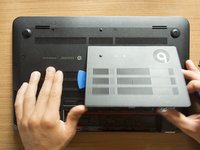
    2. Hardeschijf-demontage, Het serviceklepje verwijderen: stap 3, afbeelding 1 van 3 Hardeschijf-demontage, Het serviceklepje verwijderen: stap 3, afbeelding 2 van 3 Hardeschijf-demontage, Het serviceklepje verwijderen: stap 3, afbeelding 3 van 3
      • Gebruik een Openingsgereedschap om de lipjes los te wrikken die het serviceklepje aan de behuizing bevestigen. Begin bij de lange zijde.

      • Ga verder langs de korte zijden.

      • Zodra u het serviceklepje los heeft gewrikt zoals te zien op afbeelding 3, komt het heel gemakkelijk los van de achterrand.

      Vraag FixBot

      Voeg opmerking toe

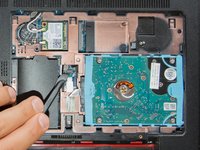
    3. Hardeschijf-demontage, Identificeer de onderdelen: stap 4, afbeelding 1 van 1
      • RAM-geheugenmodules

      • HDD (harde schijf)

      • mSATA SSD-sleuf

      • Wifi- & BT-module (draadloze netwerkkaart)

      Vraag FixBot

      Voeg opmerking toe

    1. Hardeschijf-demontage, De harde schijf verwijderen: stap 5, afbeelding 1 van 3 Hardeschijf-demontage, De harde schijf verwijderen: stap 5, afbeelding 2 van 3 Hardeschijf-demontage, De harde schijf verwijderen: stap 5, afbeelding 3 van 3
      Gereedschap gebruikt in deze stap:
      Tweezers
      $4.99
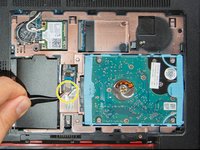
      • Ben je geaard? Indien ja, klap met een spudger het kleine zwarte vergrendelklepje van de ZIF-aansluiting van de harde schijf omhoog.

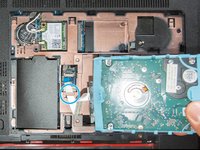
      • Gebruik daarna een pincet om de SATA-kabel van de harde schijf bij het transparante lipje vast te pakken en til het uiteinde simpelweg omhoog, uit de (kabel)aansluiting.

      • Wip met een openingsgereedschap de harde schijf uit de behuizing. Zodra je hem in je hand hebt, maak je de kabel los uit het bevestigingsgat in de basisbehuizing en leg je de harde schijf vervolgens opzij.

      Vraag FixBot

      Voeg opmerking toe

Conclusie

Volg deze instructies in omgekeerde volgorde om uw apparaat weer in elkaar te zetten.

Annuleren: ik heb deze handleiding niet afgemaakt.

Roberto Bartolacci

Lid sinds: 02/10/18

1.548 Reputatie

9 handleidingen geschreven

0Gids Commentaar

Voeg opmerking toe

Weergavestatistieken:

Afgelopen 24 uren: 6

Afgelopen 7 dagen: 30

Afgelopen 30 dagen: 82

Altijd: 2,934