Deze vertaling is door een computer gegenereerd en is nog niet door iemand nagekeken. Spreek je deze taal? Bekijk het hier.

Harde schijf

Regome en een andere bijdrager
Voor het laatst geüpdatet op 6 aug 2026
Bekeken: 593
Statistieken weergeven:
- Afgelopen 24 uur:
- 1
- Afgelopen 7 dagen:
- 13
- Afgelopen 30 dagen:
- 60
- Altijd:
- 593
Commentaar: 0
Niemand heeft een opmerking bij deze handleiding geplaatst. Ben jij de eerste?
Go to guide commentsVoltooid: 1 2
1 persoon heeft deze handleiding als "voltooid" gemarkeerd. Ben jij de volgende?
2 personen hebben deze handleiding als "voltooid" gemarkeerd. Een daarvan ben jij—lekker bezig!
Favorieten: 0 1
Niemand heeft deze handleiding gemarkeerd als favoriet of volgt de handleiding. Ben jij de eerste?
1 persoon heeft deze handleiding als favoriet gemarkeerd (en blijft daarmee op de hoogte van meldingen)—dat ben jij!
Opsommingstekens!
Betere coördinatie met markeringen en kleur/type bullet points om deze handleiding nog duidelijker te maken!
Door de gemeenschap gemaakte handleiding
Deze handleiding is gemaakt door een enthousiasteling uit de gemeenschap, en niet door de iFixit-stafleden.
Inleiding
Ga naar stap 1 ↓Waarschuwing!
Afhankelijk van het specifieke model kan de harde schijf zich op twee verschillende plaatsen bevinden, of kunnen er twee harde schijven aanwezig zijn op dezelfde twee plaatsen als vermeld in de handleiding.
Wat je nodig hebt
Gereedschap

-
-
-
Sluit het beeldscherm en leg de laptop met de bovenkant naar beneden op een vlakke ondergrond.
 Vraag FixBot
-
-
-
Ontgrendel de accu door de accuvergrendeling naar de ontgrendelingsstand te schuiven.
-
-
-
Schuif de middelste vergrendeling naar rechts en de accu zal omhoog komen.
-
-
-
Zodra het batterijklepje ontgrendeld is, kun je de batterij veilig verwijderen.
-
-
-
-
-
Gebruik een Philips J1 schroevendraaier om de twee schroeven te verwijderen waarmee de afdekking van de harde schijf vastzit.
-
-
-
Nu kun je de harde schijf verwijderen, vervangen of upgraden naar een SSD als dat nodig is.
-
-
-
-
Gebruik een Philips J1 schroevendraaier om de acht schroeven te verwijderen waarmee de onderkant is bevestigd.
-
-
-
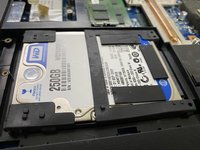
Nadat je de onderste afdekplaat hebt verwijderd, zie je de harde schijf hier zitten.
-
-
-
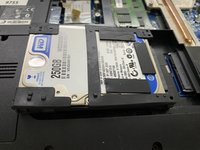
Je kunt de harde schijf hier nu eenvoudig upgraden, vervangen of verwijderen. Om hem te verwijderen, duw je vanaf de twee hoeken en zou hij los moeten komen zoals op de volgende afbeelding.
-
-


Volg deze instructies in omgekeerde volgorde om uw apparaat weer in elkaar te zetten.
Annuleren: ik heb deze handleiding niet afgemaakt.
Één andere persoon heeft deze handleiding voltooid.
