Deze vertaling is door een computer gegenereerd en is nog niet door iemand nagekeken. Spreek je deze taal? Bekijk het hier.

Hard reset

Lucas David en 4 andere bijdragers
Voor het laatst geüpdatet op 5 aug 2026
Bekeken: 3,1K
Statistieken weergeven:
- Afgelopen 24 uur:
- 4
- Afgelopen 7 dagen:
- 19
- Afgelopen 30 dagen:
- 89
- Altijd:
- 3.127
Commentaar: 1
1 guide comment.
Go to guide commentsVoltooid: 7 8
7 mensen hebben deze handleiding als "voltooid" gemarkeerd. Ben jij de volgende?
8 personen hebben deze handleiding als "voltooid" gemarkeerd. Een daarvan ben jij—lekker bezig!
Favorieten: 11 12
11 mensen hebben deze handleiding als favoriet gemarkeerd en volgen deze. Ben jij de volgende?
12 personen hebben deze handleiding als favoriet gemarkeerd (en blijven daarmee op de hoogte van meldingen)—een daarvan ben jij!
Uitgelichte studenten-handleiding
Deze handleiding is het resultaat van het harde werk van onze geweldige studenten, en de iFixit-werknemers vonden de gids uitzonderlijk cool.
Inleiding
Ga naar stap 1 ↓Wanneer je een softwareprobleem niet kunt oplossen met andere technieken voor probleemoplossing, kun je een harde reset overwegen. Een harde reset wordt doorgaans gebruikt als laatste redmiddel, aangezien hiermee al je gegevens en instellingen worden verwijderd en het apparaat teruggezet wordt naar de oorspronkelijke staat.
In deze handleiding leer je hoe je een harde reset uitvoert op je HTC Fortress. Er is geen gereedschap nodig, enkel een reeks specifieke gebruikersinvoer.
-
-
-
Houd de telefoon uitgeschakeld en druk ongeveer 3 seconden op de Talk/Send-, End- en aan-/uitknop (de 3 die hier omcirkeld zijn).
 Vraag FixBot
-
-
-
Wanneer het scherm aangaat, zie je een instructiebericht.
-
Druk op de volume omhoog-knop om de harde reset uit te voeren.
-
-
-
Je apparaat geeft dit scherm na enkele seconden weer. Druk op de volumeknop omhoog om je telefoon op te starten.
-
-
-
-
Je telefoon geeft dit scherm weer. Als je nu je sim-contacten wilt importeren, tik je op "Sim-contacten importeren" en vervolgens op "Volgende". Tik anders op "Annuleren".
-
-



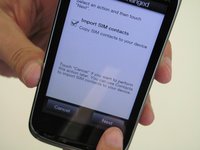
Je hebt zojuist een harde reset uitgevoerd op je HTC Fortress. Alle persoonlijke gegevens op je telefoon zijn verwijderd en je telefoon is nu teruggezet naar de standaardinstellingen.
Annuleren: ik heb deze handleiding niet afgemaakt.
7 andere personen hebben deze handleiding voltooid.

Team

Cal Poly, Team 4-13, Maness Spring 2013 Lid van Cal Poly, Team 4-13, Maness Spring 2013
CPSU-MANESS-S13S4G13
4 Leden
108 handleidingen geschreven
