Ga door naar hoofdinhoud
Word lid van de reparatiegemeenschap - Account aanmaken

Deze vertaling is door een computer gegenereerd en is nog niet door iemand nagekeken. Spreek je deze taal? Bekijk het hier.

HTC Wizard 200 Front Buttons vervangen

Wat je nodig hebt

    1. HTC Wizard 200 Front Buttons vervangen, Batterij: stap 1, afbeelding 1 van 2 HTC Wizard 200 Front Buttons vervangen, Batterij: stap 1, afbeelding 2 van 2
      • Verwijder de buitenbehuizing met je vingernagel om de batterij bloot te leggen.

      • Verwijder de batterij door aan de zwarte treklip te trekken.

      Vraag FixBot

      Voeg opmerking toe

    1. HTC Wizard 200 Front Buttons vervangen, Achterpaneel: stap 2, afbeelding 1 van 1
      Gereedschap gebruikt in deze stap:
      Spudger
      $3.99
      • Steek de platte kant van de spudger in de twee uitsparingen aan de achterkant van de cameraklep en wrik ze omhoog.

      Vraag FixBot

      Voeg opmerking toe

    2. HTC Wizard 200 Front Buttons vervangen: stap 3, afbeelding 1 van 2 HTC Wizard 200 Front Buttons vervangen: stap 3, afbeelding 2 van 2
      Gereedschap gebruikt in deze stap:
      Spudger
      $3.99
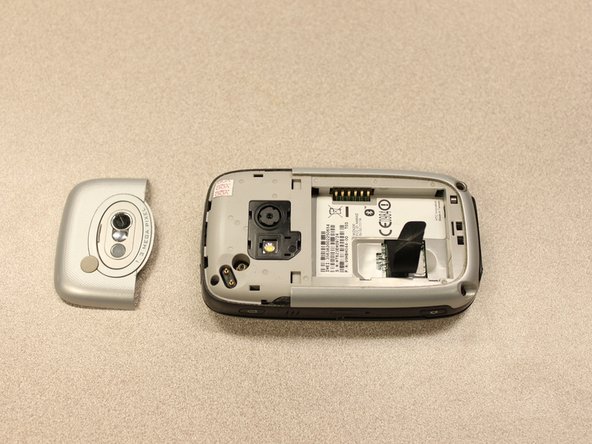
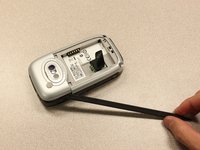
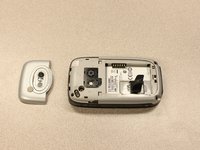
      • Werk de spudger langs de randen van de camera-afdekking totdat deze loskomt.

      Vraag FixBot

      Voeg opmerking toe

    3. HTC Wizard 200 Front Buttons vervangen: stap 4, afbeelding 1 van 2 HTC Wizard 200 Front Buttons vervangen: stap 4, afbeelding 2 van 2
      Gereedschap gebruikt in deze stap:
      T5 Torx Screwdriver
      $5.49
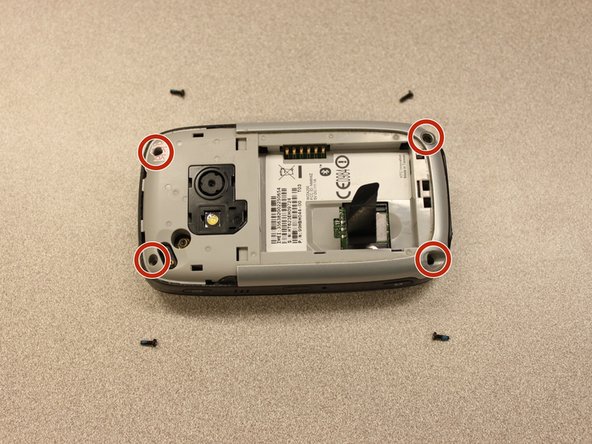
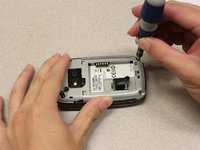
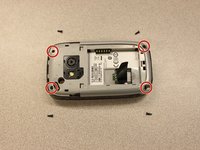
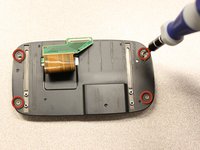
      • Verwijder de vier 6 mm schroeven met de T5 Torx-schroevendraaier.

      • Eén van de schroeven zit onder de "void"-sticker.

      Vraag FixBot

      Voeg opmerking toe

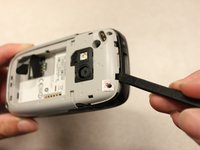
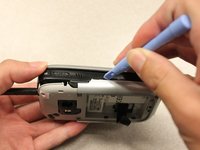
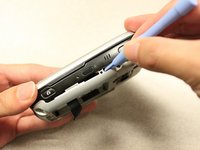
    4. HTC Wizard 200 Front Buttons vervangen: stap 5, afbeelding 1 van 3 HTC Wizard 200 Front Buttons vervangen: stap 5, afbeelding 2 van 3 HTC Wizard 200 Front Buttons vervangen: stap 5, afbeelding 3 van 3
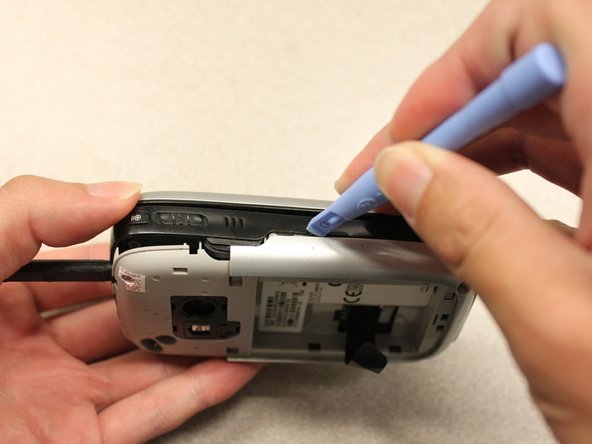
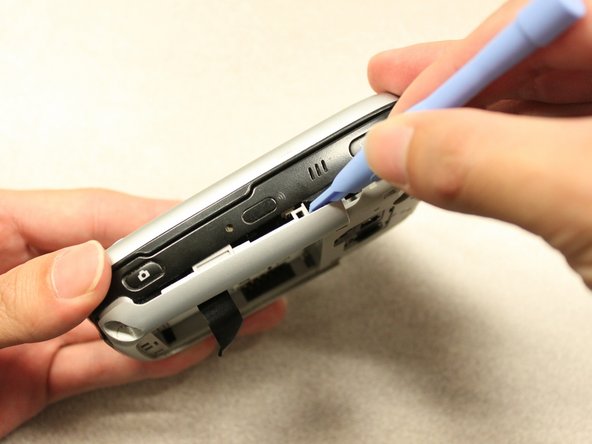
      • Steek het platte uiteinde van een iFixit-openingsgereedschap tussen de zij- en binnenbehuizing om een opening te creëren.

      • Beweeg het gereedschap rondom de randen totdat alle clips loskomen.

      Vraag FixBot

      Voeg opmerking toe

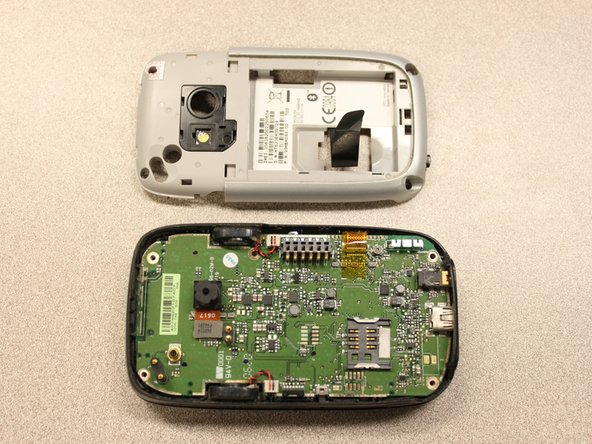
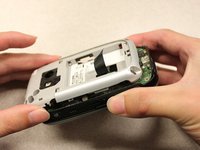
    5. HTC Wizard 200 Front Buttons vervangen: stap 6, afbeelding 1 van 2 HTC Wizard 200 Front Buttons vervangen: stap 6, afbeelding 2 van 2
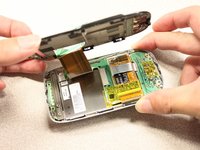
      • Zodra alle clips open zijn, verwijder je het binnenpaneel van de telefoon.

      Vraag FixBot

      Voeg opmerking toe

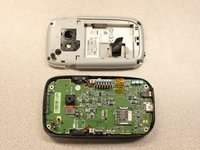
    1. HTC Wizard 200 Front Buttons vervangen, Moederbord: stap 7, afbeelding 1 van 1
      Gereedschap gebruikt in deze stap:
      Spudger
      $3.99
      • Gebruik de spudger om de camera los te wrikken.

      Vraag FixBot

      Voeg opmerking toe

    2. HTC Wizard 200 Front Buttons vervangen: stap 8, afbeelding 1 van 2 HTC Wizard 200 Front Buttons vervangen: stap 8, afbeelding 2 van 2
      Gereedschap gebruikt in deze stap:
      Tweezers
      $4.99
      • Gebruik een pincet om de vergrendeling van de (kabel)aansluiting van het moederbord af te klappen.

      • Maak de flexibele verbinding los van onder de vergrendeling van de (kabel)aansluiting.

      Vraag FixBot

      Voeg opmerking toe

    3. HTC Wizard 200 Front Buttons vervangen: stap 9, afbeelding 1 van 1
      • Schuif het toetsenbord naar de open positie.

      Vraag FixBot

      Voeg opmerking toe

    4. HTC Wizard 200 Front Buttons vervangen: stap 10, afbeelding 1 van 2 HTC Wizard 200 Front Buttons vervangen: stap 10, afbeelding 2 van 2
      Gereedschap gebruikt in deze stap:
      Spudger
      $3.99
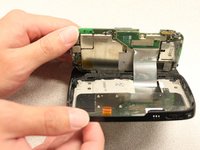
      • Til het moederbord uit de behuizing met behulp van de spudger.

      • Leg de onderkant van het moederbord bloot met je handen.

      Vraag FixBot

      Voeg opmerking toe

    5. HTC Wizard 200 Front Buttons vervangen: stap 11, afbeelding 1 van 2 HTC Wizard 200 Front Buttons vervangen: stap 11, afbeelding 2 van 2
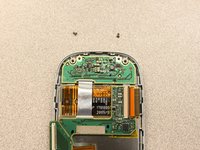
      • Verwijder de flexibele verbinding van het moederbord.

      • Let op: Het te snel verwijderen van de verbinding kan schade veroorzaken aan de verbinding en de kabels.

      Vraag FixBot

      Voeg opmerking toe

    1. HTC Wizard 200 Front Buttons vervangen, Toetsenbordschuifregelaar: stap 12, afbeelding 1 van 3 HTC Wizard 200 Front Buttons vervangen, Toetsenbordschuifregelaar: stap 12, afbeelding 2 van 3 HTC Wizard 200 Front Buttons vervangen, Toetsenbordschuifregelaar: stap 12, afbeelding 3 van 3
      Gereedschap gebruikt in deze stap:
      T5 Torx Screwdriver
      $5.49
      • Verwijder de vier 5 mm-schroeven met de T5 Torx-schroevendraaier.

      • Verwijder de toetsenbord-schuifregelaar van het hoofdgedeelte.

      Vraag FixBot

      Voeg opmerking toe

    1. HTC Wizard 200 Front Buttons vervangen, Schermkap: stap 13, afbeelding 1 van 2 HTC Wizard 200 Front Buttons vervangen, Schermkap: stap 13, afbeelding 2 van 2
      • Gebruik de T5 Torx-schroevendraaier om de vier 5 mm schroeven te verwijderen waarmee de achterkant van de schermbehuizing is bevestigd.

      Vraag FixBot

      Voeg opmerking toe

    2. HTC Wizard 200 Front Buttons vervangen: stap 14, afbeelding 1 van 2 HTC Wizard 200 Front Buttons vervangen: stap 14, afbeelding 2 van 2
      • Steek het plastic Openingsgereedschap tussen het voorpaneel en het achterpaneel en wrik deze open om het scherm te bereiken.

      Vraag FixBot

      Voeg opmerking toe

    3. HTC Wizard 200 Front Buttons vervangen: stap 15, afbeelding 1 van 2 HTC Wizard 200 Front Buttons vervangen: stap 15, afbeelding 2 van 2
      • Zodra het achterpaneel los is, til je het van het voorpaneel af.

      • De flexibele verbinding zal losklikken.

      Vraag FixBot

      Voeg opmerking toe

    4. HTC Wizard 200 Front Buttons vervangen: stap 16, afbeelding 1 van 1
      • Apparaat 90 graden tegen de klok in gedraaid.

      • Verwijder de gele antistatische tape.

      Vraag FixBot

      Voeg opmerking toe

    5. HTC Wizard 200 Front Buttons vervangen: stap 17, afbeelding 1 van 2 HTC Wizard 200 Front Buttons vervangen: stap 17, afbeelding 2 van 2
      • Draai de twee 3 mm kruiskopschroeven #0 aan de onderkant van het apparaat los die de stijve flexprint aan het schermpaneel bevestigen.

      Vraag FixBot

      Voeg opmerking toe

    6. HTC Wizard 200 Front Buttons vervangen: stap 18, afbeelding 1 van 1
      • Apparaat 180 graden rechtsom gedraaid.

      • Draai de twee 3 mm Phillips-kruiskopschroeven aan de bovenkant van het apparaat los die de stijve flexibele printplaat aan het schermpaneel bevestigen.

      Vraag FixBot

      Voeg opmerking toe

    7. HTC Wizard 200 Front Buttons vervangen: stap 19, afbeelding 1 van 1
      • Apparaat 90 graden tegen de klok in gedraaid.

      • Maak de flexibele verbinding los en gebruik de pincet om deze los te koppelen.

      Vraag FixBot

      Voeg opmerking toe

    8. HTC Wizard 200 Front Buttons vervangen: stap 20, afbeelding 1 van 1
      • Nu de stijve flex-kabel los is, verwijder je deze van het scherm.

      Vraag FixBot

      Voeg opmerking toe

    1. HTC Wizard 200 Front Buttons vervangen, LCD-scherm: stap 21, afbeelding 1 van 2 HTC Wizard 200 Front Buttons vervangen, LCD-scherm: stap 21, afbeelding 2 van 2
      • Trek het losse scherm er eenvoudig uit.

      Vraag FixBot

      Voeg opmerking toe

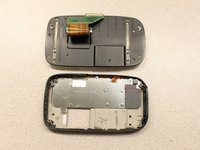
    1. HTC Wizard 200 Front Buttons vervangen, Knoppen op het voorpaneel: stap 22, afbeelding 1 van 2 HTC Wizard 200 Front Buttons vervangen, Knoppen op het voorpaneel: stap 22, afbeelding 2 van 2
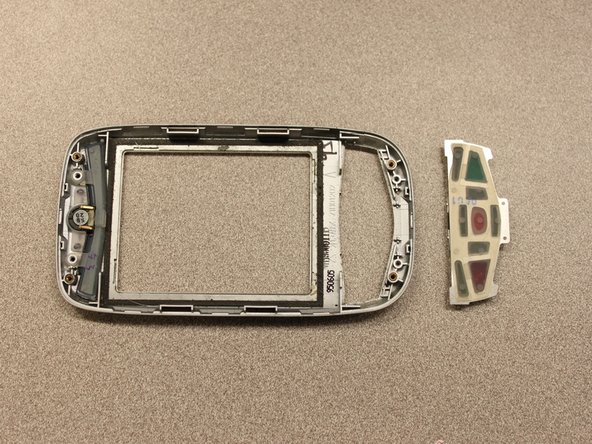
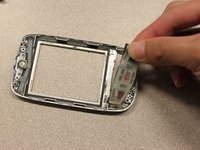
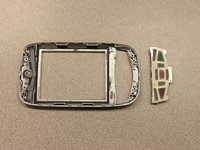
      • Trek het paneel van de voorknop naar buiten.

      Vraag FixBot

      Voeg opmerking toe

Conclusie

Volg deze instructies in omgekeerde volgorde om je apparaat weer in elkaar te zetten.

Annuleren: ik heb deze handleiding niet afgemaakt.

Kyle Champ

Lid sinds: 10/03/11

225 Reputatie

12 handleidingen geschreven

Team

Cal Poly, Team 20-27, Maness Fall 2011 Lid van Cal Poly, Team 20-27, Maness Fall 2011

CPSU-MANESS-F11S20G27

4 Leden

108 handleidingen geschreven

0Gids Commentaar

Voeg opmerking toe

Weergavestatistieken:

Afgelopen 24 uren: 0

Afgelopen 7 dagen: 2

Afgelopen 30 dagen: 22

Altijd: 890