Ga door naar hoofdinhoud
Word lid van de reparatiegemeenschap - Account aanmaken

Deze vertaling is door een computer gegenereerd en is nog niet door iemand nagekeken. Spreek je deze taal? Bekijk het hier.

HTC Wizard 100 schermvervanging

Wat je nodig hebt

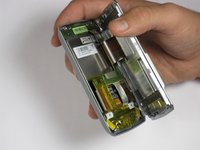
    1. HTC Wizard 100 schermvervanging, Batterij: stap 1, afbeelding 1 van 2 HTC Wizard 100 schermvervanging, Batterij: stap 1, afbeelding 2 van 2
      • Schakel de telefoon uit.

      • Gebruik je duim om voorzichtig naar beneden en van de camera af te duwen om het batterijklepje te verwijderen.

      Vraag FixBot

      Voeg opmerking toe

    2. HTC Wizard 100 schermvervanging: stap 2, afbeelding 1 van 2 HTC Wizard 100 schermvervanging: stap 2, afbeelding 2 van 2
      • Trek aan de plastic treklip om de batterij los te maken.

      Vraag FixBot

      Voeg opmerking toe

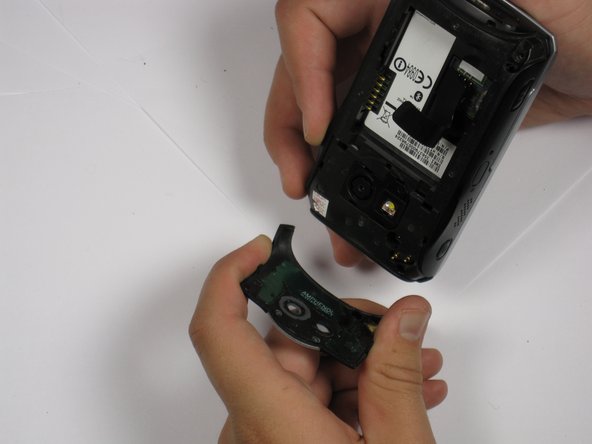
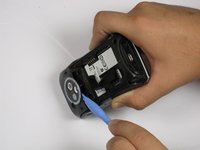
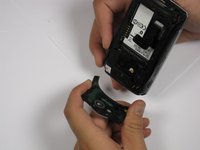
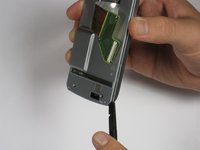
    1. HTC Wizard 100 schermvervanging, Achterbehuizing: stap 3, afbeelding 1 van 2 HTC Wizard 100 schermvervanging, Achterbehuizing: stap 3, afbeelding 2 van 2
      • Gebruik een plastic openingsgereedschap om de cameraklep te verwijderen.

      • Werk rond de hoeken om te voorkomen dat de plastic clips die de cameraklep vasthouden afbreken.

      • Til de cameraklep van de telefoon.

      Vraag FixBot

      Voeg opmerking toe

    2. HTC Wizard 100 schermvervanging: stap 4, afbeelding 1 van 1
      • Verwijder de stylus uit de telefoon.

      • Verwijder de vier 5,5 mm schroeven met de T6 Torx-schroevendraaier.

      • Eén van de schroeven kan zich onder een sticker bevinden, waardoor uw garantie vervalt.

      Vraag FixBot

      Voeg opmerking toe

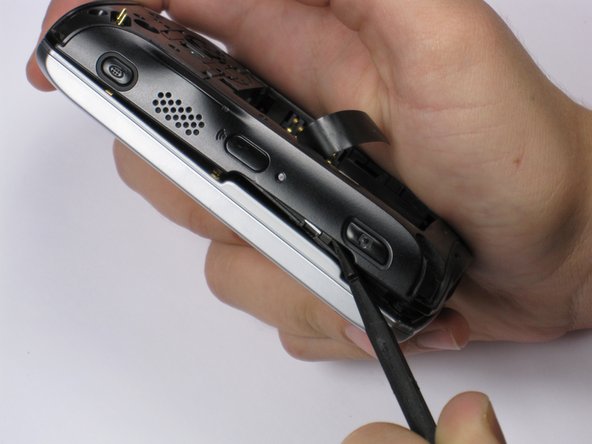
    3. HTC Wizard 100 schermvervanging: stap 5, afbeelding 1 van 3 HTC Wizard 100 schermvervanging: stap 5, afbeelding 2 van 3 HTC Wizard 100 schermvervanging: stap 5, afbeelding 3 van 3
      • Wees voorzichtig! Steek de spudger niet tussen het toetsenbord en het scherm. Dit kan ertoe leiden dat het toetsenbord van de telefoon afbreekt.

      • Als je telefoon een geheugenkaart bevat, kun je deze het beste verwijderen voordat je verdergaat met deze stap.

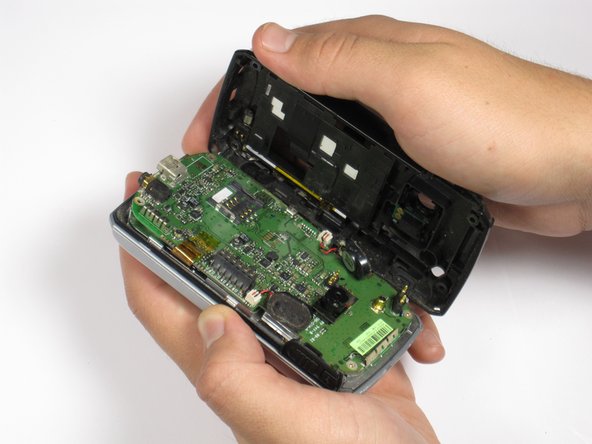
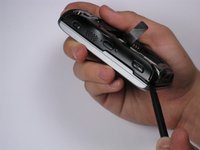
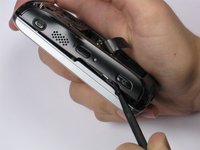
      • Steek de spudger in de onderste hoek zoals te zien op de afbeelding. Schuif de spudger voorzichtig van onder naar boven, zoals te zien op de tweede afbeelding.

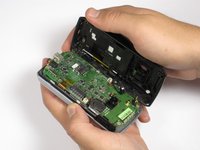
      • Til de achterkant volledig van het toestel af.

      • De luidsprekers kunnen loshangen en niet vastzitten.

      Vraag FixBot

      Voeg opmerking toe

    1. HTC Wizard 100 schermvervanging, Luidsprekers: stap 6, afbeelding 1 van 2 HTC Wizard 100 schermvervanging, Luidsprekers: stap 6, afbeelding 2 van 2
      • Pak de (kabel)aansluiting van de luidspreker vast met uw duim en vinger en trek voorzichtig omhoog.

      • Herhaal dit voor de tweede luidspreker.

      Vraag FixBot

      Voeg opmerking toe

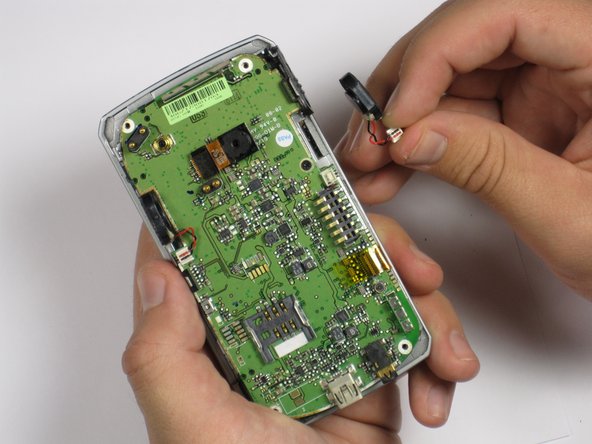
    1. HTC Wizard 100 schermvervanging, Camera: stap 7, afbeelding 1 van 1
      • Zoek de camera en hef deze eruit met het plastic openingsgereedschap of de spudger.

      Vraag FixBot

      Voeg opmerking toe

    1. HTC Wizard 100 schermvervanging, moederbord: stap 8, afbeelding 1 van 1
      • Verwijder de zwarte 3,4 mm schroef met de Phillips #000-schroevendraaier.

      Vraag FixBot

      Voeg opmerking toe

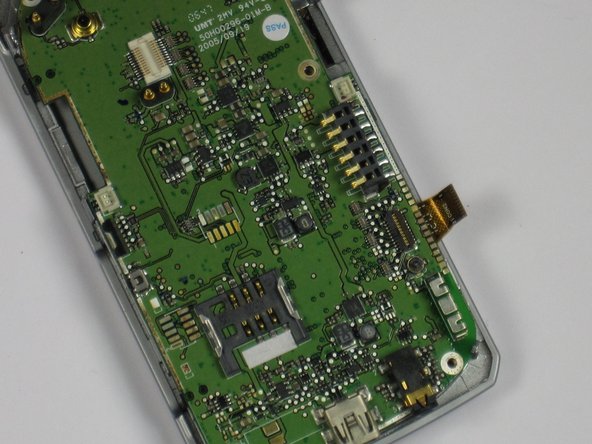
    2. HTC Wizard 100 schermvervanging: stap 9, afbeelding 1 van 2 HTC Wizard 100 schermvervanging: stap 9, afbeelding 2 van 2
      • Verwijder de plastic tape om de (kabel)aansluiting bloot te leggen.

      • Gebruik je vinger of het plastic Openingsgereedschap om de (kabel)aansluiting om te klappen en de kabel los te maken.

      Vraag FixBot

      Voeg opmerking toe

    3. HTC Wizard 100 schermvervanging: stap 10, afbeelding 1 van 2 HTC Wizard 100 schermvervanging: stap 10, afbeelding 2 van 2
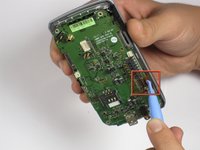
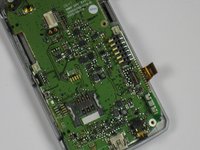
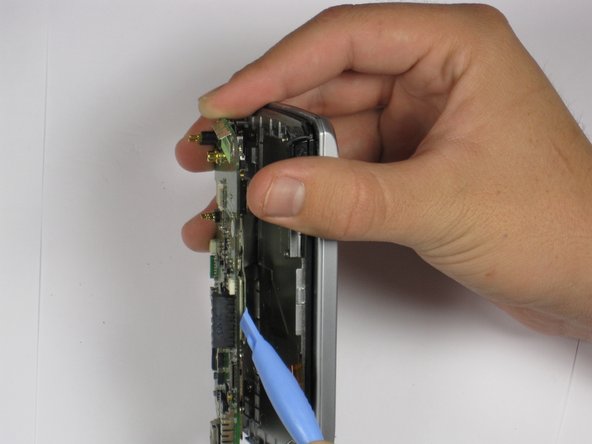
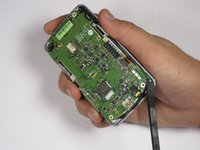
      • Gebruik het plastic Openingsgereedschap om het moederbord voorzichtig één hoek per keer omhoog te wippen.

      • Til het moederbord langzaam van het toetsenbord af, omdat er een kabel aan de onderkant van het moederbord vastzit.

      • Als het moederbord niet gemakkelijk loskomt door eraan te trekken, til dan één kant van het moederbord op totdat u de aangesloten kabel kunt zien. Gebruik vervolgens het plastic Openingsgereedschap om de kabel van het moederbord los te koppelen.

      Vraag FixBot

      Voeg opmerking toe

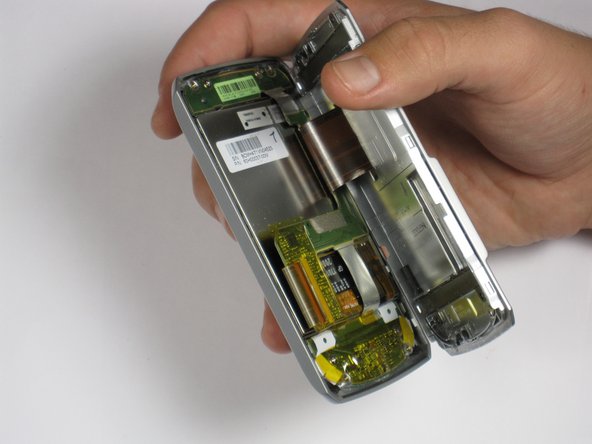
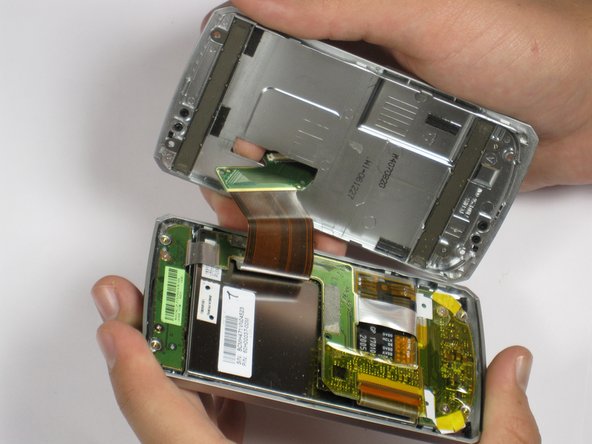
    1. HTC Wizard 100 schermvervanging, Scherm: stap 11, afbeelding 1 van 2 HTC Wizard 100 schermvervanging, Scherm: stap 11, afbeelding 2 van 2
      • Verwijder de vier 3,3 mm schroeven met de kruiskopschroevendraaier #000.

      • Til het toetsenbord voorzichtig van de plastic plaat door de lintkabel door de opening in de plastic plaat te laten glijden.

      Vraag FixBot

      Voeg opmerking toe

    2. HTC Wizard 100 schermvervanging: stap 12, afbeelding 1 van 1
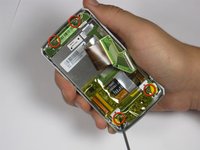
      • Gebruik de kruiskopschroevendraaier #000 om de vier 3,8 mm schroeven uit de achterkant van het scherm te verwijderen.

      Vraag FixBot

      Voeg opmerking toe

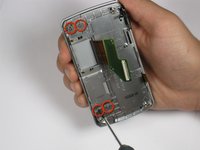
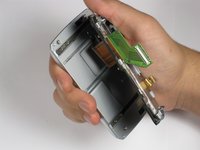
    3. HTC Wizard 100 schermvervanging: stap 13, afbeelding 1 van 3 HTC Wizard 100 schermvervanging: stap 13, afbeelding 2 van 3 HTC Wizard 100 schermvervanging: stap 13, afbeelding 3 van 3
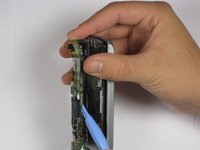
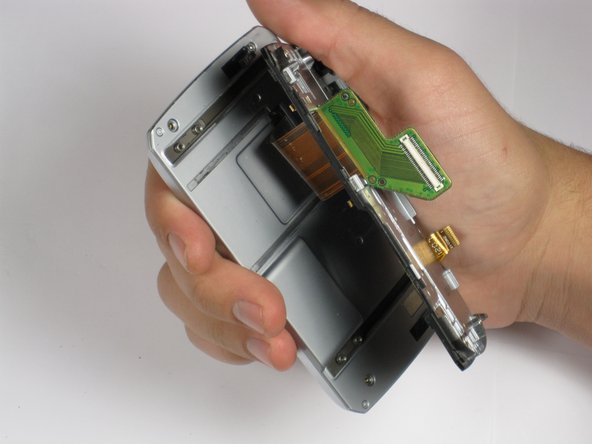
      • Steek de spudger tussen het paneel en de behuizing.

      • Wrik het paneel voorzichtig los door de spudger heen en weer te draaien of te wiebelen.

      • Til het paneel op en laat de lintkabel door de opening glijden.

      Vraag FixBot

      Voeg opmerking toe

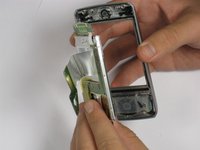
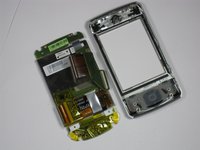
    4. HTC Wizard 100 schermvervanging: stap 14, afbeelding 1 van 3 HTC Wizard 100 schermvervanging: stap 14, afbeelding 2 van 3 HTC Wizard 100 schermvervanging: stap 14, afbeelding 3 van 3
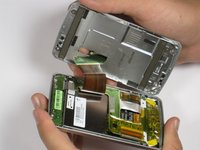
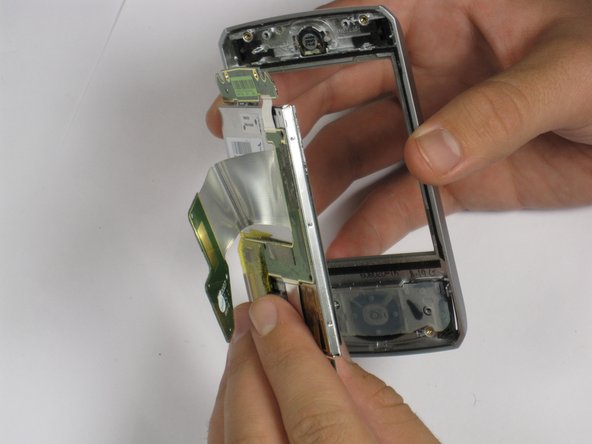
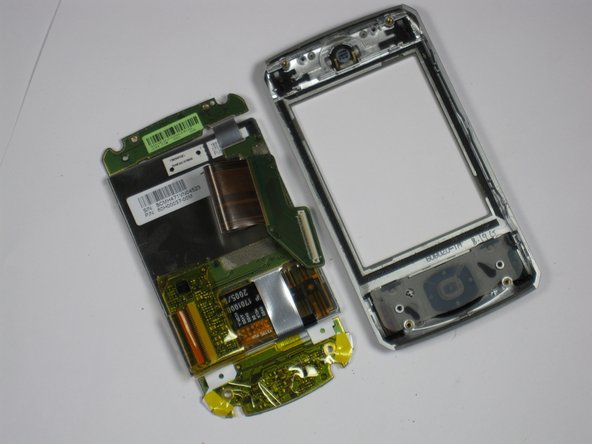
      • Verwijder de vier 2,9 mm schroeven met de kruiskopschroevendraaier #000.

      • Gebruik je vingers om de schermassemblage van het voorpaneel te scheiden.

      Vraag FixBot

      Voeg opmerking toe

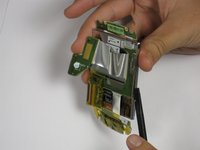
    5. HTC Wizard 100 schermvervanging: stap 15, afbeelding 1 van 2 HTC Wizard 100 schermvervanging: stap 15, afbeelding 2 van 2
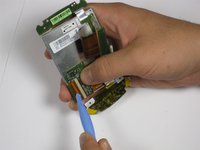
      • Steek de spudger tussen het groene paneel en het scherm zelf.

      • Beweeg de spudger voorzichtig heen en weer om ze uit elkaar te wrikken.

      Vraag FixBot

      Voeg opmerking toe

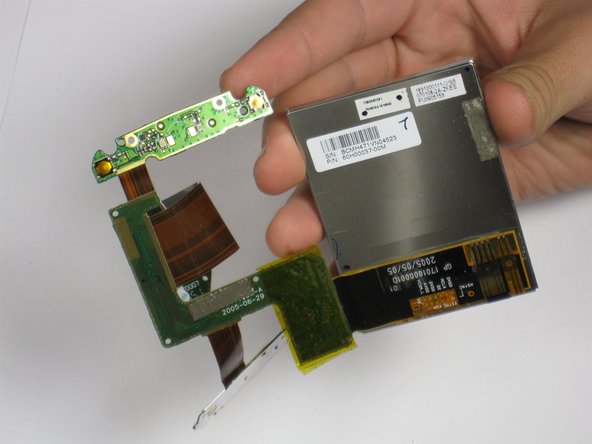
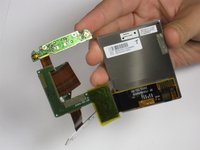
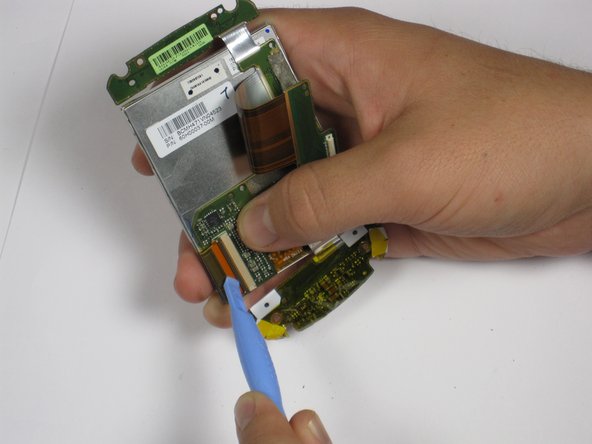
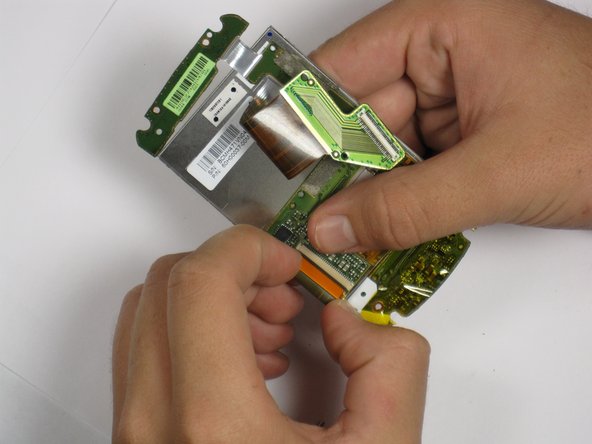
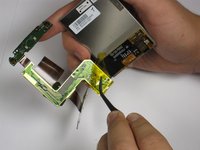
    6. HTC Wizard 100 schermvervanging: stap 16, afbeelding 1 van 3 HTC Wizard 100 schermvervanging: stap 16, afbeelding 2 van 3 HTC Wizard 100 schermvervanging: stap 16, afbeelding 3 van 3
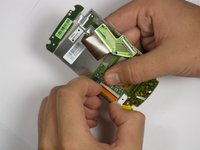
      • Verwijder de tape.

      • Zoek de verbindingskabel.

      • Klap de schakelaar omhoog met de spudger of met je duim en vinger en ontkoppel de kabel.

      • Til het paneel van het scherm.

      Vraag FixBot

      Voeg opmerking toe

Conclusie

Volg deze instructies in omgekeerde volgorde om je apparaat weer in elkaar te zetten.

Annuleren: ik heb deze handleiding niet afgemaakt.

Één andere persoon heeft deze handleiding voltooid.

Taylor Stone

Lid sinds: 10/06/11

45 Reputatie

2 handleidingen geschreven

Team

Cal Poly, Team 20-28, Maness Fall 2011 Lid van Cal Poly, Team 20-28, Maness Fall 2011

CPSU-MANESS-F11S20G28

4 Leden

84 handleidingen geschreven

0Gids Commentaar

Voeg opmerking toe

Weergavestatistieken:

Afgelopen 24 uren: 0

Afgelopen 7 dagen: 3

Afgelopen 30 dagen: 29

Altijd: 1,384