Deze vertaling is door een computer gegenereerd en is nog niet door iemand nagekeken. Spreek je deze taal? Bekijk het hier.

HTC Wizard 100 Camera vervangen

Kevin Gingrich en 5 andere bijdragers
Voor het laatst geüpdatet op 5 aug 2026
Bekeken: 1,2K
View statistics:
- Past 24 Hours:
- 5
- Past 7 Days:
- 25
- Past 30 Days:
- 98
- All Time:
- 1.217
Commentaar: 0
No one has left comments on this guide. Will you be first?
Go to guide commentsVoltooid: 0 1
Niemand heeft deze handleiding als "voltooid" gemarkeerd. Ben jij de eerste?
1 person has marked this guide "completed." It's you — great job!
Favorieten: 0 1
Niemand heeft deze handleiding gemarkeerd als favoriet of volgt de handleiding. Ben jij de eerste?
1 person has favorited (and subscribed to) this guide — and that's you!
Inleiding
Ga naar stap 1 ↓Door de achterplaat te verwijderen en de bus voor de camera los te koppelen, is het vervangen ervan niet moeilijk.
Wat je nodig hebt
Gereedschap


-
-
-
Schakel de telefoon uit.
-
Gebruik je duim om voorzichtig naar beneden en van de camera af te duwen om het batterijklepje te verwijderen.
 Vraag FixBot
-
-
-
-
-
-
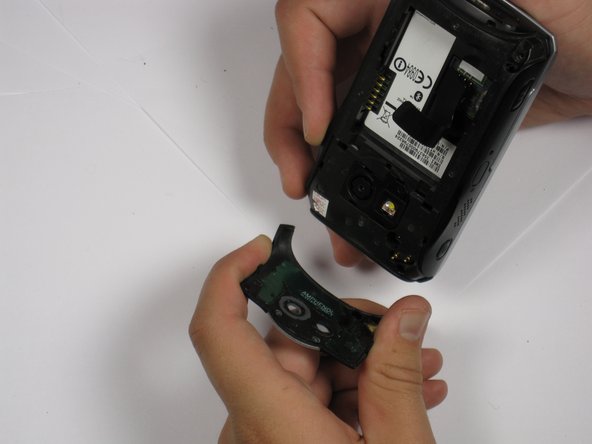
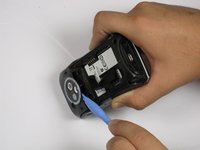
Gebruik een plastic openingsgereedschap om de cameraklep te verwijderen.
-
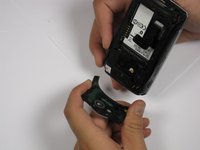
Til de cameraklep van de telefoon.
-
-
-
Verwijder de stylus uit de telefoon.
-
Verwijder de vier 5,5 mm schroeven met de T6 Torx-schroevendraaier.
-
-
-
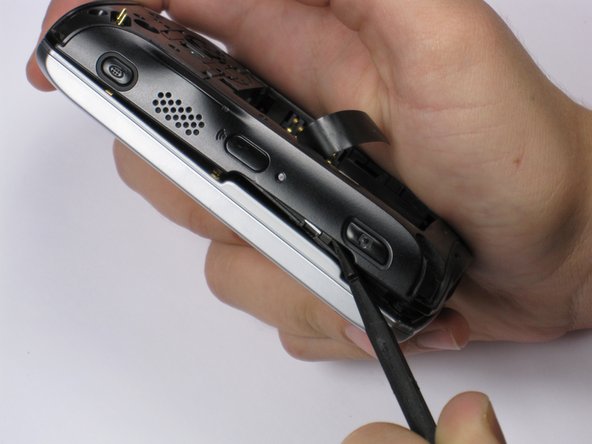
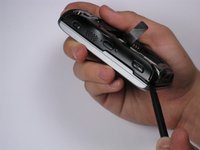
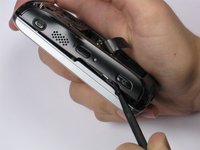
Steek de spudger in de onderste hoek zoals te zien op de afbeelding. Schuif de spudger voorzichtig van onder naar boven, zoals te zien op de tweede afbeelding.
-
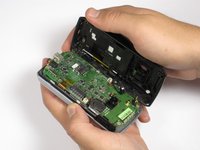
Til de achterkant volledig van het toestel af.
-
-
-
-
-
Zoek de camera en hef deze eruit met het plastic openingsgereedschap of de spudger.
-
-




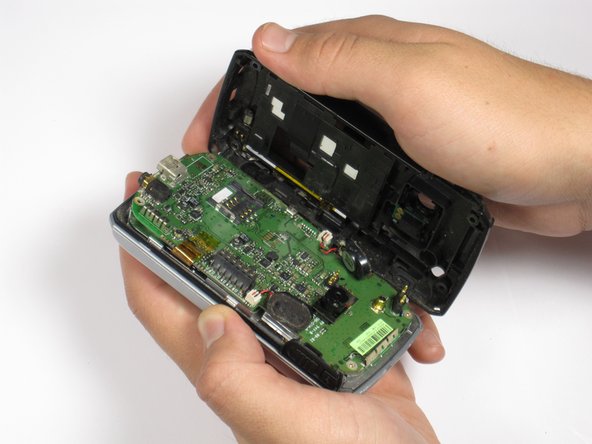

Volg deze instructies in omgekeerde volgorde om uw apparaat weer in elkaar te zetten.

Team

Cal Poly, Team 20-28, Maness Fall 2011 Lid van Cal Poly, Team 20-28, Maness Fall 2011
CPSU-MANESS-F11S20G28
4 Leden
84 handleidingen geschreven
