Ga door naar hoofdinhoud
Word lid van de reparatiegemeenschap - Account aanmaken

Deze vertaling is door een computer gegenereerd en is nog niet door iemand nagekeken. Spreek je deze taal? Bekijk het hier.

HTC Touch Pro CDMA Verizon Camera vervangen

Wat je nodig hebt

    1. HTC Touch Pro CDMA Verizon Camera vervangen, Batterij: stap 1, afbeelding 1 van 1
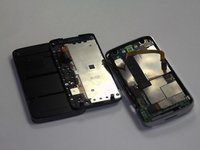
      • Verwijder de achterbehuizing (niet afgebeeld) van uw telefoon.

      Vraag FixBot
      Voeg opmerking toe

    2. HTC Touch Pro CDMA Verizon Camera vervangen: stap 2, afbeelding 1 van 2 HTC Touch Pro CDMA Verizon Camera vervangen: stap 2, afbeelding 2 van 2
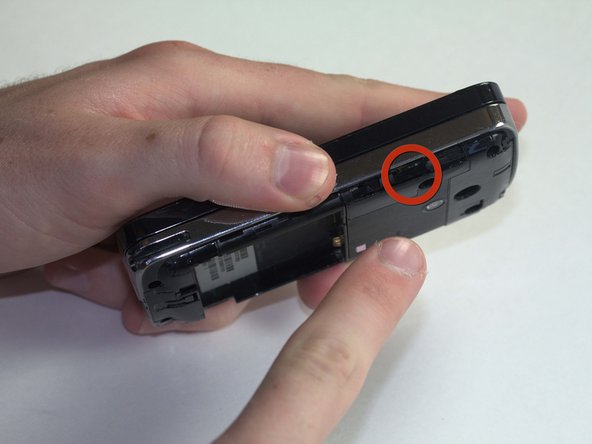
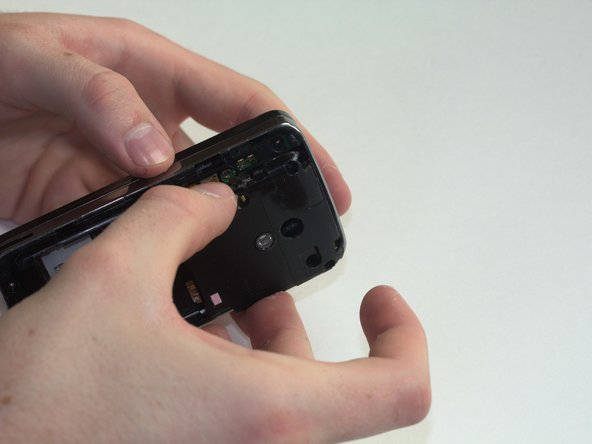
      • Plaats uw duim onder het lipje en begin met tillen om de batterij te verwijderen.

      • Pak de batterij vast en til deze schuin uit de onderkant van de telefoon.

      Vraag FixBot

      Voeg opmerking toe

    1. HTC Touch Pro CDMA Verizon Camera vervangen, Basiscomponenten: stap 3, afbeelding 1 van 1
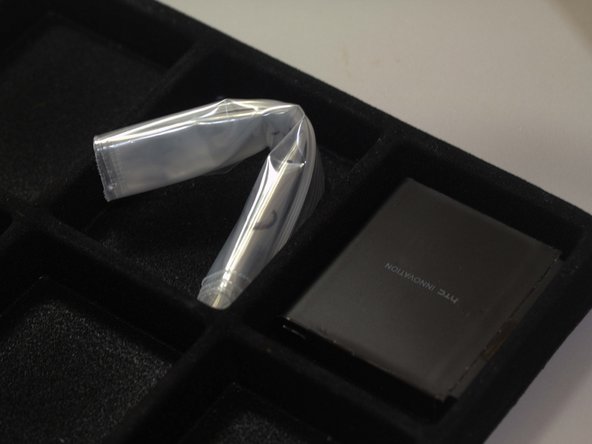
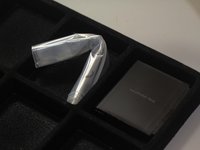
      • Leg de batterij in een bakje aan de kant. Als je dit bij elke stap vanaf dit punt doet, houd je je onderdelen beter bij en wordt het weer in elkaar zetten van het apparaat een stuk makkelijker wanneer het zover is.

      • Het is misschien niet noodzakelijk, maar we raden aan om vanaf dit punt een antistatische polsband of een antistatische mat te gebruiken. Eventuele statische lading op je vingertoppen kan het apparaat beschadigen.

      Vraag FixBot
      Voeg opmerking toe

    2. HTC Touch Pro CDMA Verizon Camera vervangen: stap 4, afbeelding 1 van 3 HTC Touch Pro CDMA Verizon Camera vervangen: stap 4, afbeelding 2 van 3 HTC Touch Pro CDMA Verizon Camera vervangen: stap 4, afbeelding 3 van 3
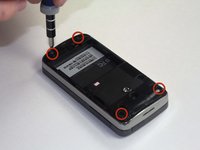
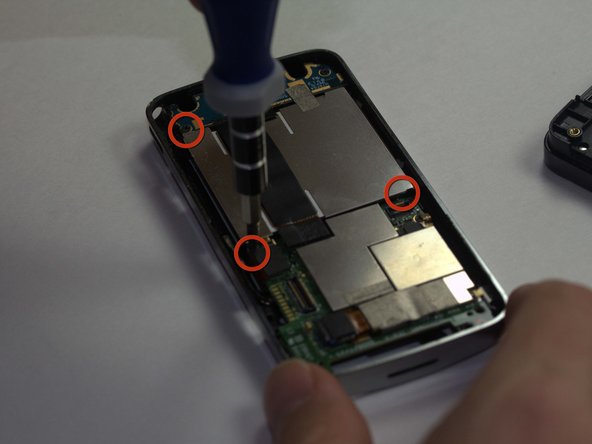
      • Gebruik een T6-schroevendraaier om de vier schroeven op de achterplaat van de HTC Touch Pro te verwijderen.

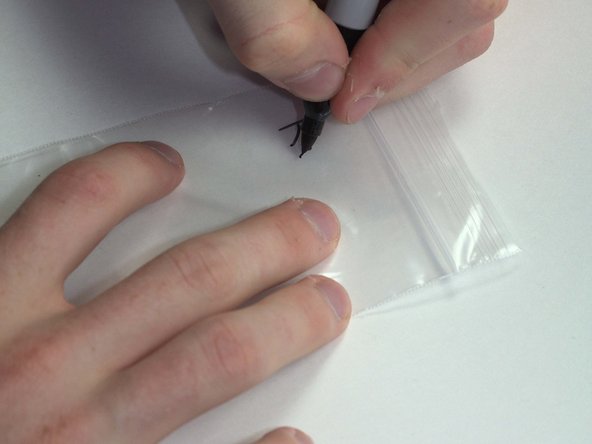
      • Plaats de schroeven in een zakje voorzien van een label met de herkomst, de gebruikte schroevendraaier en de volgorde waarin ze zijn verwijderd. Bijvoorbeeld: dit zakje zou het label "Achterkant. T6. #1." krijgen.

      Vraag FixBot
      Voeg opmerking toe

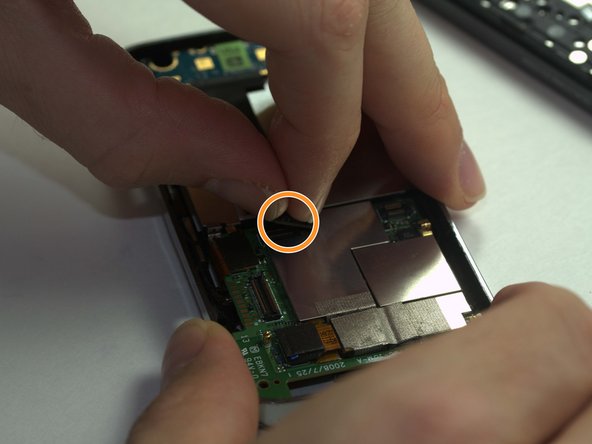
    3. HTC Touch Pro CDMA Verizon Camera vervangen: stap 5, afbeelding 1 van 3 HTC Touch Pro CDMA Verizon Camera vervangen: stap 5, afbeelding 2 van 3 HTC Touch Pro CDMA Verizon Camera vervangen: stap 5, afbeelding 3 van 3
      • Verwijder vervolgens de behuizing die de camera en het moederbord bedekt.

      • Plaats hiervoor je duimnagel in een van de groeven langs beide zijkanten en wrik deze open.

      Vraag FixBot
      Voeg opmerking toe

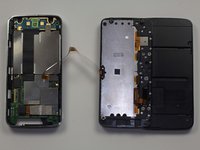
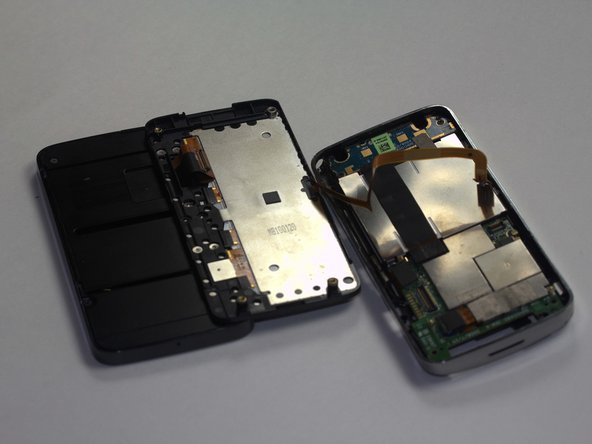
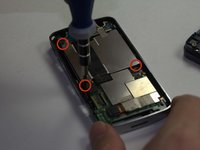
    4. HTC Touch Pro CDMA Verizon Camera vervangen: stap 6, afbeelding 1 van 2 HTC Touch Pro CDMA Verizon Camera vervangen: stap 6, afbeelding 2 van 2
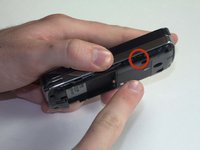
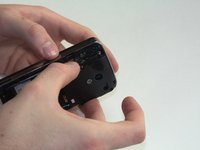
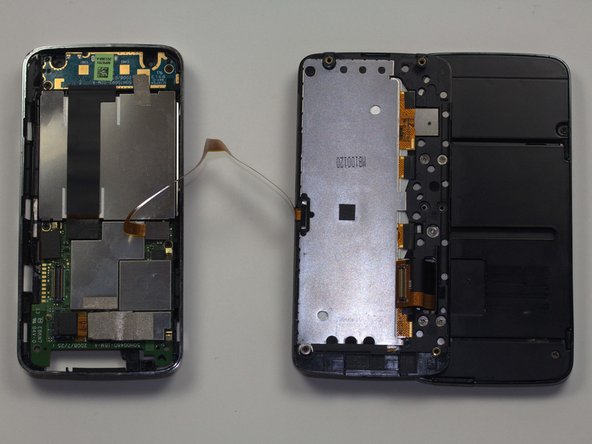
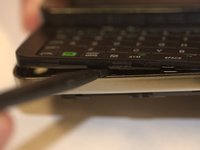
      • Steek uw spudger in de kier tussen het toetsenbord en de externe behuizing. Wrik open zoals afgebeeld.

      • Pas op! De lintkabel die het toetsenbord met het moederbord verbindt, verbindt nog steeds de twee helften van de telefoon wanneer u ze scheidt. Neem de tijd en werk langzaam om schade aan de kabel te voorkomen.

      Vraag FixBot
      Voeg opmerking toe

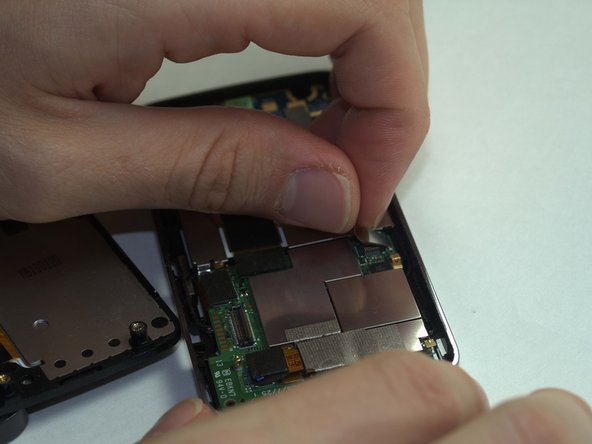
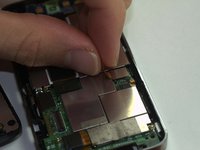
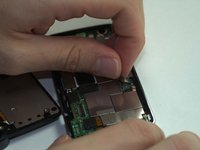
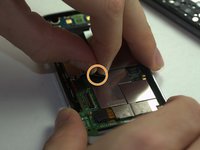
    5. HTC Touch Pro CDMA Verizon Camera vervangen: stap 7, afbeelding 1 van 3 HTC Touch Pro CDMA Verizon Camera vervangen: stap 7, afbeelding 2 van 3 HTC Touch Pro CDMA Verizon Camera vervangen: stap 7, afbeelding 3 van 3
      • Verwijder de lintkabel van het toetsenbord van het moederbord. Pak hiervoor de lintkabel bij de basis vast en wrik deze onder een hoek omhoog. De lintkabel heeft een metalen uiteinde dat gemakkelijk van het moederbord kan worden losgemaakt.

      Vraag FixBot
      Voeg opmerking toe

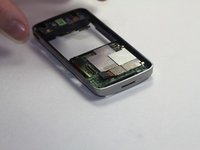
    6. HTC Touch Pro CDMA Verizon Camera vervangen: stap 8, afbeelding 1 van 3 HTC Touch Pro CDMA Verizon Camera vervangen: stap 8, afbeelding 2 van 3 HTC Touch Pro CDMA Verizon Camera vervangen: stap 8, afbeelding 3 van 3
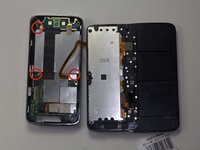
      • Gebruik een kruiskopschroevendraaier maat 0 om de 3 schroeven te verwijderen die het accuvak op zijn plek houden.

      • Verwijder het lint dat het accuvak bedekt door het bij de basis vast te pakken en omhoog te tillen.

      Vraag FixBot

      Voeg opmerking toe

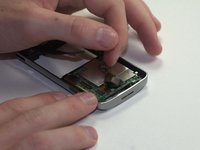
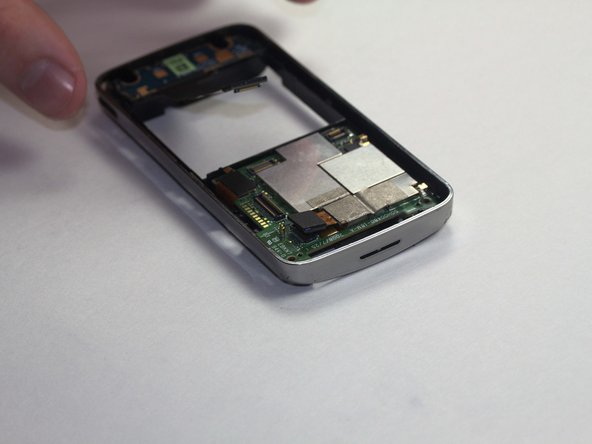
    1. HTC Touch Pro CDMA Verizon Camera vervangen, Camera: stap 9, afbeelding 1 van 2 HTC Touch Pro CDMA Verizon Camera vervangen, Camera: stap 9, afbeelding 2 van 2
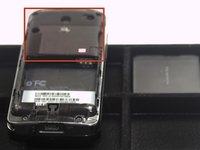
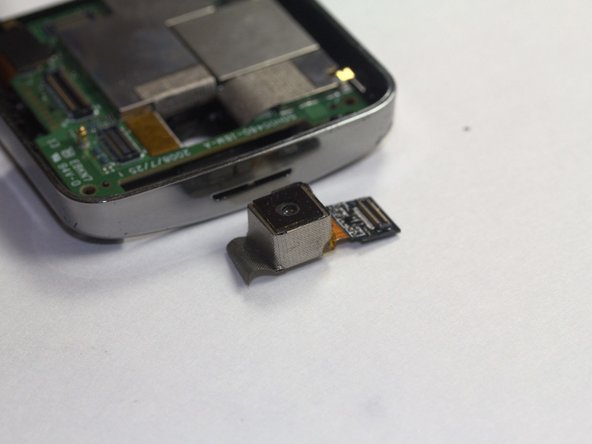
      • De camera wordt alleen op zijn plek gehouden door één verbinding met het moederbord en wat tape.

      • Maak de verbinding met het moederbord op dezelfde manier los als u dat eerder bij soortgelijke verbindingen heeft gedaan.

      Vraag FixBot
      Voeg opmerking toe

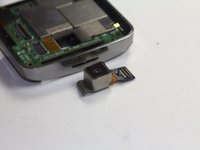
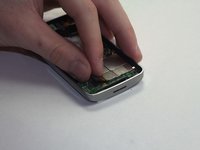
    2. HTC Touch Pro CDMA Verizon Camera vervangen: stap 10, afbeelding 1 van 2 HTC Touch Pro CDMA Verizon Camera vervangen: stap 10, afbeelding 2 van 2
      • Verwijder de tape die het op zijn plaats houdt.

      • Daarna is het los en kun je het naar behoefte verwijderen en vervangen.

      Vraag FixBot
      Voeg opmerking toe

Conclusie

Volg deze instructies in omgekeerde volgorde om je apparaat weer in elkaar te zetten.

Annuleren: ik heb deze handleiding niet afgemaakt.

Jack Bowen

Lid sinds: 04/09/11

79 Reputatie

5 handleidingen geschreven

Team

Cal Poly, Team 20-67, Walters Spring 2011 Lid van Cal Poly, Team 20-67, Walters Spring 2011

CPSU-WALTERS-S11S20G67

4 Leden

60 handleidingen geschreven

0Gids Commentaar

Voeg opmerking toe

Weergavestatistieken:

Afgelopen 24 uren: 0

Afgelopen 7 dagen: 5

Afgelopen 30 dagen: 38

Altijd: 1,777