Ga door naar hoofdinhoud
Word lid van de reparatiegemeenschap - Account aanmaken

Deze vertaling is door een computer gegenereerd en is nog niet door iemand nagekeken. Spreek je deze taal? Bekijk het hier.

HTC Thunderbolt camera vervangen

Wat je nodig hebt

    1. HTC Thunderbolt camera vervangen, Achterpaneel: stap 1, afbeelding 1 van 1
      • Steek het plastic Openingsgereedschap in de bovenkant van de Thunderbolt nabij de aan-/uitknop.

      • Wrik voorzichtig aan de randen van het achterpaneel omhoog totdat dit loskomt.

      Vraag FixBot

      Voeg opmerking toe

    2. HTC Thunderbolt camera vervangen: stap 2, afbeelding 1 van 1
      • Til het achterpaneel op en verwijder het.

      Vraag FixBot

      Voeg opmerking toe

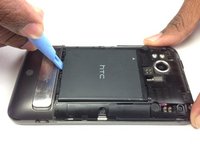
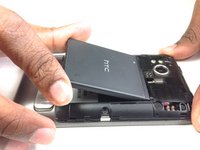
    1. HTC Thunderbolt camera vervangen, Batterij: stap 3, afbeelding 1 van 2 HTC Thunderbolt camera vervangen, Batterij: stap 3, afbeelding 2 van 2
      • Gebruik het plastic Openingsgereedschap om de batterij aan de onderkant bij de standaard omhoog te wippen.

      • Verwijder de batterij uit de binnenste omlijsting.

      Vraag FixBot

      Voeg opmerking toe

    1. HTC Thunderbolt camera vervangen, Omlijsting aan de achterkant: stap 4, afbeelding 1 van 1
      • Verwijder de zes kruiskopschroeven van de rand van de achteromlijsting.

      • Door de schroef met de "void"-sticker te verwijderen, vervalt de garantie op je Thunderbolt.

      Vraag FixBot

      Voeg opmerking toe

    2. HTC Thunderbolt camera vervangen: stap 5, afbeelding 1 van 2 HTC Thunderbolt camera vervangen: stap 5, afbeelding 2 van 2
      • Steek het plastic Openingsgereedschap in de onderkant van de telefoon onder de softkeys.

      • Wrik de plastic cover voorzichtig omhoog door het plastic Openingsgereedschap over de onderkant van de telefoon te schuiven.

      • Verwijder de plastic cover.

      • Er zit lijm op de plastic cover, waardoor deze lastig te verwijderen is.

      Vraag FixBot

      Voeg opmerking toe

    3. HTC Thunderbolt camera vervangen: stap 6, afbeelding 1 van 1
      • Verwijder de twee kruiskopschroeven op de plek waar de plastic afdekking zat.

      Vraag FixBot

      Voeg opmerking toe

    4. HTC Thunderbolt camera vervangen: stap 7, afbeelding 1 van 2 HTC Thunderbolt camera vervangen: stap 7, afbeelding 2 van 2
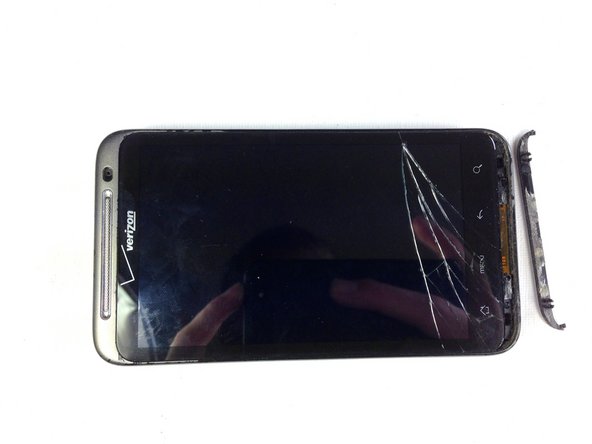
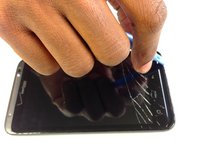
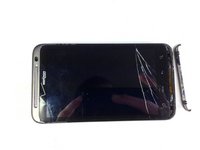
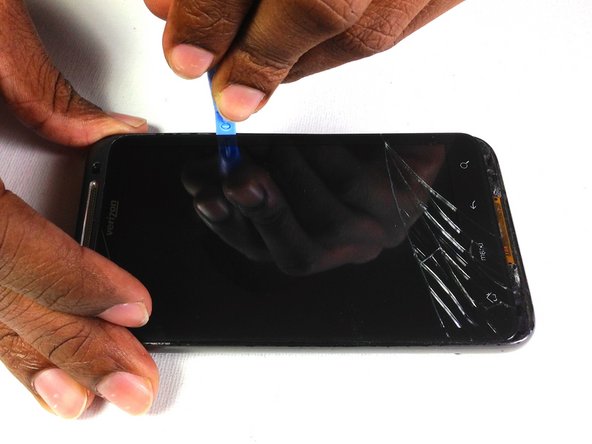
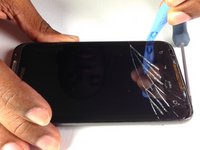
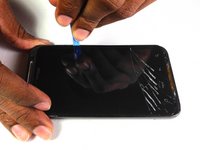
      • Steek het kunststof Openingsgereedschap tussen het scherm en de omlijsting aan de zijkant van de telefoon.

      • Schuif het kunststof Openingsgereedschap langzaam langs de zijkant van de telefoon totdat het scherm begint los te komen van de omlijsting.

      • Doe hetzelfde voor de andere kant van de telefoon.

      Vraag FixBot

      Voeg opmerking toe

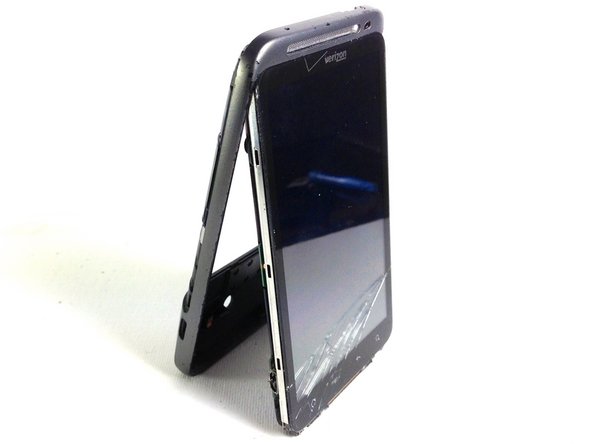
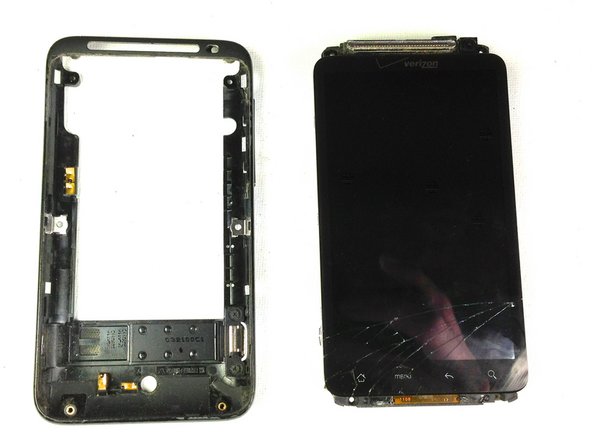
    5. HTC Thunderbolt camera vervangen: stap 8, afbeelding 1 van 3 HTC Thunderbolt camera vervangen: stap 8, afbeelding 2 van 3 HTC Thunderbolt camera vervangen: stap 8, afbeelding 3 van 3
      • Scheid het scherm en de telefoon voorzichtig van de omlijsting aan de achterkant, beginnend vanaf de onderkant.

      • Trek de telefoon en het scherm voorzichtig naar beneden om ze volledig los te maken van de omlijsting aan de achterkant.

      Vraag FixBot

      Voeg opmerking toe

    1. HTC Thunderbolt camera vervangen, Omlijsting aan de achterkant: stap 9, afbeelding 1 van 1
      • Verwijder de twee kruiskopschroeven die de interne omlijsting aan de achterzijde aan het apparaat bevestigen.

      Vraag FixBot

      Voeg opmerking toe

    2. HTC Thunderbolt camera vervangen: stap 10, afbeelding 1 van 1
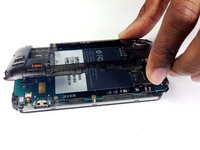
      • Steek het plastic Openingsgereedschap tussen de omlijsting aan de binnenkant van de achterkant en het moederbord en werk langzaam rondom het apparaat.

      Vraag FixBot

      Voeg opmerking toe

    3. HTC Thunderbolt camera vervangen: stap 11, afbeelding 1 van 2 HTC Thunderbolt camera vervangen: stap 11, afbeelding 2 van 2
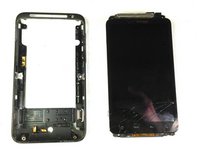
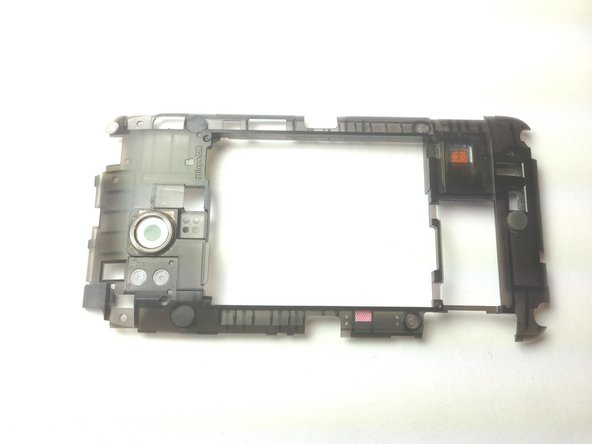
      • Verwijder de achterste binnenomlijsting van de rest van het apparaat.

      Vraag FixBot

      Voeg opmerking toe

    1. HTC Thunderbolt camera vervangen, LCD/reservescherm: stap 12, afbeelding 1 van 2 HTC Thunderbolt camera vervangen, LCD/reservescherm: stap 12, afbeelding 2 van 2
      Gereedschap gebruikt in deze stap:
      Tweezers
      $4.99
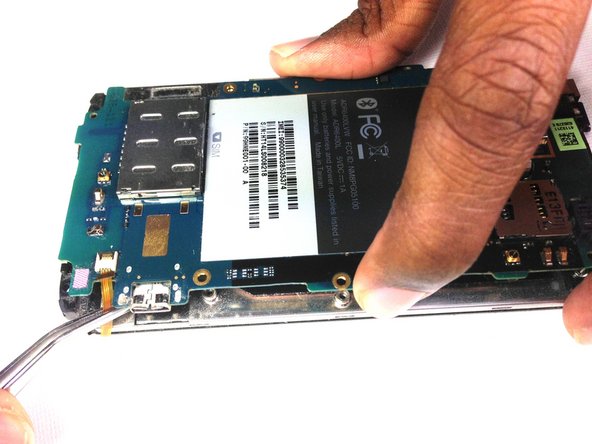
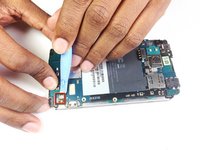
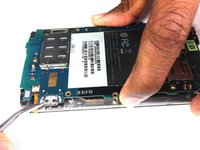
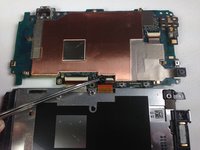
      • Gebruik de punt van een plastic Openingsgereedschap om het lipje waarmee de lintkabel van de capacitieve knop vastzit omhoog te wippen.

      • Wees voorzichtig bij het openen van deze lipjes, aangezien ze erg makkelijk kunnen breken.

      • Gebruik een pincet om de kabel van de capacitieve knop uit het stopcontact te trekken.

      Vraag FixBot

      Voeg opmerking toe

    2. HTC Thunderbolt camera vervangen: stap 13, afbeelding 1 van 2 HTC Thunderbolt camera vervangen: stap 13, afbeelding 2 van 2
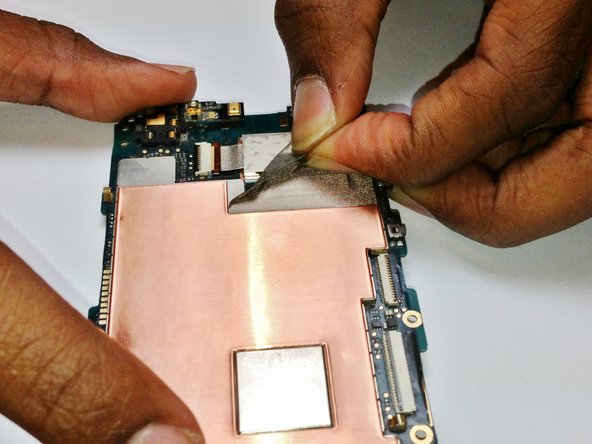
      • Til het moederbord op aan de kant waar de flexkabel was losgekoppeld en klap het moederbord om.

      • Verwijder de zwarte tape die de lipjes bedekt waarmee het moederbord en het lcd-scherm zijn verbonden.

      Vraag FixBot

      Voeg opmerking toe

    3. HTC Thunderbolt camera vervangen: stap 14, afbeelding 1 van 1
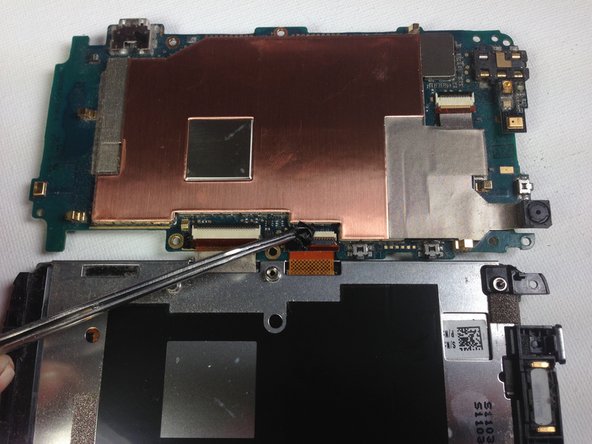
      • Gebruik het plastic Openingsgereedschap om de twee lipjes die het lcd-scherm met het moederbord verbinden los te wippen.

      Vraag FixBot

      Voeg opmerking toe

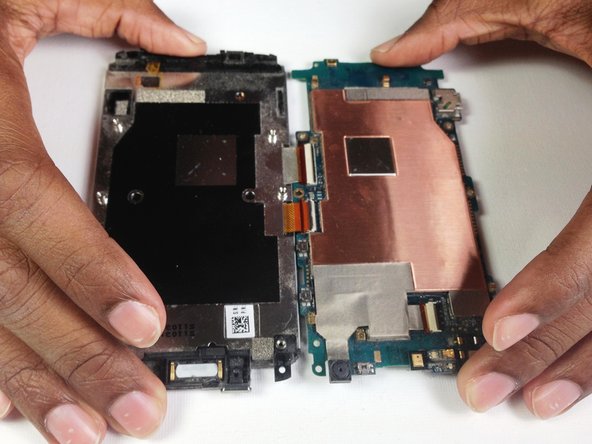
    4. HTC Thunderbolt camera vervangen: stap 15, afbeelding 1 van 2 HTC Thunderbolt camera vervangen: stap 15, afbeelding 2 van 2
      • Zodra de lipjes omhoog zijn gekomen, trek je de twee delen langzaam van elkaar af.

      • Als je weerstand voelt bij het uit elkaar trekken van de telefoon, is een lintkabel of lipje niet goed of volledig losgekoppeld.

      Vraag FixBot

      Voeg opmerking toe

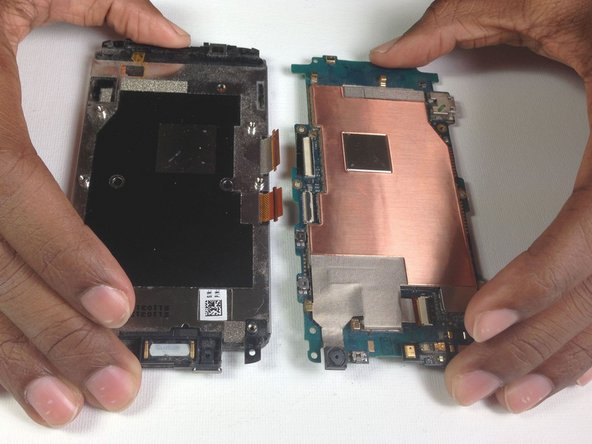
    1. HTC Thunderbolt camera vervangen, Moederbord: stap 16, afbeelding 1 van 1
      • Het moederbord zou nu volledig losgekoppeld moeten zijn

      Vraag FixBot

      Voeg opmerking toe

    1. HTC Thunderbolt camera vervangen, Camera: stap 17, afbeelding 1 van 2 HTC Thunderbolt camera vervangen, Camera: stap 17, afbeelding 2 van 2
      • Gebruik een vingernagel om tussen de tape en de telefoon te komen en trek de tape vervolgens voorzichtig los.

      Vraag FixBot

      Voeg opmerking toe

    2. HTC Thunderbolt camera vervangen: stap 18, afbeelding 1 van 1
      • Wip het lipje omhoog waarmee de camera met het moederbord is verbonden.

      Vraag FixBot

      Voeg opmerking toe

    3. HTC Thunderbolt camera vervangen: stap 19, afbeelding 1 van 1
      Gereedschap gebruikt in deze stap:
      Tweezers
      $4.99
      • Draai het moederbord om en pak de camera voorzichtig vast met een pincet, trek hem daarna naar achteren en omhoog.

      Vraag FixBot

      Voeg opmerking toe

Conclusie

Volg deze instructies in omgekeerde volgorde om uw apparaat weer in elkaar te zetten.

Annuleren: ik heb deze handleiding niet afgemaakt.

Één andere persoon heeft deze handleiding voltooid.

Vanessa

Lid sinds: 01/18/13

60 Reputatie

4 handleidingen geschreven

Team

Cal Poly, Team 19-45, Regan Winter 2013 Lid van Cal Poly, Team 19-45, Regan Winter 2013

CPSU-REGAN-W13S19G45

4 Leden

144 handleidingen geschreven

0Gids Commentaar

Voeg opmerking toe

Weergavestatistieken:

Afgelopen 24 uren: 0

Afgelopen 7 dagen: 6

Afgelopen 30 dagen: 25

Altijd: 1,379