Ga door naar hoofdinhoud
Word lid van de reparatiegemeenschap - Account aanmaken

Deze vertaling is door een computer gegenereerd en is nog niet door iemand nagekeken. Spreek je deze taal? Bekijk het hier.

HTC One X schermvervanging

Wat je nodig hebt

    1. HTC One X schermvervanging, De simkaarthouder verwijderen: stap 1, afbeelding 1 van 1
      • Steek een veiligheidsspeld of een ander klein voorwerp in de kleine opening naast de simkaarthouder om de simkaart te verwijderen.

      • De simkaarthouder bevindt zich aan de bovenkant van het achterpaneel.

      Vraag FixBot

      Voeg opmerking toe

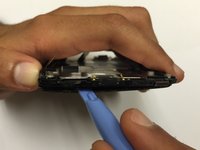
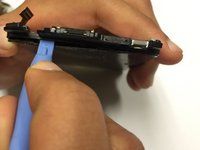
    2. HTC One X schermvervanging, Voorpaneel verwijderen: stap 2, afbeelding 1 van 2 HTC One X schermvervanging, Voorpaneel verwijderen: stap 2, afbeelding 2 van 2
      • Gebruik een kunststof openingsgereedschap om het beeldscherm voorzichtig van het achterpaneel te scheiden.

      • De schermmodule sluit nauw aan, daarom moet het verwijderen voorzichtig gebeuren door stevige, constante druk uit te oefenen rond de onderste hoeken en zijkanten van het paneel. Let op: de bovenkant van de telefoon bevindt zich onder het paneel en zal er niet uitkomen.

      • Als je beeldscherm gebarsten is, wees dan extra voorzichtig bij het scheiden van het beeldscherm van het achterpaneel om verdere breuk te voorkomen.

      • Leg het achterpaneel opzij.

      Vraag FixBot

      Voeg opmerking toe

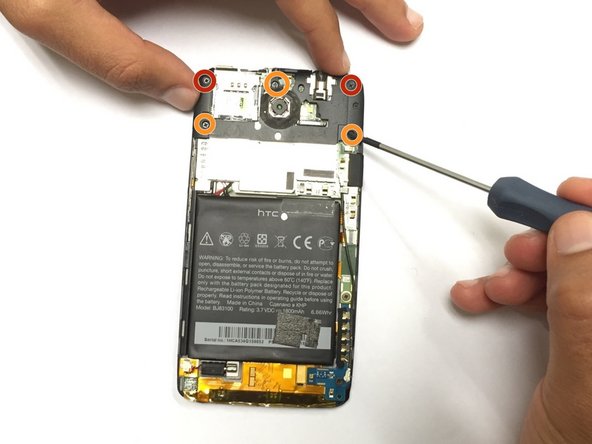
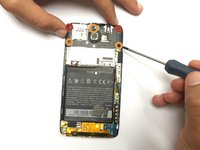
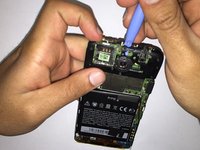
    3. HTC One X schermvervanging, Het bovenste kunststof paneel verwijderen: stap 3, afbeelding 1 van 2 HTC One X schermvervanging, Het bovenste kunststof paneel verwijderen: stap 3, afbeelding 2 van 2
      • Verwijder de vijf schroeven aan de bovenkant van het paneel met een kruiskopschroevendraaier.

      • Twee 2,05 mm kruiskopschroeven

      • Drie 2,44 mm kruiskopschroeven

      • Verwijder ook de schroeven met de garantiezegels.

      • Zodra de schroeven zijn verwijderd, verwijdert u voorzichtig de kunststof afdekking met een Openingsgereedschap om de randen los te maken van het voorpaneel.

      • Zodra u uw apparaat heeft gedemonteerd, is uw garantie niet langer geldig.

      Vraag FixBot

      Voeg opmerking toe

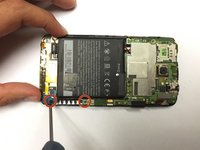
    4. HTC One X schermvervanging, Antenne verwijderen en de printplaat loskoppelen: stap 4, afbeelding 1 van 2 HTC One X schermvervanging, Antenne verwijderen en de printplaat loskoppelen: stap 4, afbeelding 2 van 2
      Gereedschap gebruikt in deze stap:
      Tweezers
      $4.99
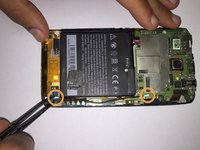
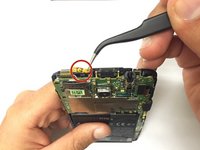
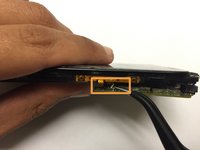
      • Verwijder de twee schroeven in de rechterbenedenhoek van het voorpaneel met een kruiskopschroevendraaier, zoals weergegeven in de afbeelding.

      • Twee kruiskopschroeven van 3,35 mm

      • Gebruik een pincet om de antenne los te koppelen van het moederbord naar de printplaat.

      • Verwijder de tape die op het moederbord zit.

      Vraag FixBot

      Voeg opmerking toe

    5. HTC One X schermvervanging, Ontkoppel de accu en verwijder de printplaat: stap 5, afbeelding 1 van 3 HTC One X schermvervanging, Ontkoppel de accu en verwijder de printplaat: stap 5, afbeelding 2 van 3 HTC One X schermvervanging, Ontkoppel de accu en verwijder de printplaat: stap 5, afbeelding 3 van 3
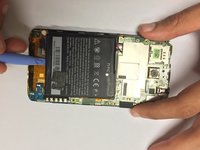
      • Verwijder de tape die de accu op zijn plek houdt.

      • Til de accu voorzichtig vanaf de onderkant op met een plastic openingsgereedschap.

      • Mogelijk moet je warmte toepassen om de lijm die de accu op zijn plek houdt te smelten.

      • Verwijder de accu nog niet volledig.

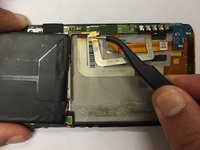
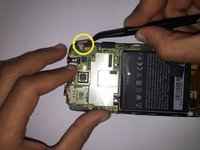
      • Je kunt nu de flexkabel loskoppelen die de printplaat op zijn plek houdt. Open voorzichtig de klemmetjes met een pincet of een plastic openingsgereedschap en gebruik een pincet om de flexkabel eruit te schuiven.

      • Nu deze losgekoppeld is, kun je de printplaat verwijderen en apart leggen.

      Vraag FixBot

      Voeg opmerking toe

    6. HTC One X schermvervanging, Flexkabels loskoppelen: stap 6, afbeelding 1 van 3 HTC One X schermvervanging, Flexkabels loskoppelen: stap 6, afbeelding 2 van 3 HTC One X schermvervanging, Flexkabels loskoppelen: stap 6, afbeelding 3 van 3
      • Plaats de accu terug in de oorspronkelijke positie zodra de printplaat is verwijderd.

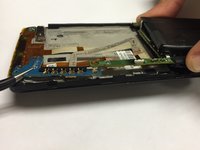
      • Gebruik een pincet om de flexkabels van de aan-/uitknop los te koppelen.

      • Koppel de flexkabel van de volumeknop los door het klepje te openen en vervolgens de kabel met een pincet naar buiten te schuiven.

      • Koppel de flexkabel van het touchscreen los.

      • Als je de fysieke knoppen repareert, sla stap 7 dan over.

      Vraag FixBot

      Voeg opmerking toe

    7. HTC One X schermvervanging, Het logic board verwijderen: stap 7, afbeelding 1 van 1
      • Koppel de overige twee flexkabels op dezelfde manier los voordat u het logic board volledig verwijdert.

      • U kunt het board nu veilig verwijderen.

      Vraag FixBot

      Voeg opmerking toe

    1. HTC One X schermvervanging, De digitizer en het scherm loskoppelen: stap 8, afbeelding 1 van 2 HTC One X schermvervanging, De digitizer en het scherm loskoppelen: stap 8, afbeelding 2 van 2
      • U moet nu het scherm en de digitizer, die aan elkaar zijn gelijmd, loskoppelen.

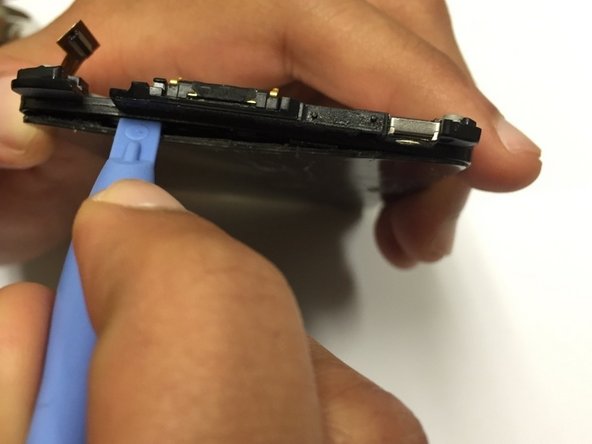
      • Mogelijk moet u hete lucht gebruiken om de lijm die het scherm en de digitizer bij elkaar houdt te verwarmen. Hierdoor is het scheiden ervan veel gemakkelijker.

      • Steek een plastic Openingsgereedschap tussen het scherm en de digitizer en wrik ze langzaam uit elkaar.

      • Nadat dit is voltooid, plaatst u uw nieuwe scherm op dezelfde manier als het oude, bevestigt u het met een sterke lijm aan de digitizer en zet u het apparaat weer in elkaar.

      Vraag FixBot

      Voeg opmerking toe

Conclusie

Volg deze instructies in omgekeerde volgorde om je apparaat weer in elkaar te zetten.

Annuleren: ik heb deze handleiding niet afgemaakt.

16 andere personen hebben deze handleiding voltooid.

Liam

Lid sinds: 09/22/14

258 Reputatie

1 Handleiding geschreven

Team

USF Tampa, Team 4-3, Brown Fall 2014 Lid van USF Tampa, Team 4-3, Brown Fall 2014

USFT-BROWN-F14S4G3

3 Leden

63 handleidingen geschreven

1Gids Commentaar

Changing screen is not changing glass.

Screen = glass and lcd....

iffbas - Antwoord Deel

Voeg opmerking toe

Weergavestatistieken:

Afgelopen 24 uren: 2

Afgelopen 7 dagen: 8

Afgelopen 30 dagen: 31

Altijd: 16,639