Deze vertaling is door een computer gegenereerd en is nog niet door iemand nagekeken. Spreek je deze taal? Bekijk het hier.
Inleiding
Als je een probleem met je batterij hebt zoals beschreven in de gids voor Probleemoplossing, zal deze gids je instrueren over het vervangen van je batterij.
Wat je nodig hebt
Video overzicht
-
-
-
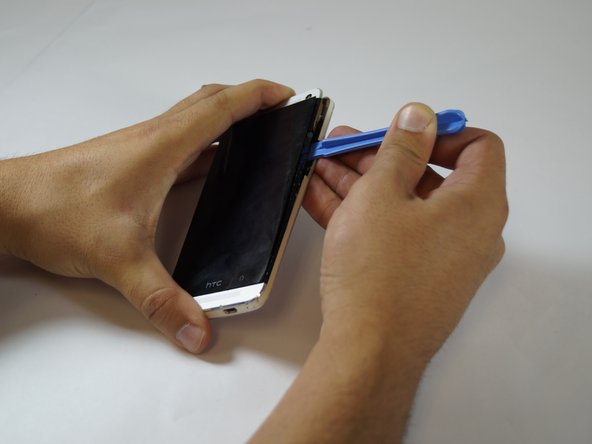
In deze stap til je het scherm op. Wees HEEL voorzichtig, anders kun je het breken. Steek het plastic Openingsgereedschap tussen de zwarte plastic raam en de rand van het glazen scherm langs de zijkanten en de bovenkant, en maak de lijm voorzichtig los. Het scherm blijft aan de onderkant vastzitten, alsof het op een scharnier zit.
 Vraag FixBot
-
-
-
Wrik het plastic Openingsgereedschap in de naad rondom het scherm aan de boven-, linker- en rechterkant.
-
-
-
Zodra het scherm aan de boven-, linker- en rechterkant is losgemaakt, til je het scherm op.
-
-
-
-
De achterbehuizing wordt op zijn plaats gehouden door lijm en acht lipjes aan het schermraam. Aan de kant van de volumeknoppen bevindt zich er één boven de tuimelschakelaar en drie eronder; aan de kant van de simkaarthouder zitten ze allemaal onder de sleuf. Steek het plastic Openingsgereedschap tussen de rand van de behuizing en het schermraam, waarbij je probeert de rand van de achterbehuizing naar buiten te wrikken om de lijm los te maken en de lipjes één voor één vrij te maken.
-
-
-
Wrik de achterkant open zodra deze loszit en til deze op. Het achterpaneel zal na verloop van tijd loskomen.
-
-
Gereedschap gebruikt in deze stap:Tweezers$4.99
-
Til het moederbord volledig uit de telefoon met het pincet. (kan onderaan nog vastzitten met tape)
-
-
-
Gebruik het blauwe Openingsgereedschap om de accu uit de omlijsting te wippen.
-
-


Volg deze instructies in omgekeerde volgorde om je apparaat weer in elkaar te zetten.
Annuleren: ik heb deze handleiding niet afgemaakt.
48 andere personen hebben deze handleiding voltooid.

Team

USF Tampa, Team 12-1, Blackwell Fall 2014 Lid van USF Tampa, Team 12-1, Blackwell Fall 2014
USFT-BLACKWELL-F14S12G1
4 Leden
60 handleidingen geschreven
9Gids Commentaar
Removing the screen first may make it easier to insert the plastic tool between the bezel and the case, however in my instance despite being as careful as I was able I still damaged the screen whilst doing this.
Furthermore, since both the bezel and the case edge are plastic I found that they were not strong enough to withstand damage whilst I loosened the glue that held them together. Whilst I was able to access and replace the battery, cosmetically speaking the phone is a ruin.
Hardest device disassembly I have _ever_ attempted.
I got away without prying the LCD off (omitting step 2+3). I was lucky and the back coverpopped off rather easily. All in all it took me about an hour.
If i change batterry finish.
Do I have to use glue to put the screen back on the body?
