Deze vertaling is door een computer gegenereerd en is nog niet door iemand nagekeken. Spreek je deze taal? Bekijk het hier.

HTC Flyer camera vervangen

Joshua Mahon en 3 andere bijdragers
Voor het laatst geüpdatet op 19 aug 2026
Bekeken: 573
Statistieken weergeven:
- Afgelopen 24 uur:
- 0
- Afgelopen 7 dagen:
- 8
- Afgelopen 30 dagen:
- 46
- Altijd:
- 573
Commentaar: 0
Niemand heeft een opmerking bij deze handleiding geplaatst. Ben jij de eerste?
Go to guide commentsVoltooid: 0 1
Niemand heeft deze handleiding als "voltooid" gemarkeerd. Ben jij de eerste?
1 persoon heeft deze handleiding als "voltooid" gemarkeerd. Dat ben jij—lekker bezig!
Favorieten: 0 1
Niemand heeft deze handleiding gemarkeerd als favoriet of volgt de handleiding. Ben jij de eerste?
1 persoon heeft deze handleiding als favoriet gemarkeerd (en blijft daarmee op de hoogte van meldingen)—dat ben jij!
Inleiding
Ga naar stap 1 ↓Deze reparatie is nodig wanneer je camera defect is of niet naar behoren werkt. Wees voorzichtig met scherpe metalen onderdelen in een apparaat, aangezien deze lichamelijk letsel kunnen veroorzaken.
Wat je nodig hebt
Gereedschap


-
-
-
Oefen druk uit langs de onderkant van het witte paneel waar de camera zich bevindt en duw omhoog.
 Vraag FixBot
-
-
-
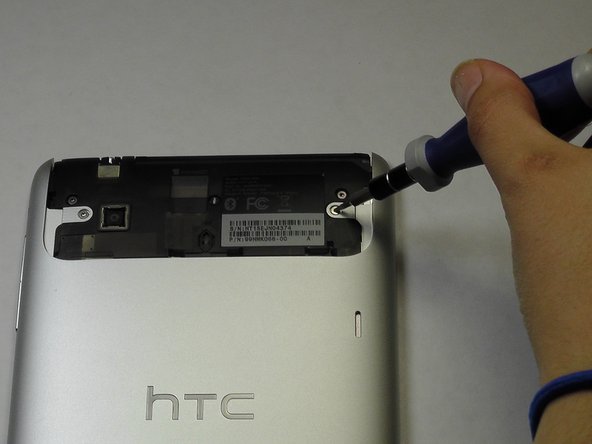
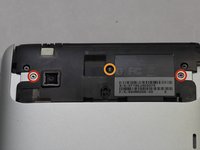
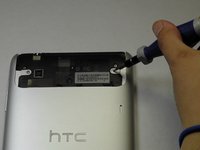
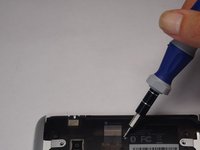
Draai de vier 3,5 mm Torx-schroeven los die langs de zijkanten van de blootgelegde binnenkant lopen.
-
-
-
Verwijder het zwarte plastic beschermstuk door het omhoog te schuiven.
-
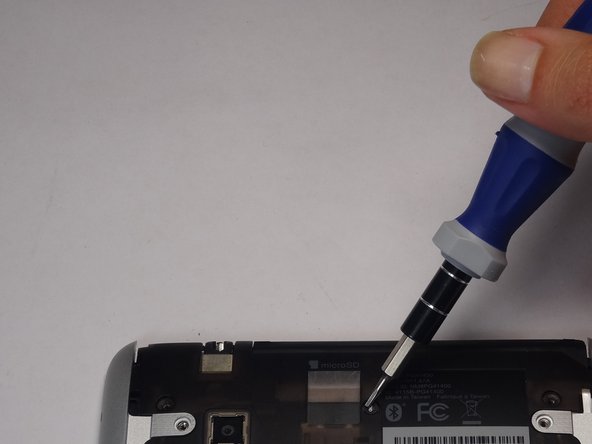
Verwijder de twee 3,5 mm Torx-schroeven #5 die het beschermende plastic aan de zijkanten vasthouden.
-
Verwijder de sticker of duw de schroevendraaier door de sticker heen in de schroef en verwijder de schroef.
-
Verwijder het beschermpaneel door het omhoog te schuiven.
-
-
-
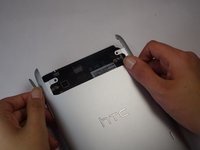
Plak voor het verwijderen van de achterbehuizing wat plakband op de volumeknoppen om te voorkomen dat ze uit het achterpaneel vallen.
-
Gebruik een plastic Openingsgereedschap om de bovenste helft van de behuizing omhoog te wippen.
-
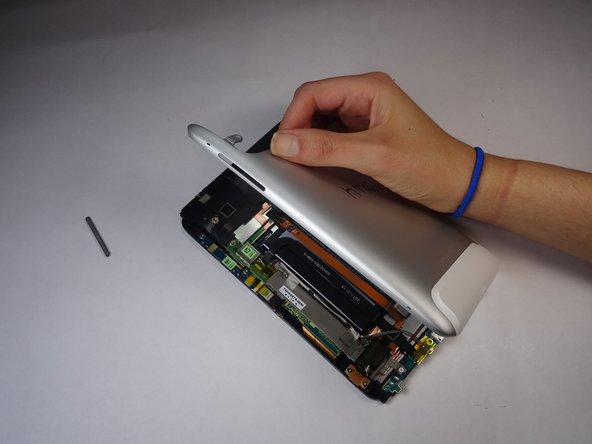
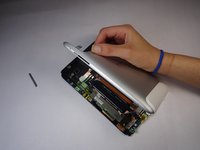
Til het achterpaneel op en verwijder het van het apparaat.
-
-
-
-
-
Vouw voorzichtig de zwarte tape langs de bovenkant open die de kabelaansluitpunten bedekt.
-
-
-
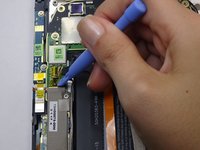
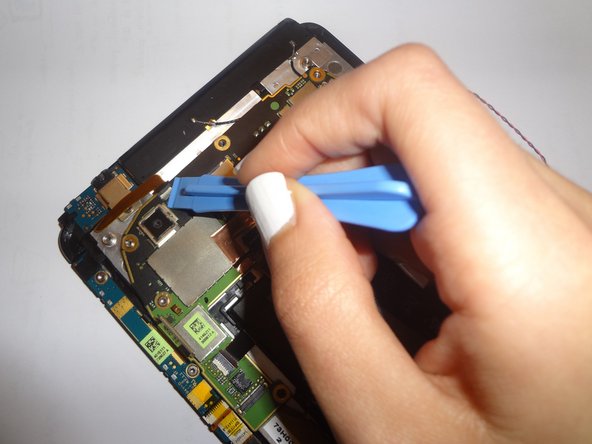
Gebruik de punt van een spudger als hefboom om de vier kabelaansluitingen los te koppelen.
-
Trek deze kabels voorzichtig naar buiten nadat het achterste deel is losgemaakt.
-
-
-
Verwijder de enkele 2,5 mm Torx-schroef waarmee de accu aan de bovenzijde vastzit.
-
-
-
Wig de platte kant van een spudger tussen de batterij en de voorpaneel assemblage.
-
Beweeg de platte kant van een spudger langs de bovenrand van de batterij om deze los te maken van de lijm die hem aan de voorpaneel assemblage bevestigt.
-
-
-
-
-
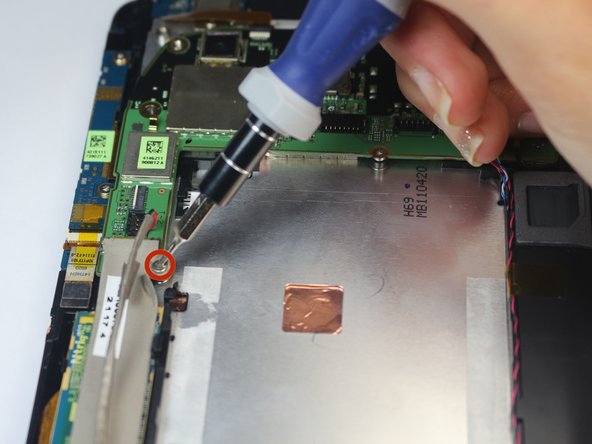
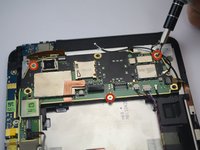
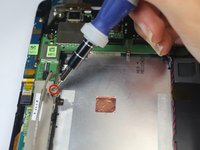
Verwijder de vier 2,5 mm Torx-schroeven (maat #5) die langs de rand van het moederbord zitten.
-
-
-
Gebruik een spudger om de twee zwarte aardingsdraden van de rechterkant van het moederbord te verwijderen.
-
Verwijder de twee meerkleurige luidsprekerkabels aan de rechterkant door het "hendeltje" aan de tegenoverliggende kant van het stopcontact omhoog te tillen en vervolgens de kabels eruit te trekken.
-
-
-
-
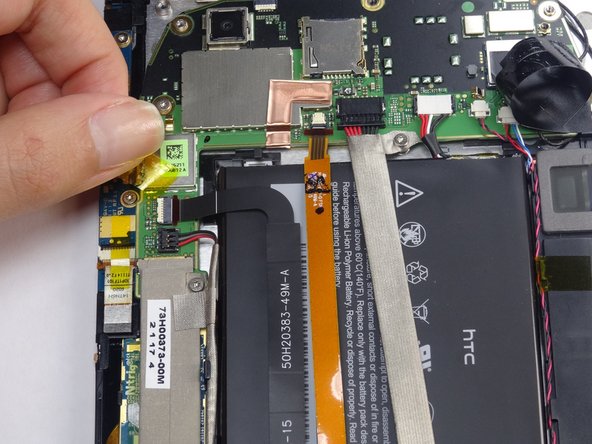
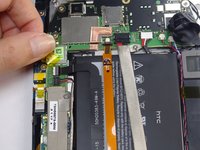
Til de doorzichtige gele tape op om de kabelstopcontacten bloot te leggen.
-
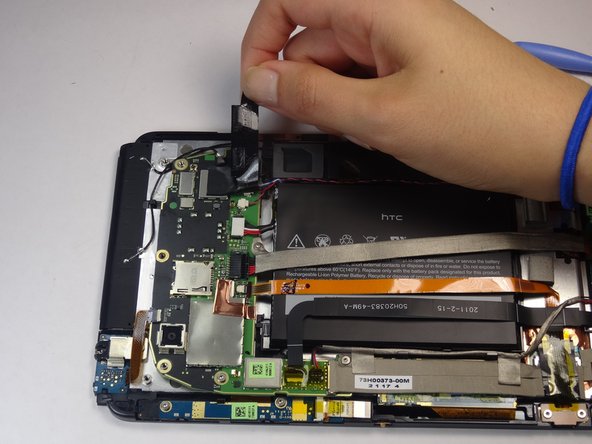
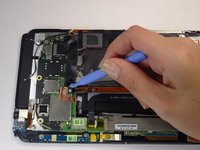
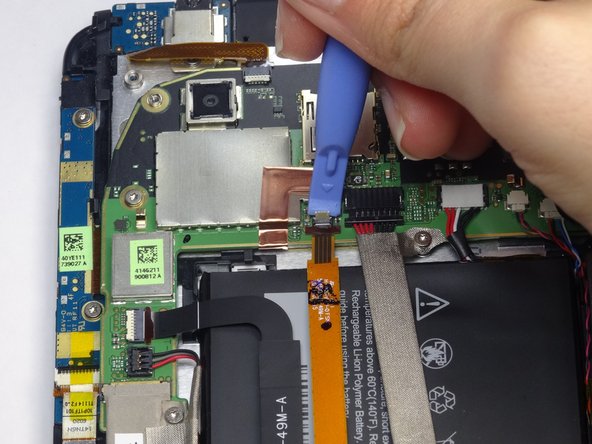
Gebruik de spudger om de "hendel" van de kabel omhoog te tillen.
-
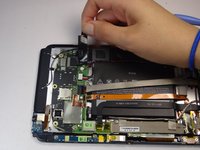
Trek de kabels eruit.
-
-
-
Verwijder de kabel langs de koptelefoonaansluiting op dezelfde manier als de onderste kabels zijn verwijderd.
-
-
-
-





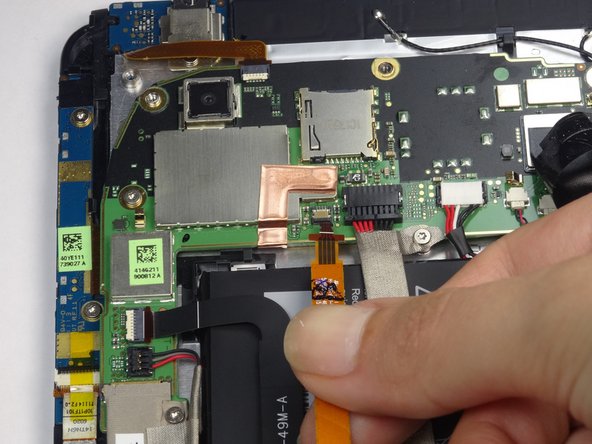
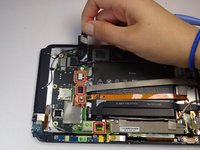
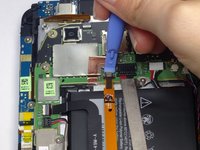
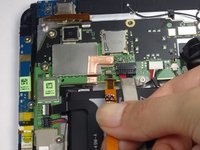


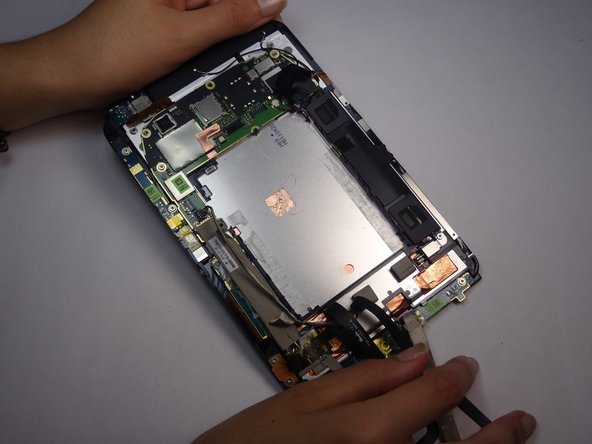




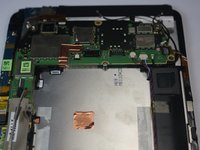
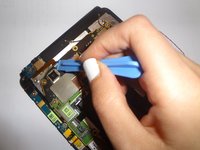


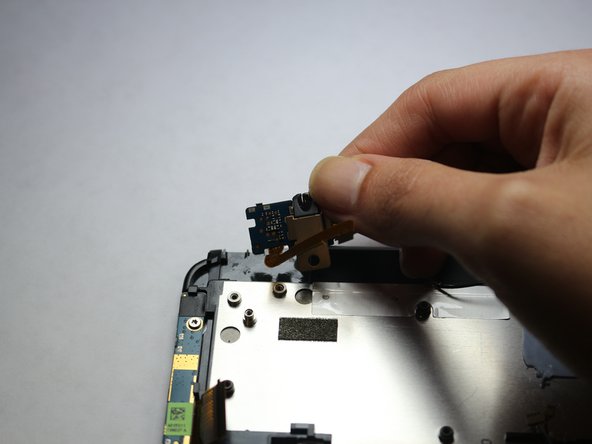
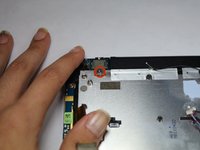
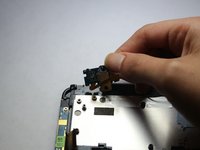

Volg deze instructies in omgekeerde volgorde om je apparaat weer in elkaar te zetten.

Team

IUPUI, Team S5-G5, Wilson Fall 2018 Lid van IUPUI, Team S5-G5, Wilson Fall 2018
IUPUI-WILSON-F18S5G5
4 Leden
36 handleidingen geschreven
