Ga door naar hoofdinhoud
Word lid van de reparatiegemeenschap - Account aanmaken

Deze vertaling is door een computer gegenereerd en is nog niet door iemand nagekeken. Spreek je deze taal? Bekijk het hier.

HP Windows Mixed Reality Controllers TPC-Q044 Touchpad vervangen

Wat je nodig hebt

    1. HP Windows Mixed Reality Controllers TPC-Q044 Touchpad vervangen, Batterijen: stap 1, afbeelding 1 van 3 HP Windows Mixed Reality Controllers TPC-Q044 Touchpad vervangen, Batterijen: stap 1, afbeelding 2 van 3 HP Windows Mixed Reality Controllers TPC-Q044 Touchpad vervangen, Batterijen: stap 1, afbeelding 3 van 3
      • Schuif het achterpaneel in de richting van de pijl.

      • Als u de batterijen vervangt, zorg er dan voor dat de (+) en (-) op de batterij overeenkomen met de (+) en (-) in het batterijcompartiment.

      Vraag FixBot
      Voeg opmerking toe

    1. HP Windows Mixed Reality Controllers TPC-Q044 Touchpad vervangen, Behuizing: stap 2, afbeelding 1 van 2 HP Windows Mixed Reality Controllers TPC-Q044 Touchpad vervangen, Behuizing: stap 2, afbeelding 2 van 2
      • Verwijder de vier 4mm schroeven met een Phillips #00-kruiskopschroevendraaier.

      Vraag FixBot
      Voeg opmerking toe

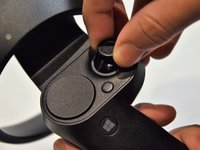
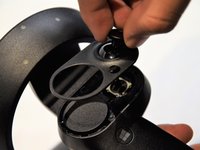
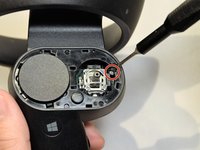
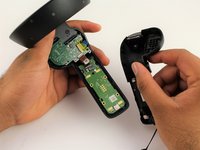
    2. HP Windows Mixed Reality Controllers TPC-Q044 Touchpad vervangen: stap 3, afbeelding 1 van 3 HP Windows Mixed Reality Controllers TPC-Q044 Touchpad vervangen: stap 3, afbeelding 2 van 3 HP Windows Mixed Reality Controllers TPC-Q044 Touchpad vervangen: stap 3, afbeelding 3 van 3
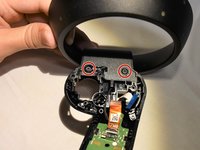
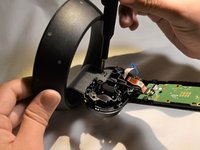
      • Pak de hoofdbehuizing vast en trek de joystick naar buiten totdat het gehele voorpaneel loskomt.

      • Verwijder de 6 mm schroef in de hoek van de joystickuitsparing met een Phillips #00-schroevendraaier.

      Vraag FixBot
      Voeg opmerking toe

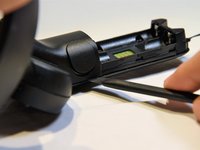
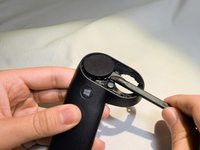
    3. HP Windows Mixed Reality Controllers TPC-Q044 Touchpad vervangen: stap 4, afbeelding 1 van 2 HP Windows Mixed Reality Controllers TPC-Q044 Touchpad vervangen: stap 4, afbeelding 2 van 2
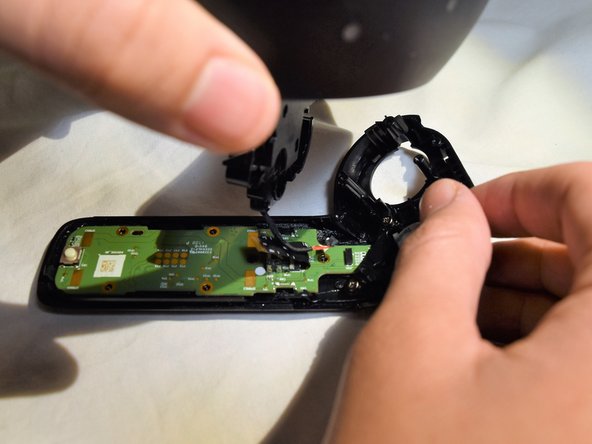
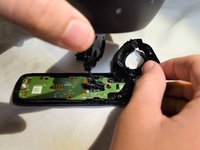
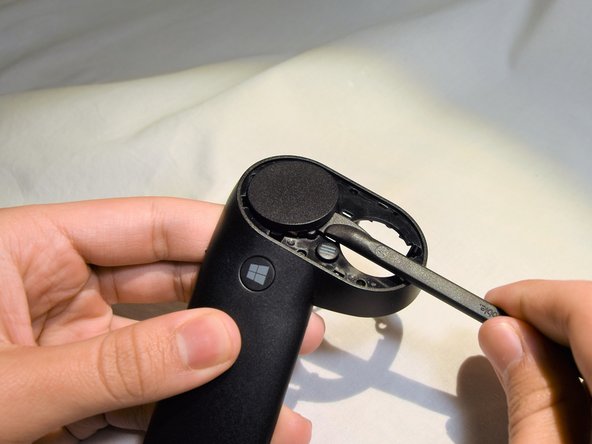
      • Gebruik een spudger om de twee helften van de assembly uit elkaar te wrikken.

      • Werk langzaam en wrik telkens een klein stukje totdat de helften volledig gescheiden zijn.

      Vraag FixBot
      Voeg opmerking toe

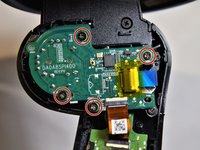
    1. HP Windows Mixed Reality Controllers TPC-Q044 Touchpad vervangen, Kleine printplaat: stap 5, afbeelding 1 van 2 HP Windows Mixed Reality Controllers TPC-Q044 Touchpad vervangen, Kleine printplaat: stap 5, afbeelding 2 van 2
      • Gebruik een Phillips #00 kruiskopschroevendraaier om de vier 4 mm schroeven te verwijderen die zich op de printplaat van de joystick onder de bovenste helft van de controller bevinden.

      Vraag FixBot

      Voeg opmerking toe

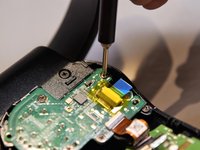
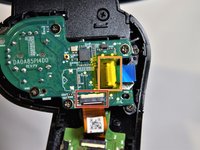
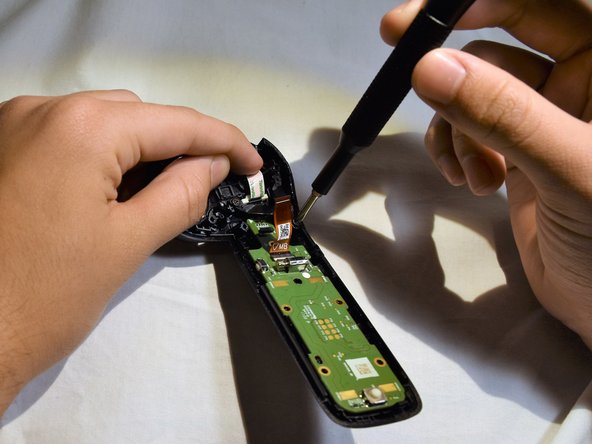
    2. HP Windows Mixed Reality Controllers TPC-Q044 Touchpad vervangen: stap 6, afbeelding 1 van 3 HP Windows Mixed Reality Controllers TPC-Q044 Touchpad vervangen: stap 6, afbeelding 2 van 3 HP Windows Mixed Reality Controllers TPC-Q044 Touchpad vervangen: stap 6, afbeelding 3 van 3
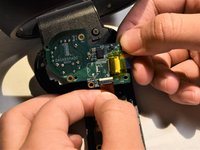
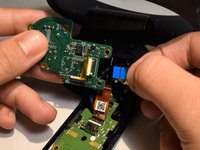
      • Verwijder de oranje platte kabel door aan de oranje treklip parallel aan de printplaat te trekken.

      • Maak de blauwe platte kabel los door het witte klepje omhoog te wippen met een spudger.

      Vraag FixBot
      Voeg opmerking toe

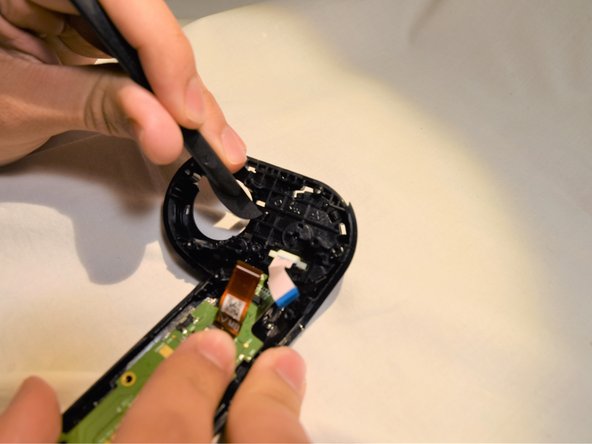
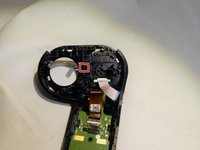
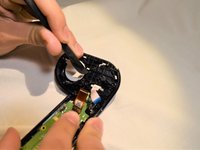
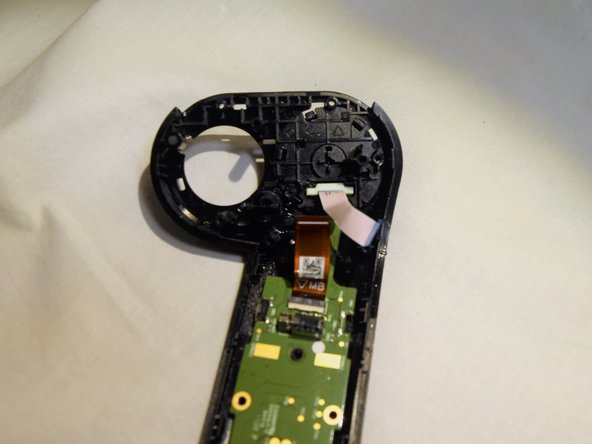
    1. HP Windows Mixed Reality Controllers TPC-Q044 Touchpad vervangen, Touchpad: stap 7, afbeelding 1 van 3 HP Windows Mixed Reality Controllers TPC-Q044 Touchpad vervangen, Touchpad: stap 7, afbeelding 2 van 3 HP Windows Mixed Reality Controllers TPC-Q044 Touchpad vervangen, Touchpad: stap 7, afbeelding 3 van 3
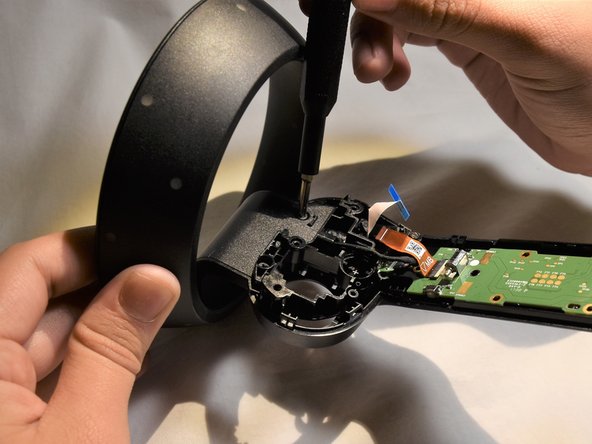
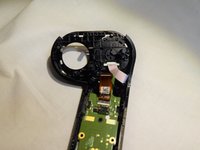
      • Verwijder de twee 6mm schroeven aan de basis van de ringen met een Phillips #0-schroevendraaier.

      • Maak de bedrading van de halo los van de aansluiting op de printplaat.

      • Trek de haloring los van de rest van de controller.

      Vraag FixBot
      Voeg opmerking toe

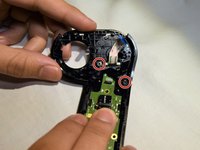
    2. HP Windows Mixed Reality Controllers TPC-Q044 Touchpad vervangen: stap 8, afbeelding 1 van 3 HP Windows Mixed Reality Controllers TPC-Q044 Touchpad vervangen: stap 8, afbeelding 2 van 3 HP Windows Mixed Reality Controllers TPC-Q044 Touchpad vervangen: stap 8, afbeelding 3 van 3
      • Verwijder de twee 3 mm schroeven op de V-clip met een kruiskopschroevendraaier #00.

      • Verwijder de V-clip uit het apparaat.

      Vraag FixBot
      Voeg opmerking toe

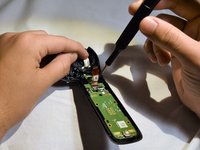
    3. HP Windows Mixed Reality Controllers TPC-Q044 Touchpad vervangen: stap 9, afbeelding 1 van 3 HP Windows Mixed Reality Controllers TPC-Q044 Touchpad vervangen: stap 9, afbeelding 2 van 3 HP Windows Mixed Reality Controllers TPC-Q044 Touchpad vervangen: stap 9, afbeelding 3 van 3
      • Klik een van de lipjes aan de onderkant van het touchpad los.

      • Gebruik een spudger om het touchpad los te wippen.

      Vraag FixBot
      Voeg opmerking toe

Conclusie

Volg deze instructies in omgekeerde volgorde om je apparaat weer in elkaar te zetten.
Annuleren: ik heb deze handleiding niet afgemaakt.

Één andere persoon heeft deze handleiding voltooid.

Seiji Nagasawa

Lid sinds: 01/24/19

219 Reputatie

1 Handleiding geschreven

Team

Cal Poly, Team S18-G5, White Winter 2019 Lid van Cal Poly, Team S18-G5, White Winter 2019

CPSU-WHITE-W19S18G5

2 Leden

72 handleidingen geschreven

0Gids Commentaar

Voeg opmerking toe

Weergavestatistieken:

Afgelopen 24 uren: 2

Afgelopen 7 dagen: 7

Afgelopen 30 dagen: 26

Altijd: 1,207