Deze vertaling is door een computer gegenereerd en is nog niet door iemand nagekeken. Spreek je deze taal? Bekijk het hier.

HP TouchPad-microfoon vervangen

Andrew Bookholt en 2 andere bijdragers
Voor het laatst geüpdatet op 18 aug 2026
Bekeken: 8K
Statistieken weergeven:
- Afgelopen 24 uur:
- 5
- Afgelopen 7 dagen:
- 21
- Afgelopen 30 dagen:
- 82
- Altijd:
- 8.028
Commentaar: 3
3 opmerkingen over de stappen.
Voltooid: 0 1
Niemand heeft deze handleiding als "voltooid" gemarkeerd. Ben jij de eerste?
1 persoon heeft deze handleiding als "voltooid" gemarkeerd. Dat ben jij—lekker bezig!
Favorieten: 2 3
2 mensen hebben deze handleiding als favoriet gemarkeerd en volgen deze. Ben jij de volgende?
3 personen hebben deze handleiding als favoriet gemarkeerd (en blijven daarmee op de hoogte van meldingen)—een daarvan ben jij!
Inleiding
Ga naar stap 1 ↓Gebruik deze handleiding om een defecte microfoon te vervangen.
Wat je nodig hebt
Gereedschap


-
-
-
In de volgende stappen gebruik je een metalen spudger om het voorpaneel uit de achterbehuizing van je TouchPad te tillen.
 Vraag FixBot
-
-
-
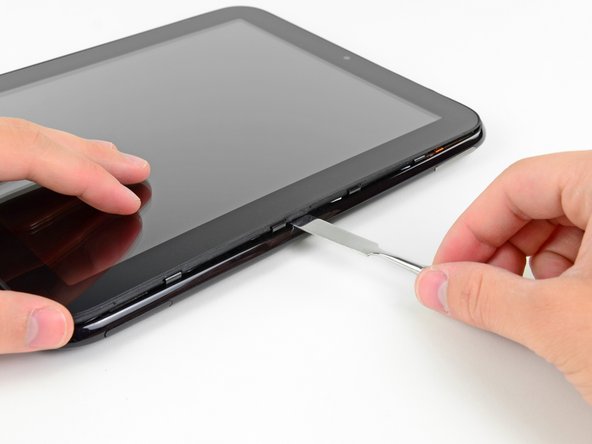
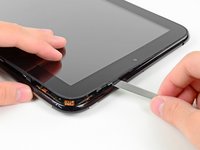
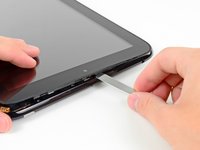
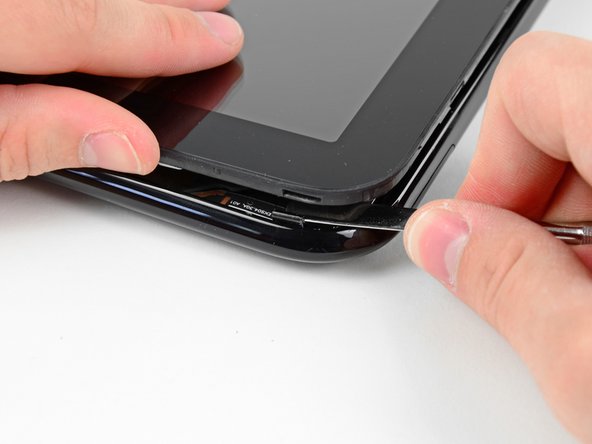
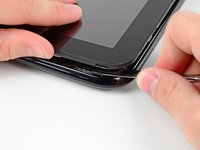
Steek een platte metalen spudger in de opening tussen de rubberen buitenring op de voorpaneel assemblage en de zwarte plastic behuizing aan de achterkant, nabij de USB-aansluiting.
-
Wrik de voorpaneel assemblage omhoog uit de achterkant, waarbij je voorzichtig bent om het lcd-scherm of het glaspaneel niet te beschadigen.
-
-
-
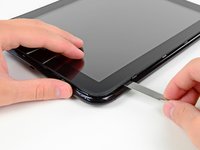
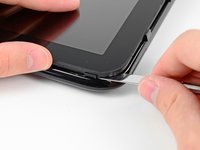
Gebruik, net als in de vorige stap, een spudger om het voorpaneel langs de lange rand aan de kant van de volumeknop van de touchpad omhoog te wrikken uit de achterbehuizing.
-
Ga door met het omhoog wrikken van de voorpaneel assemblage langs de kant van de volumeknop van de touchpad totdat er een opening ontstaat tussen het paneel en de achterbehuizing.
-
-
-
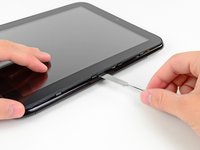
Wrik de voorpaneel assemblage omhoog langs de bovenrand van de touchpad.
-
-
-
Wrik het voorpaneel omhoog langs de rand die zich het dichtst bij de thuisknop bevindt.
-
-
-
-
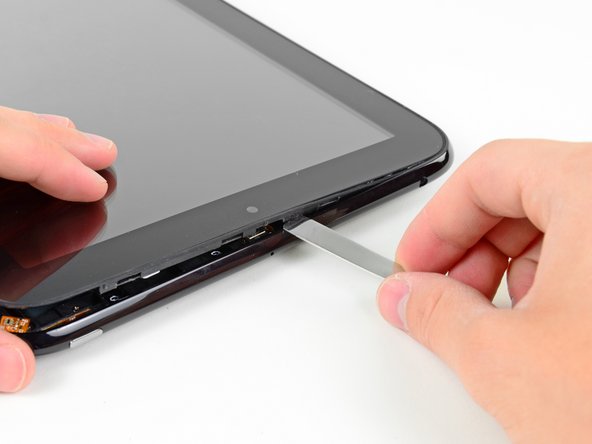
Voordat u de vrije zijde van het voorpaneel omhoog tilt vanaf de achterbehuizing, moet u deze mogelijk losmaken van de plastic bevestigingsclips die het op zijn plaats houden.
-
Gebruik uw metalen spudger om de vastzittende bevestigingsclips weg te trekken van de rand van het voorpaneel.
-
-
-
Nadat je de bevestigingsclips hebt losgemaakt, til je de voorpaneel assemblage weg van de achterbehuizing.
-
-
-
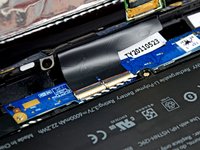
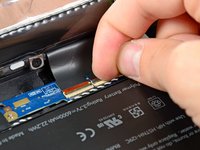
Gebruik het bevestigde zwarte treklipje om de schermdatakabel recht omhoog uit zijn stopcontact op het moederbord te trekken.
-
-
-
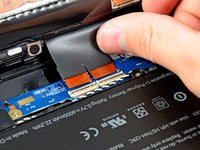
Gebruik je vingernagel om voorzichtig de vasthoudflappen op de twee ZIF-stopcontacten van de digitizer-lintkabel omhoog te klappen.
-
Trek de digitizer-lintkabel recht uit de twee stopcontacten op het moederbord.
-
-
-
-
Gereedschap gebruikt in deze stap:Tweezers$4.99
-
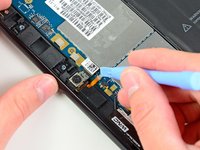
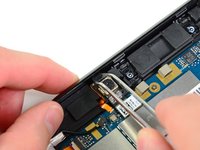
Gebruik de rand van een plastic openingsgereedschap om de vasthoudflap van de lintkabel van de microfoon omhoog te wippen.
-
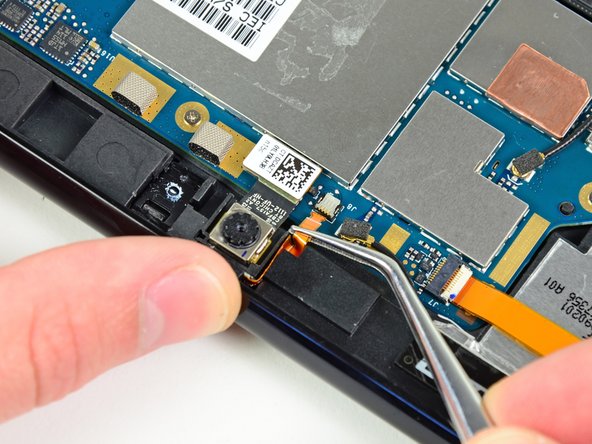
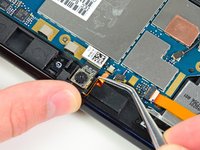
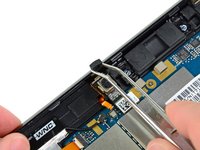
Gebruik een pincet om de microfoonkabel uit zijn stopcontact te trekken.
-
-
-
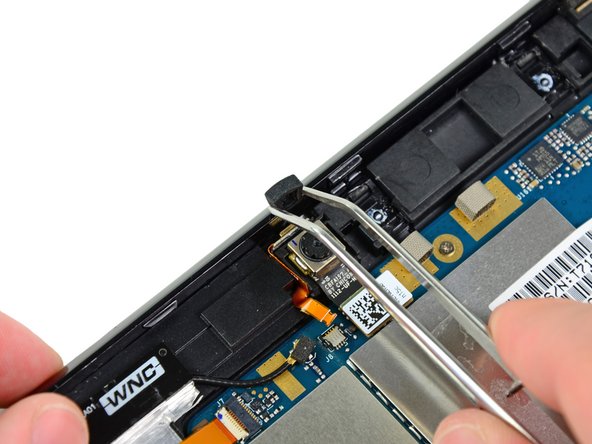
Gebruik je pincet om de zwarte rubberen ring tussen de microfoon en de achterbehuizing te verwijderen.
-
-
-
Gebruik de rand van een plastic Openingsgereedschap om de microfoon los te wrikken van het gedeelte van de achterbehuizing net boven de camera achteraan.
-
-












Volg deze instructies in omgekeerde volgorde om uw apparaat weer in elkaar te zetten.

