Deze vertaling is door een computer gegenereerd en is nog niet door iemand nagekeken. Spreek je deze taal? Bekijk het hier.

HP TouchPad LCD-vervanging

Andrew Bookholt en 2 andere bijdragers
Voor het laatst geüpdatet op 18 aug 2026
Bekeken: 28K
Statistieken weergeven:
- Afgelopen 24 uur:
- 4
- Afgelopen 7 dagen:
- 31
- Afgelopen 30 dagen:
- 105
- Altijd:
- 27.751
Commentaar: 4
3 comments on steps, 1 guide comment.
Go to guide commentsVoltooid: 11 12
11 mensen hebben deze handleiding als "voltooid" gemarkeerd. Ben jij de volgende?
12 personen hebben deze handleiding als "voltooid" gemarkeerd. Een daarvan ben jij—lekker bezig!
Favorieten: 10 11
10 mensen hebben deze handleiding als favoriet gemarkeerd en volgen deze. Ben jij de volgende?
11 personen hebben deze handleiding als favoriet gemarkeerd (en blijven daarmee op de hoogte van meldingen)—een daarvan ben jij!
Inleiding
Ga naar stap 1 ↓Gebruik deze handleiding om een kapot LCD-scherm te vervangen.
Wat je nodig hebt
Gereedschap


-
-
-
In de volgende stappen gebruik je een metalen spudger om het voorpaneel uit de achterbehuizing van je TouchPad te tillen.
 Vraag FixBot
-
-
-
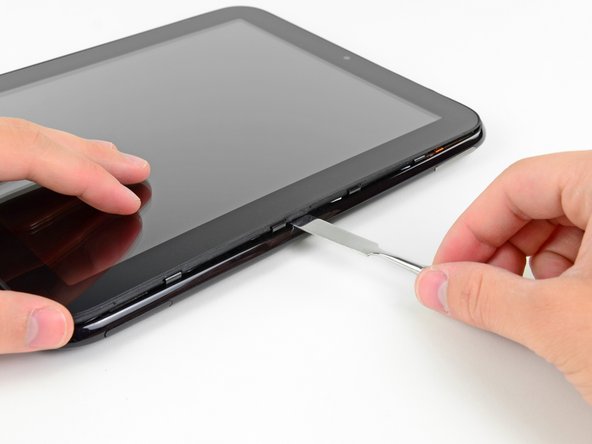
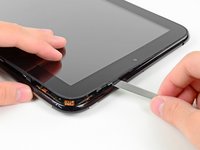
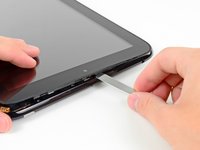
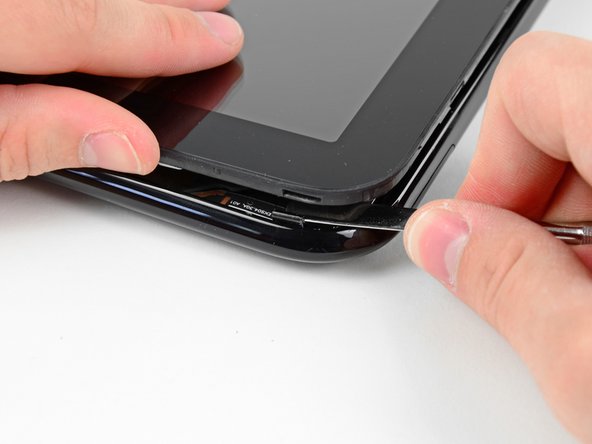
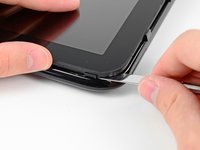
Steek een platte metalen spudger in de opening tussen de rubberen buitenring op de voorpaneel assemblage en de zwarte plastic behuizing aan de achterkant, nabij de USB-aansluiting.
-
Wrik de voorpaneel assemblage omhoog uit de achterkant, waarbij je voorzichtig bent om het lcd-scherm of het glaspaneel niet te beschadigen.
-
-
-
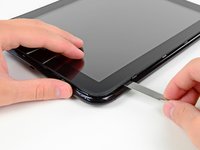
Gebruik, net als in de vorige stap, een spudger om het voorpaneel langs de lange rand aan de kant van de volumeknop van de touchpad omhoog te wrikken uit de achterbehuizing.
-
Ga door met het omhoog wrikken van de voorpaneel assemblage langs de kant van de volumeknop van de touchpad totdat er een opening ontstaat tussen het paneel en de achterbehuizing.
-
-
-
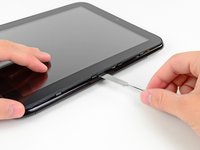
Wrik de voorpaneel assemblage omhoog langs de bovenrand van de touchpad.
-
-
-
Wrik het voorpaneel omhoog langs de rand die zich het dichtst bij de thuisknop bevindt.
-
-
-
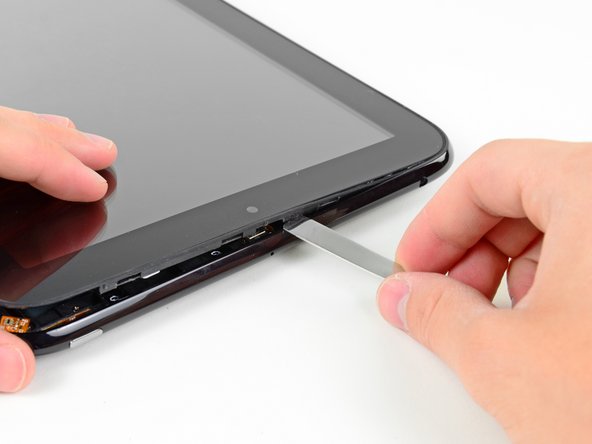
Voordat u de vrije zijde van het voorpaneel omhoog tilt vanaf de achterbehuizing, moet u deze mogelijk losmaken van de plastic bevestigingsclips die het op zijn plaats houden.
-
Gebruik uw metalen spudger om de vastzittende bevestigingsclips weg te trekken van de rand van het voorpaneel.
-
-
-
Nadat je de bevestigingsclips hebt losgemaakt, til je de voorpaneel assemblage weg van de achterbehuizing.
-
-
-
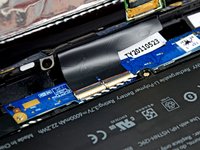
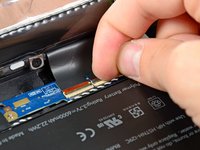
Gebruik het bevestigde zwarte treklipje om de schermdatakabel recht omhoog uit zijn stopcontact op het moederbord te trekken.
-
-
-
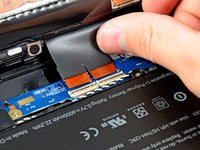
Gebruik je vingernagel om voorzichtig de vasthoudflappen op de twee ZIF-stopcontacten van de digitizer-lintkabel omhoog te klappen.
-
Trek de digitizer-lintkabel recht uit de twee stopcontacten op het moederbord.
-
-
-
-
-
-
Verwijder de zes 2,2 mm kruiskopschroeven waarmee het lcd aan het voorpaneel is bevestigd.
-
-
-
Til de LCD-assemblage op en verwijder deze van het voorpaneel assemblage.
-
-
-
-
-
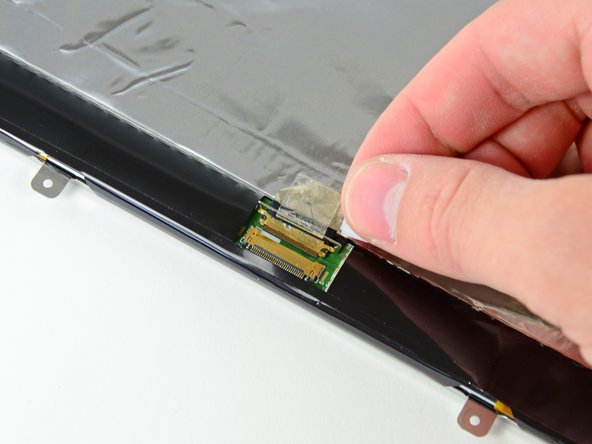
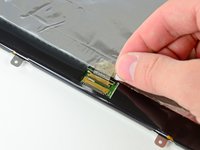
Gebruik de rand van een plastic Openingsgereedschap om de zelfklevende treklip die op de beeldschermdatakabel vastzit los te pellen.
-
-
-
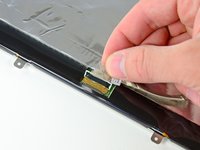
Trek het treklipje omhoog en richting het midden van het scherm om de (kabel)aansluiting van de beeldschermkabel uit het stopcontact op het LCD te ontgrendelen.
-
Trek de beeldschermkabel uit het stopcontact op het LCD en leg deze opzij.
-
-











Volg deze instructies in omgekeerde volgorde om uw apparaat weer in elkaar te zetten.
Annuleren: ik heb deze handleiding niet afgemaakt.
11 andere personen hebben deze handleiding voltooid.

1Gids Commentaar
This was an especially easy and very helpful guide.... If anyone finds out where to get the HP Touchpad plastic retainer clips (which break very easily as it turns out) please let me know here or at gskdesigns@gmail.com.
Great Guide!
GK
