Deze vertaling is door een computer gegenereerd en is nog niet door iemand nagekeken. Spreek je deze taal? Bekijk het hier.

HP ProBook 450 G2

Klemen Hodžić en een andere bijdrager
Voor het laatst geüpdatet op 6 aug 2026
Bekeken: 5,4K
Statistieken weergeven:
- Afgelopen 24 uur:
- 11
- Afgelopen 7 dagen:
- 67
- Afgelopen 30 dagen:
- 289
- Altijd:
- 5.391
Commentaar: 2
2 opmerkingen op de handleiding.
Bekijk de opmerkingen bij de handleidingVoltooid: 5 6
5 mensen hebben deze handleiding als "voltooid" gemarkeerd. Ben jij de volgende?
6 personen hebben deze handleiding als "voltooid" gemarkeerd. Een daarvan ben jij—lekker bezig!
Favorieten: 2 3
2 mensen hebben deze handleiding als favoriet gemarkeerd en volgen deze. Ben jij de volgende?
3 personen hebben deze handleiding als favoriet gemarkeerd (en blijven daarmee op de hoogte van meldingen)—een daarvan ben jij!
Opsommingstekens!
Betere coördinatie met markeringen en kleur/type bullet points om deze handleiding nog duidelijker te maken!
Door de gemeenschap gemaakte handleiding
Deze handleiding is gemaakt door een enthousiasteling uit de gemeenschap, en niet door de iFixit-stafleden.
Wat je nodig hebt
Gereedschap


-
-
-
Verwijder voorzichtig de hoofdaccu.
-
Zoek de schroef aan de onderkant.
-
Draai deze los en verwijder hem.
-
Haal voorzichtig de twee kunststof afdekkingen eraf.
 Vraag FixBot
-
-
-
Zoek de drie schroeven met een toetsenbordicoon ernaast.
-
Draai ze voorzichtig los en verwijder ze elk.
-
Pak een dun, plat gereedschap, zoals een gitaarplectrum.
-
Steek dit voorzichtig in de bovenrand van het toetsenbord.
-
Schuif het voorzichtig langs de rand totdat het toetsenbord begint op te tillen of "los" komt.
-
Trek het toetsenbord er niet direct uit.
-
Zoek voorzichtig de toetsenbordkabel die het toetsenbord met het moederbord verbindt en koppel deze los.
-
-
-
Zoek de schroef die is gemarkeerd met een cd-pictogram ernaast.
-
Draai deze voorzichtig los en verwijder hem.
-
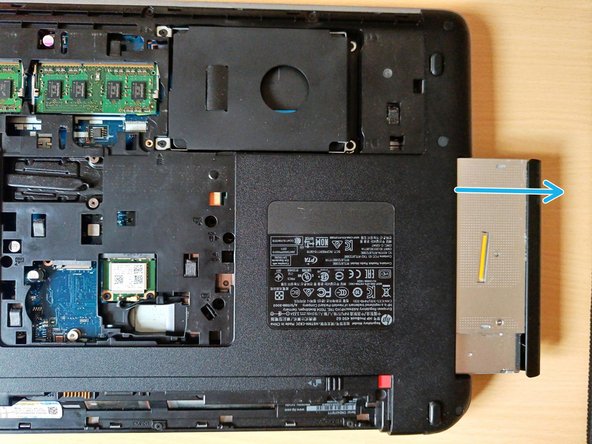
Trek voorzichtig de cd/dvd-eenheid naar buiten.
-
-
-
Zoek de vier gemarkeerde schroeven.
-
Draai ze voorzichtig los en verwijder ze elk.
-
Schuif de schijf naar rechts en trek deze daarna voorzichtig naar buiten.
-
-
-
Zoek aan de onderkant de 11 (M2.5x3) schroeven die gemarkeerd zijn en 2 (M2.5x6) - afbeelding 1.
-
Draai ze voorzichtig los en verwijder ze elk.
-
Zoek aan de onderkant de 6 (M2.5x6) schroeven die verborgen zitten onder de rubberen dopjes - afbeelding 2.
-
Zoek onder het toetsenbord de 3 (M2.5x6) schroeven.
-
Draai ze voorzichtig los en verwijder ze elk.
-
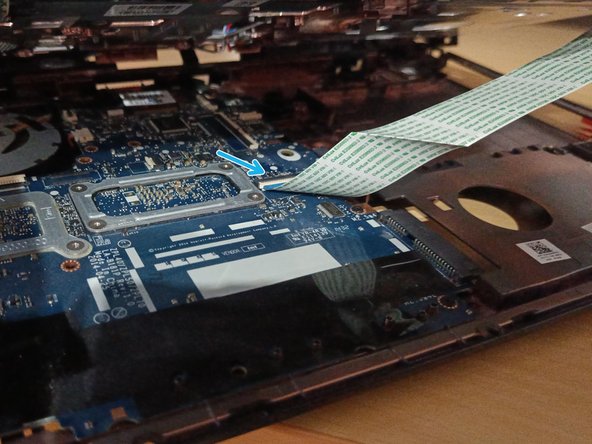
Koppel alle kabels los die verbonden zijn met het moederbord.
-
-
-
Maak de afdekkingen voorzichtig los.
-
Let op: er bevindt zich een extra kabel onder. Maak deze kabel voorzichtig los.
-
-
-
-
Zoek de vijf gemarkeerde schroeven.
-
Draai ze voorzichtig los en verwijder ze elk.
-
Maak alle kabels los die verbonden zijn met het moederbord.
-
Trek het moederbord een klein beetje naar buiten om makkelijker bij de kabels te kunnen en deze los te koppelen.
-
-
-
Zoek de zes gemarkeerde schroeven.
-
Draai ze voorzichtig los en verwijder ze allemaal.
-
Nu kun je de koelpijp verwijderen en schoonmaken.
-
-






Volg deze instructies in omgekeerde volgorde om uw apparaat weer in elkaar te zetten.
Annuleren: ik heb deze handleiding niet afgemaakt.
5 andere personen hebben deze handleiding voltooid.

