Ga door naar hoofdinhoud
Word lid van de reparatiegemeenschap - Account aanmaken

Deze vertaling is door een computer gegenereerd en is nog niet door iemand nagekeken. Spreek je deze taal? Bekijk het hier.

HP Pavilion zd8000 USB-module vervangen

Wat je nodig hebt

    1. HP Pavilion zd8000 USB-module vervangen, Batterij: stap 1, afbeelding 1 van 1
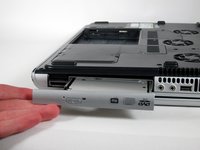
      • Schuif de ontgrendeling van de accu naar u toe.

      Vraag FixBot
      Voeg opmerking toe

    2. HP Pavilion zd8000 USB-module vervangen: stap 2, afbeelding 1 van 2 HP Pavilion zd8000 USB-module vervangen: stap 2, afbeelding 2 van 2
      • Trek de accu omhoog om deze te verwijderen.

      Vraag FixBot

      Voeg opmerking toe

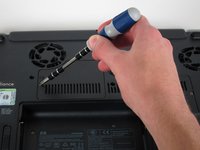
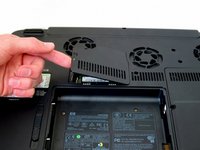
    1. HP Pavilion zd8000 USB-module vervangen, RAM: stap 3, afbeelding 1 van 2 HP Pavilion zd8000 USB-module vervangen, RAM: stap 3, afbeelding 2 van 2
      • Draai de kruiskopschroef met het label 'ram' los en til het klepje op.

      Vraag FixBot

      Voeg opmerking toe

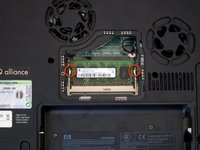
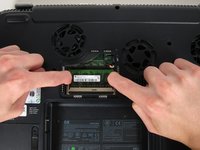
    2. HP Pavilion zd8000 USB-module vervangen: stap 4, afbeelding 1 van 2 HP Pavilion zd8000 USB-module vervangen: stap 4, afbeelding 2 van 2
      • Zoek het groene RAM-geheugenkaartje en de metalen lipjes die het kaartje op zijn plek houden.

      • Duw de twee lipjes naar buiten om het kaartje te ontgrendelen.

      Vraag FixBot
      Voeg opmerking toe

    3. HP Pavilion zd8000 USB-module vervangen: stap 5, afbeelding 1 van 1
      • Schuif de kaart voorzichtig onder een opwaartse hoek uit de sleuf.

      Vraag FixBot
      Voeg opmerking toe

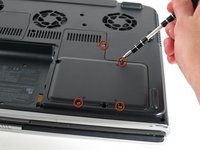
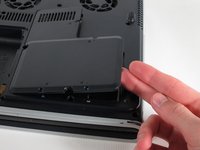
    1. HP Pavilion zd8000 USB-module vervangen, Wifi-kaartkabels: stap 6, afbeelding 1 van 2 HP Pavilion zd8000 USB-module vervangen, Wifi-kaartkabels: stap 6, afbeelding 2 van 2
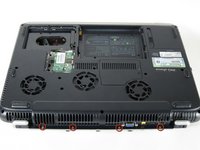
      • Draai de vier 8 mm kruiskopschroeven los die gemarkeerd zijn met een icoon dat lijkt op een stapel schijven.

      • Til de afdekking vanaf de rechterkant op om deze te verwijderen.

      Vraag FixBot

      Voeg opmerking toe

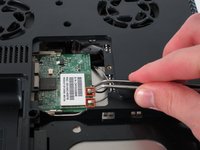
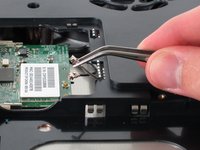
    2. HP Pavilion zd8000 USB-module vervangen: stap 7, afbeelding 1 van 2 HP Pavilion zd8000 USB-module vervangen: stap 7, afbeelding 2 van 2
      Gereedschap gebruikt in deze stap:
      Tweezers
      $4.99
      • Gebruik een pincet om de grijze en zwarte kabels los te maken die verbonden zijn met de groene wifi-kaart.

      Vraag FixBot

      Voeg opmerking toe

    1. HP Pavilion zd8000 USB-module vervangen, CD/optische schijf: stap 8, afbeelding 1 van 1
      • Verwijder de 8mm Phillips-schroef tussen de harde schijf en de wifi-kaart.

      Vraag FixBot

      Voeg opmerking toe

    2. HP Pavilion zd8000 USB-module vervangen: stap 9, afbeelding 1 van 2 HP Pavilion zd8000 USB-module vervangen: stap 9, afbeelding 2 van 2
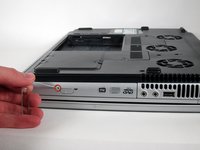
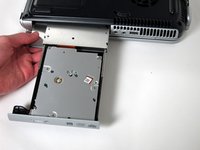
      • Draai de laptop 90 graden met de klok mee, zodat je voor de cd-speler staat.

      • Buig een paperclip recht en steek het uiteinde in het kleine gaatje bij de uitwerpknop, zodat de lade naar buiten komt.

      Vraag FixBot
      Voeg opmerking toe

    3. HP Pavilion zd8000 USB-module vervangen: stap 10, afbeelding 1 van 2 HP Pavilion zd8000 USB-module vervangen: stap 10, afbeelding 2 van 2
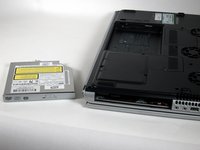
      • Trek de lade voorzichtig weg van de laptop en de rest van de optische schijf zal volgen.

      Vraag FixBot
      Voeg opmerking toe

    1. HP Pavilion zd8000 USB-module vervangen, Toetsenbord: stap 11, afbeelding 1 van 1
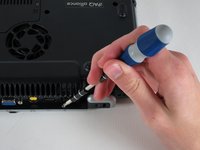
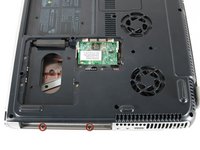
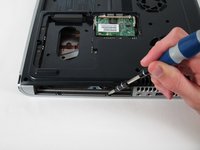
      • Verwijder de twee 8 mm Philips-schroeven gemarkeerd met "K" aan de onderkant van de laptop.

      Vraag FixBot

      Voeg opmerking toe

    2. HP Pavilion zd8000 USB-module vervangen: stap 12, afbeelding 1 van 2 HP Pavilion zd8000 USB-module vervangen: stap 12, afbeelding 2 van 2
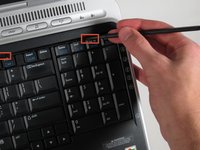
      • Draai de laptop om en open het scherm.

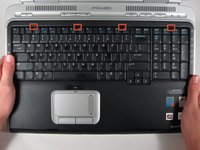
      • Duw met de spudger omhoog tegen de vier vergrendelingen aan de bovenkant van het toetsenbord om ze los te maken.

      Vraag FixBot

      Voeg opmerking toe

    3. HP Pavilion zd8000 USB-module vervangen: stap 13, afbeelding 1 van 2 HP Pavilion zd8000 USB-module vervangen: stap 13, afbeelding 2 van 2
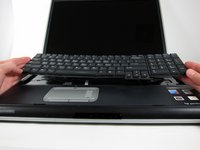
      • Til het toetsenbord voorzichtig op, want het zit met een lintkabel vast aan het moederbord.
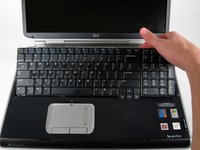
      • Til de bovenkant van het toetsenbord naar je toe. Houd het toetsenbord vervolgens onder een hoek en til het richting het scherm.

      Vraag FixBot

      Voeg opmerking toe

    4. HP Pavilion zd8000 USB-module vervangen: stap 14, afbeelding 1 van 2 HP Pavilion zd8000 USB-module vervangen: stap 14, afbeelding 2 van 2
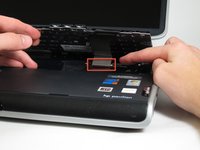
      • Draai het toetsenbord zodat de onderkant zichtbaar is.

      • Terwijl het toetsenbord omhoog staat, zoek je het lipje met de blauwe streep aan de onderkant van de zwarte lintkabel.

      • Trek het treklipje naar je toe om het toetsenbord los te maken van de laptop.

      Vraag FixBot
      Voeg opmerking toe

    1. HP Pavilion zd8000 USB-module vervangen, Switch cover: stap 15, afbeelding 1 van 2 HP Pavilion zd8000 USB-module vervangen, Switch cover: stap 15, afbeelding 2 van 2
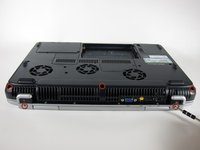
      • Leg de laptop ondersteboven en draai hem 180 graden zodat de ventilatieopeningen naar jou toe gericht zijn.

      • Verwijder de vijf Philips-schroeven van 8 mm. Drie bevinden zich op de zwarte basis en twee bij de scharnieren.

      Vraag FixBot
      Voeg opmerking toe

    2. HP Pavilion zd8000 USB-module vervangen: stap 16, afbeelding 1 van 1
      • Draai de laptop om.

      • Klap de laptop volledig open.

      Vraag FixBot

      Voeg opmerking toe

    3. HP Pavilion zd8000 USB-module vervangen: stap 17, afbeelding 1 van 3 HP Pavilion zd8000 USB-module vervangen: stap 17, afbeelding 2 van 3 HP Pavilion zd8000 USB-module vervangen: stap 17, afbeelding 3 van 3
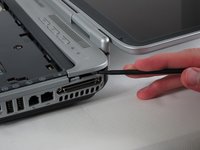
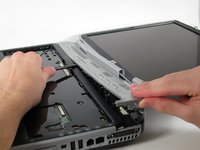
      • Draai hem zo dat het scherm aan je rechterkant zit en het toetsenbord aan je linkerkant.

      • Til de schakelaarafdekking stevig maar langzaam op zodat je deze niet breekt.

      • Til de schakelaarafdekking voorzichtig aan één kant op terwijl je de spudger tussen de schakelaarafdekking en de laptop schuift om ze van elkaar te scheiden.

      • De schakelaarafdekking moet gemakkelijk van de laptop loskomen terwijl je de spudger er tussendoor haalt.

      Vraag FixBot

      Voeg opmerking toe

    1. HP Pavilion zd8000 USB-module vervangen, Scherm: stap 18, afbeelding 1 van 2 HP Pavilion zd8000 USB-module vervangen, Scherm: stap 18, afbeelding 2 van 2
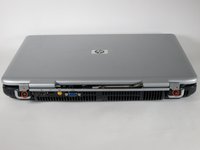
      • Sluit het deksel en draai de laptop zo dat de ventilatieopeningen naar u toe gericht zijn.

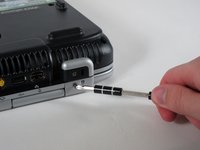
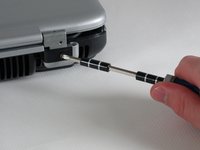
      • Draai de twee 8 mm Philips-schroeven onder de scharnieren los.

      Vraag FixBot

      Voeg opmerking toe

    2. HP Pavilion zd8000 USB-module vervangen: stap 19, afbeelding 1 van 2 HP Pavilion zd8000 USB-module vervangen: stap 19, afbeelding 2 van 2
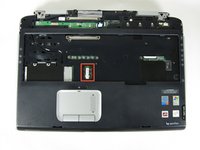
      • Draai de laptop voorzichtig 90 graden tegen de klok in en open het scherm.

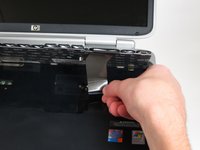
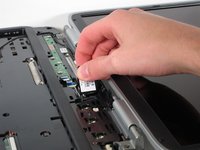
      • Trek aan de zwarte treklip met de HP-servicesticker om het display los te koppelen van het moederbord.

      Vraag FixBot
      Voeg opmerking toe

    3. HP Pavilion zd8000 USB-module vervangen: stap 20, afbeelding 1 van 2 HP Pavilion zd8000 USB-module vervangen: stap 20, afbeelding 2 van 2
      Gereedschap gebruikt in deze stap:
      Tweezers
      $4.99
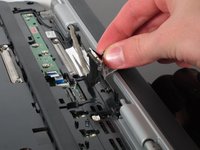
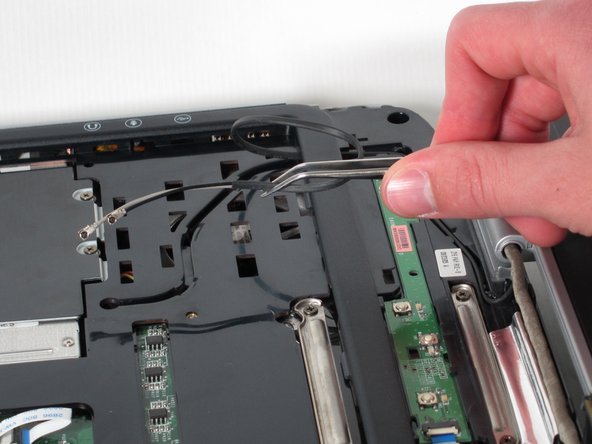
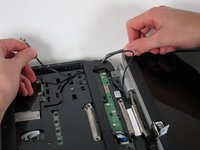
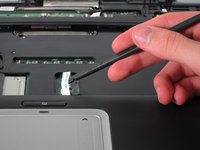
      • Verwijder met de pincet de zwarte kabel uit het gat dat naar de wifi-behuizing leidt.

      • Trek voorzichtig om de zwarte en grijze kabels uit de behuizing te verwijderen.

      • Controleer het oppervlak onder de laptop om er zeker van te zijn dat de kabels nergens achter blijven haken wanneer je de laptop omdraait.

      Vraag FixBot
      Voeg opmerking toe

    4. HP Pavilion zd8000 USB-module vervangen: stap 21, afbeelding 1 van 2 HP Pavilion zd8000 USB-module vervangen: stap 21, afbeelding 2 van 2
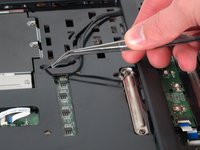
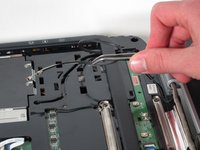
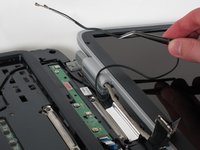
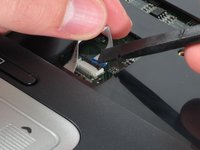
      • Trek de zwarte kabel met een pincet richting het display en door het gat in de behuizing.

      Vraag FixBot
      Voeg opmerking toe

    5. HP Pavilion zd8000 USB-module vervangen: stap 22, afbeelding 1 van 3 HP Pavilion zd8000 USB-module vervangen: stap 22, afbeelding 2 van 3 HP Pavilion zd8000 USB-module vervangen: stap 22, afbeelding 3 van 3
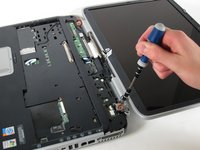
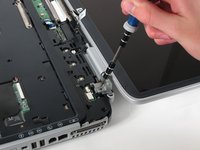
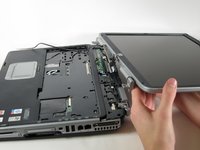
      • Draai de twee 8 mm Philips-schroeven los waarmee het scharnier aan het beeldscherm van de laptop is bevestigd.

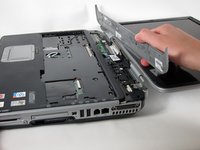
      • Til het scherm omhoog om het los te maken van de laptop.

      Vraag FixBot

      Voeg opmerking toe

    1. HP Pavilion zd8000 USB-module vervangen, Bovenste bedekking: stap 23, afbeelding 1 van 2 HP Pavilion zd8000 USB-module vervangen, Bovenste bedekking: stap 23, afbeelding 2 van 2
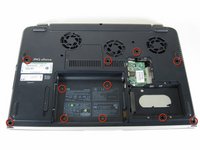
      • Leg de laptop ondersteboven en verwijder de elf 8 mm Philips-schroeven.

      Vraag FixBot

      Voeg opmerking toe

    2. HP Pavilion zd8000 USB-module vervangen: stap 24, afbeelding 1 van 2 HP Pavilion zd8000 USB-module vervangen: stap 24, afbeelding 2 van 2
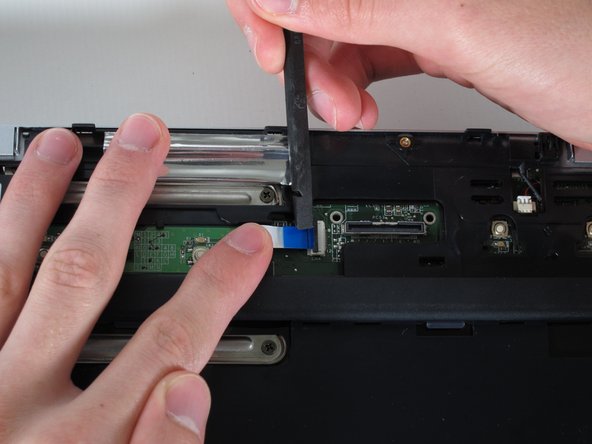
      • Draai de laptop 180 graden zodat de ventilatieopeningen naar u toe wijzen.

      • Draai de vier 3 mm Philips-schroeven onder de ventilatieopeningen los.

      Vraag FixBot
      Voeg opmerking toe

    3. HP Pavilion zd8000 USB-module vervangen: stap 25, afbeelding 1 van 2 HP Pavilion zd8000 USB-module vervangen: stap 25, afbeelding 2 van 2
      • Draai de laptop 90 graden tegen de klok in.

      • Draai de twee 3 mm Philips-schroeven uit het compartiment van de optische schijf.
      Vraag FixBot

      Voeg opmerking toe

    4. HP Pavilion zd8000 USB-module vervangen: stap 26, afbeelding 1 van 3 HP Pavilion zd8000 USB-module vervangen: stap 26, afbeelding 2 van 3 HP Pavilion zd8000 USB-module vervangen: stap 26, afbeelding 3 van 3
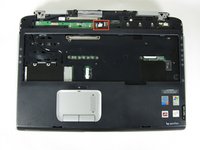
      • Draai de laptop om zodat de bovenkant naar boven wijst en het trackpad zich het dichtst bij jou bevindt.

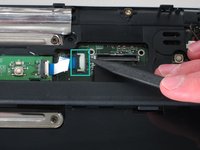
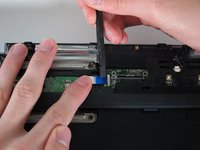
      • Zoek de lintkabel direct boven het trackpad.

      • Zoek de zwarte vergrendeling aan het uiteinde van de lintkabel en ontgrendel deze met een spudger om hem los te maken.

      Vraag FixBot

      Voeg opmerking toe

    5. HP Pavilion zd8000 USB-module vervangen: stap 27, afbeelding 1 van 3 HP Pavilion zd8000 USB-module vervangen: stap 27, afbeelding 2 van 3 HP Pavilion zd8000 USB-module vervangen: stap 27, afbeelding 3 van 3
      • Zoek de lintkabel op het led-board dat zich aan de bovenkant van de laptop bevindt.

      • Je zult merken dat de lintkabel op twee niveaus is aangesloten - je zult met die op het lagere niveau moeten werken.

      • Zoek het zwarte vergrendelingsmechanisme aan het uiteinde van de lintkabel en ontgrendel dit met een spudger om de kabel los te maken.

      Vraag FixBot

      Voeg opmerking toe

    6. HP Pavilion zd8000 USB-module vervangen: stap 28, afbeelding 1 van 2 HP Pavilion zd8000 USB-module vervangen: stap 28, afbeelding 2 van 2
      Gereedschap gebruikt in deze stap:
      Tweezers
      $4.99
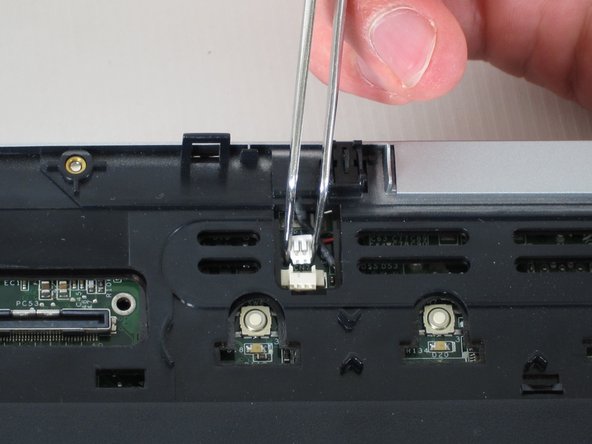
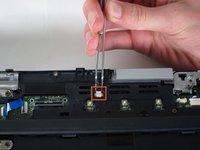
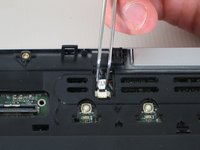
      • Zoek de witte kabelaansluiting die is verbonden met een rode en zwarte kabel rechts van de ledplaat.

      • Gebruik een pincet om de witte kabelaansluiting van u af te trekken.

      Vraag FixBot

      Voeg opmerking toe

    7. HP Pavilion zd8000 USB-module vervangen: stap 29, afbeelding 1 van 2 HP Pavilion zd8000 USB-module vervangen: stap 29, afbeelding 2 van 2
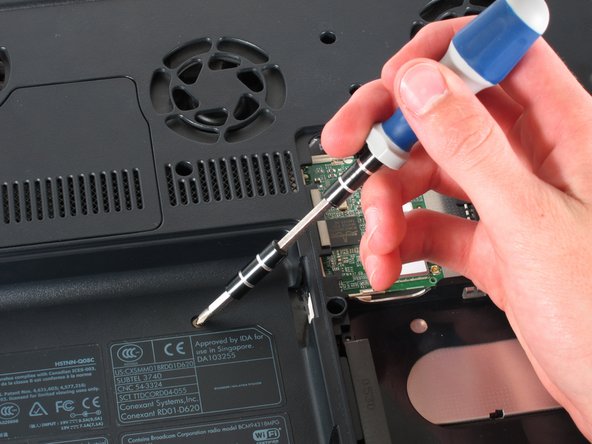
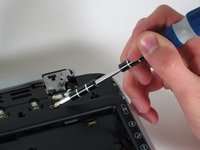
      • Draai de vier 8 mm Philips-schroeven uit de bovenste bedekking los.

      Vraag FixBot

      Voeg opmerking toe

    8. HP Pavilion zd8000 USB-module vervangen: stap 30, afbeelding 1 van 2 HP Pavilion zd8000 USB-module vervangen: stap 30, afbeelding 2 van 2
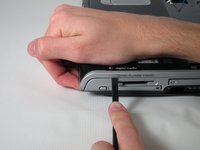
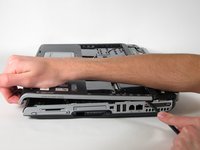
      • Draai de computer 90 graden met de klok mee en steek de spudger in de naad boven de kaartlezer.

      • Terwijl je de voorkant van de bovenste bedekking optilt, schuif je de spudger door de naad.

      • Wanneer je de firewire-poort hebt bereikt, hoort deze open te klikken.

      Vraag FixBot

      Voeg opmerking toe

    9. HP Pavilion zd8000 USB-module vervangen: stap 31, afbeelding 1 van 1
      • Til de bovenste bedekking vanaf de linkerkant op om deze volledig te verwijderen.

      Vraag FixBot

      Voeg opmerking toe

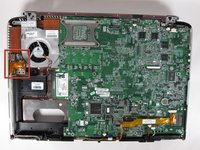
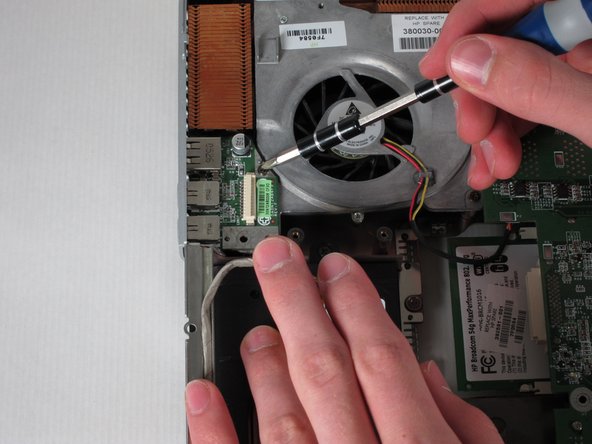
    1. HP Pavilion zd8000 USB-module vervangen, USB-module: stap 32, afbeelding 1 van 2 HP Pavilion zd8000 USB-module vervangen, USB-module: stap 32, afbeelding 2 van 2
      • Draai de laptop 90 graden tegen de klok in

      • Zoek de USB-module

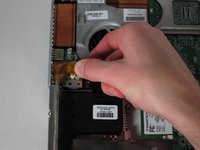
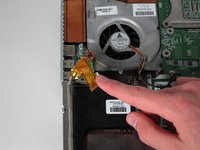
      • Pak het gele kabelkapje vast en trek het naar rechts om het los te maken.

      Vraag FixBot

      Voeg opmerking toe

    2. HP Pavilion zd8000 USB-module vervangen: stap 33, afbeelding 1 van 2 HP Pavilion zd8000 USB-module vervangen: stap 33, afbeelding 2 van 2
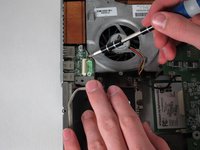
      • Draai de 6 mm Phillips-schroef los waarmee de USB-module aan de ventilator is bevestigd.

      Vraag FixBot

      Voeg opmerking toe

    3. HP Pavilion zd8000 USB-module vervangen: stap 34, afbeelding 1 van 1
      • Trek de module naar rechts en til deze eruit om hem los te maken.

      Vraag FixBot

      Voeg opmerking toe

Conclusie

Volg deze instructies in omgekeerde volgorde om uw apparaat weer in elkaar te zetten.

Annuleren: ik heb deze handleiding niet afgemaakt.

2 andere personen hebben deze handleiding voltooid.

Allie Menard

Lid sinds: 04/12/11

820 Reputatie

13 handleidingen geschreven

Team

Cal Poly, Team 24-56, Amido Spring 2011 Lid van Cal Poly, Team 24-56, Amido Spring 2011

CPSU-AMIDO-S11S24G56

4 Leden

147 handleidingen geschreven

0Gids Commentaar

Voeg opmerking toe

Weergavestatistieken:

Afgelopen 24 uren: 0

Afgelopen 7 dagen: 4

Afgelopen 30 dagen: 40

Altijd: 3,128