Ga door naar hoofdinhoud
Word lid van de reparatiegemeenschap - Account aanmaken

Deze vertaling is door een computer gegenereerd en is nog niet door iemand nagekeken. Spreek je deze taal? Bekijk het hier.

HP Pavilion g7-2275dx RAM vervangen

Wat je nodig hebt

    1. HP Pavilion g7-2275dx RAM vervangen, Batterij: stap 1, afbeelding 1 van 1
      • Het werken aan uw apparaat terwijl dit is ingeschakeld, kan leiden tot een elektrische schok. Zorg ervoor dat u het apparaat uitschakelt en de stekker uit het stopcontact haalt voordat u begint.

      • Draai het apparaat om zodat het bodempaneel naar boven wijst.

      Vraag FixBot

      Voeg opmerking toe

    2. HP Pavilion g7-2275dx RAM vervangen: stap 2, afbeelding 1 van 1
      • De accu wordt aan de voorzijde vastgehouden door een vergrendeling en aan de achterzijde door lipjes.

      • Schuif de vergrendelschakelaar naar links, richting het midden van de computer.

      • Til de accu op, draai deze van u af en trek hem er vervolgens uit.

      • Om de accu terug te plaatsen, lijnt u deze uit met het accuvak en de openingen voor de lipjes. Laat de accu vervolgens naar u toe kantelen en druk hem aan totdat de vergrendeling vastklikt en u een klik hoort.

      Vraag FixBot

      Voeg opmerking toe

    1. HP Pavilion g7-2275dx RAM vervangen, Het achterpaneel van de HP Pavilion g7-2275dx demonteren: stap 3, afbeelding 1 van 1
      • Draai één kruiskopschroef #1 uit het achterpaneel.

      • De schroef zit op een veer en is bevestigd aan het paneel. Hij springt omhoog, maar komt niet los van het achterpaneel.

      Vraag FixBot

      Voeg opmerking toe

    2. HP Pavilion g7-2275dx RAM vervangen: stap 4, afbeelding 1 van 2 HP Pavilion g7-2275dx RAM vervangen: stap 4, afbeelding 2 van 2
      • Schuif het achterpaneel omlaag en trek het omhoog.

      Vraag FixBot

      Voeg opmerking toe

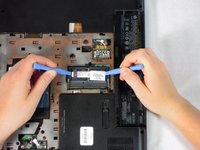
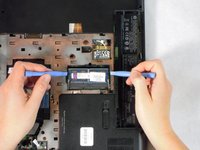
    1. HP Pavilion g7-2275dx RAM vervangen, RAM: stap 5, afbeelding 1 van 2 HP Pavilion g7-2275dx RAM vervangen, RAM: stap 5, afbeelding 2 van 2
      • Gebruik je vingers, een kunststof Openingsgereedschap of een tang om de zilveren beugels van het RAM-geheugen af te trekken.

      • Het RAM-geheugen zou in een hoek van 35 graden omhoog moeten springen.

      Vraag FixBot

      Voeg opmerking toe

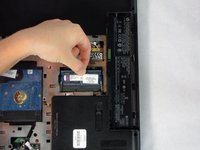
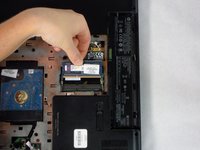
    2. HP Pavilion g7-2275dx RAM vervangen: stap 6, afbeelding 1 van 2 HP Pavilion g7-2275dx RAM vervangen: stap 6, afbeelding 2 van 2
      • Trek de RAM voorzichtig recht naar buiten in de richting waarin deze op dit moment geplaatst is.

      • Bij het plaatsen van nieuwe RAM, plaatst u de RAM in de zwarte behuizing onder een hoek van 35 graden (deze zal losjes passen), druk vervolgens naar beneden totdat deze in de zilveren beugels klikt.

      • Deze computer ondersteunt twee RAM-schijven. Om een tweede schijf toe te voegen, herhaalt u de bovenstaande stap met de bovenste zwarte behuizing. (Zorg ervoor dat u de juiste grootte en het juiste type RAM heeft voordat u probeert deze toe te voegen).

      Vraag FixBot

      Voeg opmerking toe

Conclusie

Volg deze instructies in omgekeerde volgorde om uw apparaat weer in elkaar te zetten.

Annuleren: ik heb deze handleiding niet afgemaakt.

2 andere personen hebben deze handleiding voltooid.

John Sutton

Lid sinds: 04/24/14

1.588 Reputatie

8 handleidingen geschreven

Team

Cal Poly, Team 11-51, Amido Spring 2014 Lid van Cal Poly, Team 11-51, Amido Spring 2014

CPSU-AMIDO-S14S11G51

4 Leden

108 handleidingen geschreven

0Gids Commentaar

Voeg opmerking toe

Weergavestatistieken:

Afgelopen 24 uren: 1

Afgelopen 7 dagen: 8

Afgelopen 30 dagen: 36

Altijd: 1,979