Ga door naar hoofdinhoud
Word lid van de reparatiegemeenschap - Account aanmaken

Deze vertaling is door een computer gegenereerd en is nog niet door iemand nagekeken. Spreek je deze taal? Bekijk het hier.

HP Pavilion dv1000 Ventilator vervangen

Wat je nodig hebt

    1. HP Pavilion dv1000 Ventilator vervangen, Batterij: stap 1, afbeelding 1 van 1
      • Schakel de computer uit.

      • Koppel alle externe apparaten en kabels los van de computer.

      Vraag FixBot

      Voeg opmerking toe

    2. HP Pavilion dv1000 Ventilator vervangen: stap 2, afbeelding 1 van 1
      • Draai de laptop om.

      Vraag FixBot

      Voeg opmerking toe

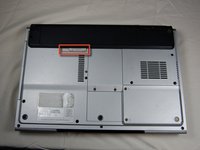
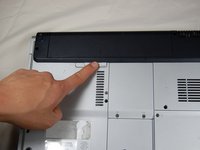
    3. HP Pavilion dv1000 Ventilator vervangen: stap 3, afbeelding 1 van 2 HP Pavilion dv1000 Ventilator vervangen: stap 3, afbeelding 2 van 2
      • Zoek het grijze schuiflipje naast de zwarte balk waar de accu zich bevindt.

      • Schuif het grijze schuiflipje naar links totdat u een duidelijke klik hoort.

      • De binnenrand van de accu zou omhoog moeten komen.

      Vraag FixBot

      Voeg opmerking toe

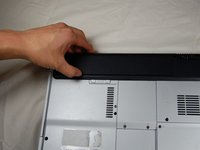
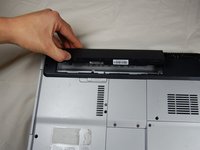
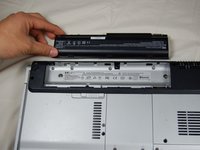
    4. HP Pavilion dv1000 Ventilator vervangen: stap 4, afbeelding 1 van 3 HP Pavilion dv1000 Ventilator vervangen: stap 4, afbeelding 2 van 3 HP Pavilion dv1000 Ventilator vervangen: stap 4, afbeelding 3 van 3
      • Pak de binnenrand van de batterij vast.

      • Til de binnenrand van de batterij op om de batterij los te maken van de laptop.

      Vraag FixBot

      Voeg opmerking toe

    1. HP Pavilion dv1000 Ventilator vervangen, Harde schijf: stap 5, afbeelding 1 van 1
      • Nu de accu is verwijderd, zoekt u het toegangspaneel van de harde schijf.

      Vraag FixBot

      Voeg opmerking toe

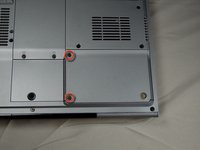
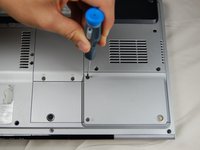
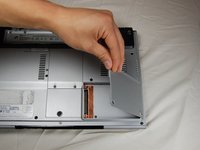
    2. HP Pavilion dv1000 Ventilator vervangen: stap 6, afbeelding 1 van 3 HP Pavilion dv1000 Ventilator vervangen: stap 6, afbeelding 2 van 3 HP Pavilion dv1000 Ventilator vervangen: stap 6, afbeelding 3 van 3
      • Identificeer de twee schroeven die het toegangspaneel van de harde schijf bevestigen.

      • Verwijder de geïdentificeerde schroeven met je #00 Philips-schroevendraaier.

      • Til de linkerrand van het toegangspaneel omhoog en naar rechts om het toegangspaneel van de harde schijf van de laptop los te maken.

      Vraag FixBot

      Voeg opmerking toe

    3. HP Pavilion dv1000 Ventilator vervangen: stap 7, afbeelding 1 van 1
      • Deze specifieke laptop bevat geen harde schijf – die van jou wel.

      • Zoek het plastic lipje aan de linkerkant van de harde schijf.

      • Pak het lipje vast, til het voorzichtig op en schuif het lipje naar links om de harde schijf uit de laptop te verwijderen.

      • Als je de harde schijf wilt vervangen door een andere, zit er een metalen beugel aan de zijkanten van de behuizing van de harde schijf geschroefd. Schroef de beugel los van de oude harde schijf en schroef deze op de nieuwe harde schijf voordat je deze in de laptop plaatst.

      Vraag FixBot

      Voeg opmerking toe

    1. HP Pavilion dv1000 Ventilator vervangen, RAM: stap 8, afbeelding 1 van 1
      • Zoek het klepje voor de toegang tot het werkgeheugen aan de onderkant van de laptop.

      Vraag FixBot

      Voeg opmerking toe

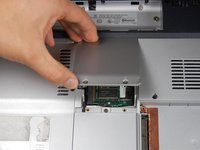
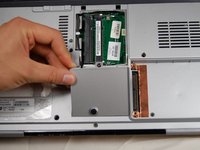
    2. HP Pavilion dv1000 Ventilator vervangen: stap 9, afbeelding 1 van 3 HP Pavilion dv1000 Ventilator vervangen: stap 9, afbeelding 2 van 3 HP Pavilion dv1000 Ventilator vervangen: stap 9, afbeelding 3 van 3
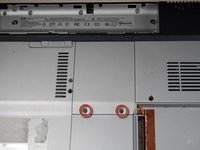
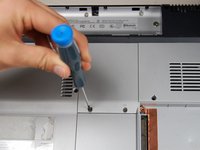
      • Zoek de twee schroeven die het RAM-toegangsklepje op zijn plaats houden

      • Draai de twee schroeven los met een maat 00 Philips-schroevendraaier.

      • Let op: De schroeven komen niet los van het klepje.

      Vraag FixBot

      Voeg opmerking toe

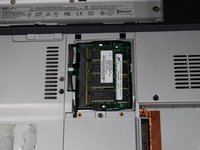
    3. HP Pavilion dv1000 Ventilator vervangen: stap 10, afbeelding 1 van 2 HP Pavilion dv1000 Ventilator vervangen: stap 10, afbeelding 2 van 2
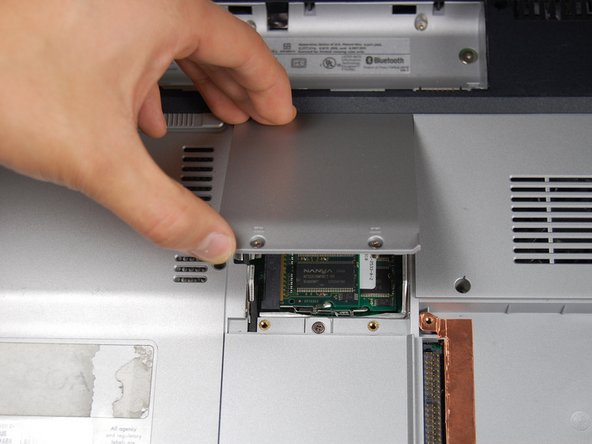
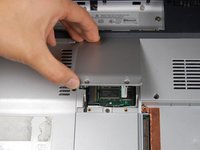
      • Til de kant van het RAM-toegangsklepje waar de schroef zit op om het te verwijderen.

      Vraag FixBot

      Voeg opmerking toe

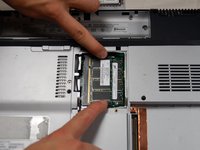
    4. HP Pavilion dv1000 Ventilator vervangen: stap 11, afbeelding 1 van 2 HP Pavilion dv1000 Ventilator vervangen: stap 11, afbeelding 2 van 2
      • Trek voorzichtig de metalen lipjes uit elkaar die zich aan beide kanten van de RAM-schijf bevinden.

      • De RAM-schijf zou omhoog moeten kantelen.

      Vraag FixBot

      Voeg opmerking toe

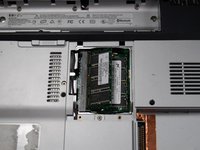
    5. HP Pavilion dv1000 Ventilator vervangen: stap 12, afbeelding 1 van 1
      • Til het RAM-geheugen voorzichtig omhoog en uit de houder.

      Vraag FixBot

      Voeg opmerking toe

    6. HP Pavilion dv1000 Ventilator vervangen: stap 13, afbeelding 1 van 1
      • Herhaal de vorige twee stappen voor de resterende RAM-schijf.

      Vraag FixBot

      Voeg opmerking toe

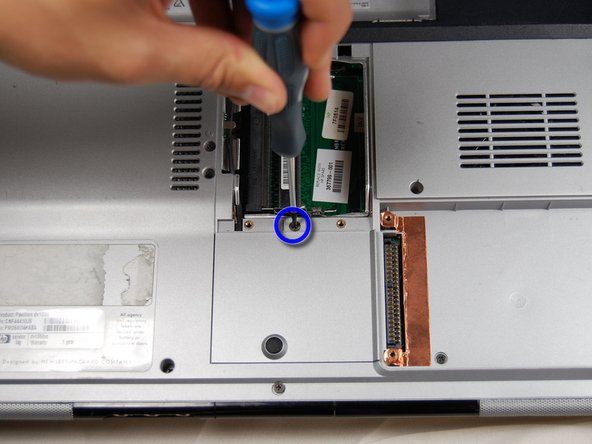
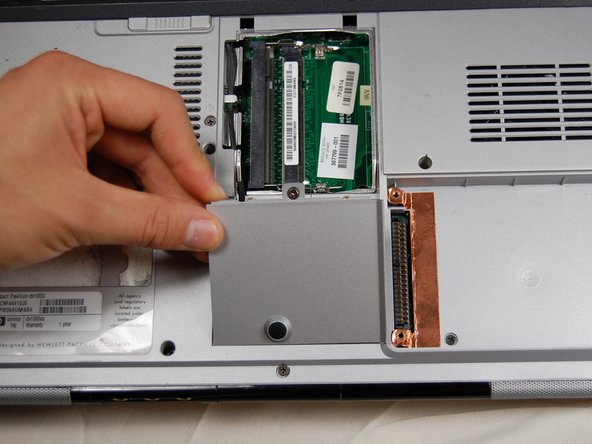
    1. HP Pavilion dv1000 Ventilator vervangen, Bluetooth-kaart: stap 14, afbeelding 1 van 3 HP Pavilion dv1000 Ventilator vervangen, Bluetooth-kaart: stap 14, afbeelding 2 van 3 HP Pavilion dv1000 Ventilator vervangen, Bluetooth-kaart: stap 14, afbeelding 3 van 3
      • Zoek het kleine paneel onder het paneel dat je zojuist hebt verwijderd.

      • Draai de ene schroef in het midden los met een #00 kruiskopschroevendraaier. De schroef zal ook hier niet uit het paneel vallen wanneer deze is losgedraaid.

      • Til het paneel op en uit de uitsparing om het te verwijderen.

      Vraag FixBot

      Voeg opmerking toe

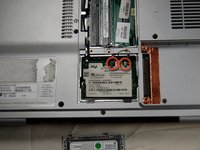
    2. HP Pavilion dv1000 Ventilator vervangen: stap 15, afbeelding 1 van 3 HP Pavilion dv1000 Ventilator vervangen: stap 15, afbeelding 2 van 3 HP Pavilion dv1000 Ventilator vervangen: stap 15, afbeelding 3 van 3
      • Identificeer de twee aansluitingen aan de bovenkant van de bluetooth-kaart.

      • Trek met uw vingers voorzichtig aan de witte clip totdat deze loslaat.

      • Verwijder de zwarte clip op dezelfde manier als de witte clip.

      Vraag FixBot

      Voeg opmerking toe

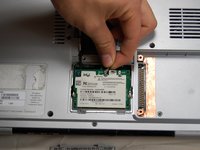
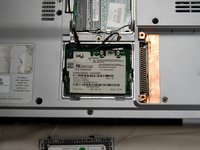
    3. HP Pavilion dv1000 Ventilator vervangen: stap 16, afbeelding 1 van 3 HP Pavilion dv1000 Ventilator vervangen: stap 16, afbeelding 2 van 3 HP Pavilion dv1000 Ventilator vervangen: stap 16, afbeelding 3 van 3
      • Zoek de twee clips aan weerszijden van de Bluetooth-kaart.

      • Druk de clips met je vingers naar buiten, weg van de kaart, totdat de kaart omhoog springt.

      • Pak de kaart voorzichtig aan de bovenkant vast en trek deze omhoog en uit de sleuf.

      Vraag FixBot

      Voeg opmerking toe

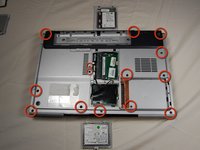
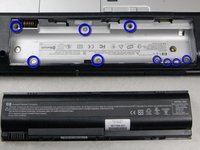
    1. HP Pavilion dv1000 Ventilator vervangen, Achterbehuizing: stap 17, afbeelding 1 van 2 HP Pavilion dv1000 Ventilator vervangen, Achterbehuizing: stap 17, afbeelding 2 van 2
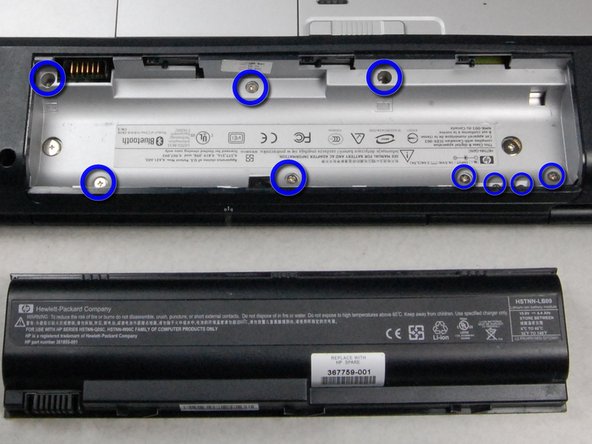
      • Verwijder alle gemarkeerde schroeven op de eerste afbeelding met een #00 kruiskopschroevendraaier en leg ze apart.

      • Verwijder alle gemarkeerde schroeven op de tweede afbeelding met een #00 kruiskopschroevendraaier en leg ze afzonderlijk apart.

      • Let op: Er moeten nog twee schroeven worden verwijderd, dus probeer de achterbehuizing nog niet te verwijderen.

      Vraag FixBot

      Voeg opmerking toe

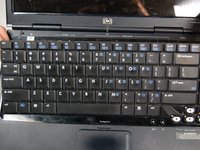
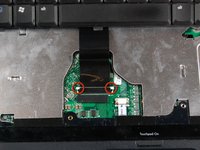
    2. HP Pavilion dv1000 Ventilator vervangen: stap 18, afbeelding 1 van 3 HP Pavilion dv1000 Ventilator vervangen: stap 18, afbeelding 2 van 3 HP Pavilion dv1000 Ventilator vervangen: stap 18, afbeelding 3 van 3
      • Draai de laptop rechtop en open deze om het toetsenbord bloot te leggen.

      • Het toetsenbord zou gemakkelijk omhoog en eruit getild moeten kunnen worden, maar wees voorzichtig omdat het met een lintkabel aan de computer is bevestigd.

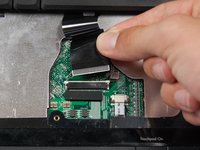
      • Druk de twee witte klemmen naar voren en til de kabel uit de klem.

      Vraag FixBot

      Voeg opmerking toe

    3. HP Pavilion dv1000 Ventilator vervangen: stap 19, afbeelding 1 van 2 HP Pavilion dv1000 Ventilator vervangen: stap 19, afbeelding 2 van 2
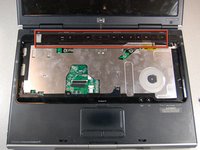
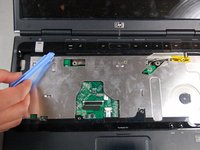
      • Zoek de MediaKeys. Dit is de zwarte strook direct boven de plek waar het toetsenbord zat.

      • Gebruik de spudger om de MediaKeys voorzichtig los te wrikken.

      • Als je weerstand voelt, stop dan en controleer of je alle schroeven uit het batterijcompartiment hebt verwijderd.

      Vraag FixBot

      Voeg opmerking toe

    4. HP Pavilion dv1000 Ventilator vervangen: stap 20, afbeelding 1 van 2 HP Pavilion dv1000 Ventilator vervangen: stap 20, afbeelding 2 van 2
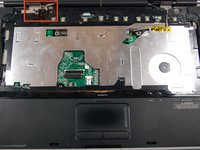
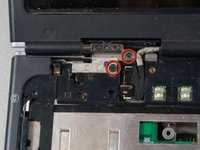
      • Verwijder de twee schroeven naast het linkerscharnier van de monitor met een #00 kruiskopschroevendraaier.

      • Houd deze schroeven apart van de andere schroeven die je hebt verwijderd.

      Vraag FixBot

      Voeg opmerking toe

    5. HP Pavilion dv1000 Ventilator vervangen: stap 21, afbeelding 1 van 2 HP Pavilion dv1000 Ventilator vervangen: stap 21, afbeelding 2 van 2
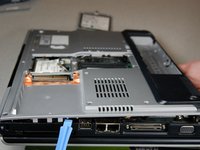
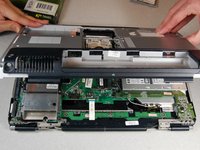
      • Gebruik de spudger om de behuizing achter de accu en aan de twee zijkanten los te maken.

      • De behuizing zou gemakkelijk naar boven en naar je toe moeten komen als je voor het accuvak staat.

      • Zorg ervoor dat het snoer dat aan de Bluetooth-kabel was bevestigd niet meer door de behuizing loopt wanneer je deze probeert te verwijderen.

      • Stop als je weerstand voelt. Forceer niets. Ga terug door de stappen en zorg ervoor dat je alles hebt losgemaakt.

      Vraag FixBot

      Voeg opmerking toe

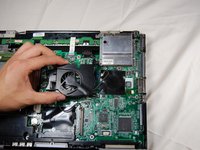
    1. HP Pavilion dv1000 Ventilator vervangen, Ventilator: stap 22, afbeelding 1 van 1
      • Zoek de ventilator nu de achterbehuizing is verwijderd.

      Vraag FixBot

      Voeg opmerking toe

    2. HP Pavilion dv1000 Ventilator vervangen: stap 23, afbeelding 1 van 1
      • Verwijder de gemarkeerde schroeven met de #00 kruiskopschroevendraaier.

      Vraag FixBot

      Voeg opmerking toe

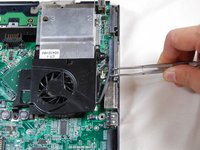
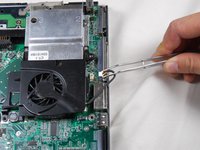
    3. HP Pavilion dv1000 Ventilator vervangen: stap 24, afbeelding 1 van 2 HP Pavilion dv1000 Ventilator vervangen: stap 24, afbeelding 2 van 2
      Gereedschap gebruikt in deze stap:
      Tweezers
      $4.99
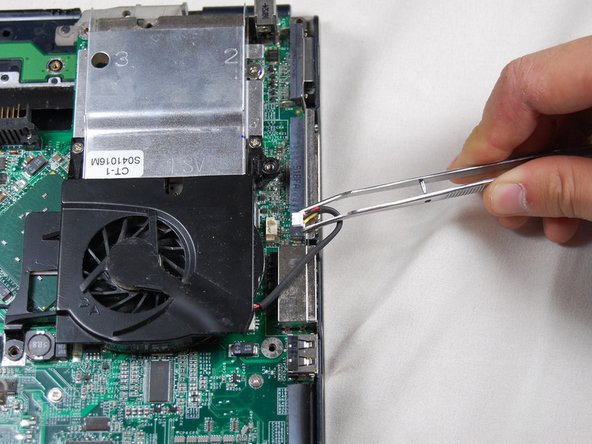
      • Gebruik na het verwijderen van de schroef uw pincet om de bedrading los te koppelen waarmee de ventilator met het moederbord is verbonden. Trek de ventilator er niet direct uit, want dit kan de ventilator en/of de computer beschadigen.

      • Knijp in het witte kunststof gedeelte van de bedrading die met de computer is verbonden en trek voorzichtig. Hierdoor wordt de ventilator van de computer losgekoppeld.

      Vraag FixBot

      Voeg opmerking toe

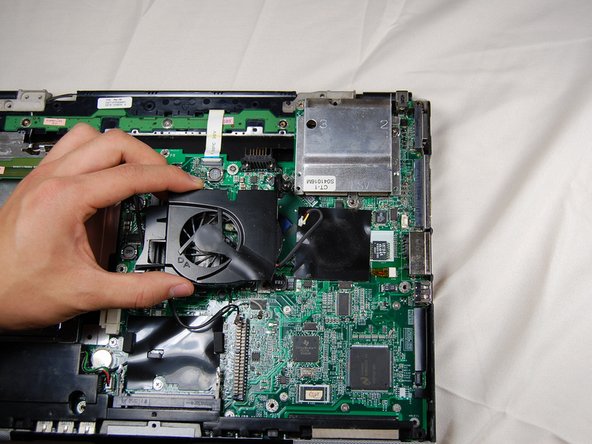
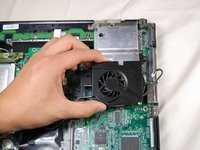
    4. HP Pavilion dv1000 Ventilator vervangen: stap 25, afbeelding 1 van 2 HP Pavilion dv1000 Ventilator vervangen: stap 25, afbeelding 2 van 2
      • Nu de bedrading is verwijderd, zou de ventilator gemakkelijk van het moederbord moeten komen.

      Vraag FixBot

      Voeg opmerking toe

Conclusie

Volg deze instructies in omgekeerde volgorde om je apparaat weer in elkaar te zetten.

Annuleren: ik heb deze handleiding niet afgemaakt.

8 andere personen hebben deze handleiding voltooid.

John Hur

Lid sinds: 01/04/11

288 Reputatie

2 handleidingen geschreven

Team

Cal Poly, Team 10-37, Forte Spring 2011 Lid van Cal Poly, Team 10-37, Forte Spring 2011

CPSU-FORTE-S11S10G37

5 Leden

72 handleidingen geschreven

1Gids Commentaar

At removing the fan. Try not removing the 1 screw near the heat sink. Because if you dont have an strong screwdriver, or screwdriver designed for the cpu heatsink/cooler. The temp will go crazy. Try to copy the tension on the other heatsink screw if you did removed it. I think i tensioned it nearly tight. And it came back normal. But tanks for the tutorial because an stupid cockroach egg got inside to my cooling system. Im still using it in 2022 works like a charm.

Quinn Zaballa - Antwoord Deel

Voeg opmerking toe

Weergavestatistieken:

Afgelopen 24 uren: 1

Afgelopen 7 dagen: 8

Afgelopen 30 dagen: 47

Altijd: 13,640