Deze vertaling is door een computer gegenereerd en is nog niet door iemand nagekeken. Spreek je deze taal? Bekijk het hier.
Inleiding
Als uw optische schijf niets leest wat erin wordt geplaatst, of als deze niet goed werkt, is het mogelijk dat deze vuil is of beschadigd door elektrische of fysieke omstandigheden. Zodra u nieuwe optische schijven heeft aangeschaft, volgt u deze handleiding om ze te vervangen.
Wat je nodig hebt
-
-
-
Open je laptop. Onder het scherm bevindt zich een groot plastic onderdeel met openingen voor een luidspreker, de aan-/uitknop en talloze indicatielampjes.
-
Wrik dit voorzichtig open met een spudger om het te verwijderen. Het zou zo uit zijn behuizing moeten klikken.
 Vraag FixBot
-
-
-
Verwijder de drie 6 mm schroeven met een kruiskopschroevendraaier (Phillips #1).
-
Zodra de schroeven zijn verwijderd, komt het toetsenbord los van de basis van de laptop.
-
-
-
-
-
-
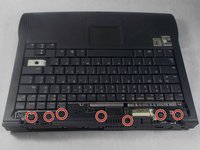
Verwijder de 6 millimeter schroeven die zijn aangegeven met een kruiskopschroevendraaier.
-
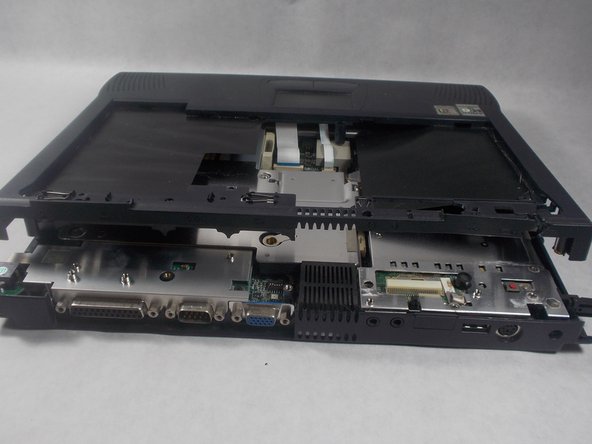
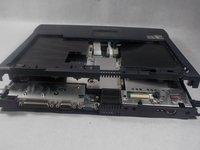
Verwijder de bovenste bedekking van plastic van de basis van het apparaat.
-
-
-
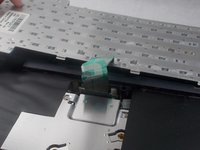
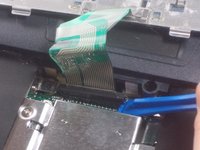
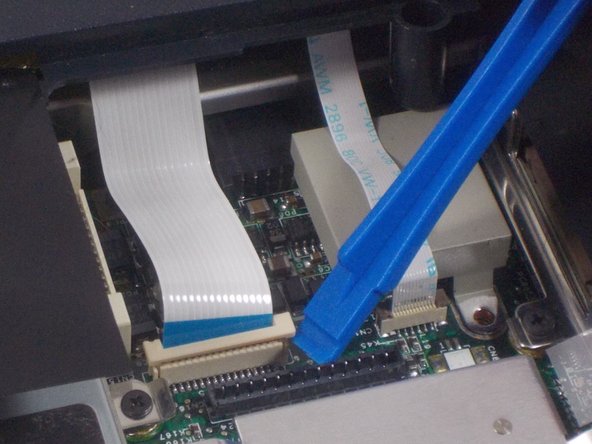
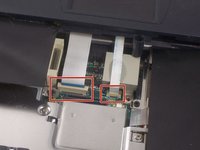
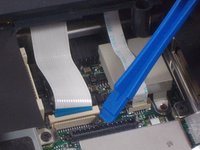
Gebruik een plastic Openingsgereedschap om beide kabelaansluitingen voorzichtig los te koppelen.
-
-
-
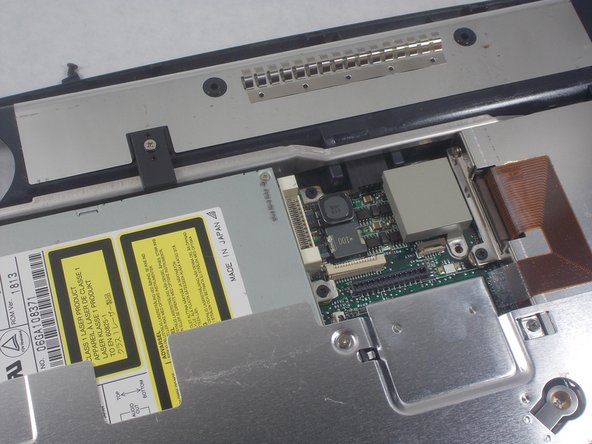
Zodra deze kabels zijn losgekoppeld, zijn de optische schijven binnenin te vinden.
-
-
-
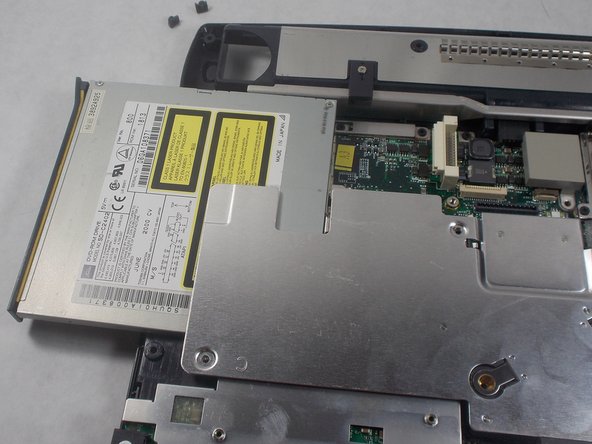
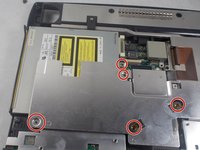
De aangegeven schroeven van 1 centimeter moeten met een kruiskopschroevendraaier #1 worden verwijderd om de cd/dvd-combodrive los te maken.
-
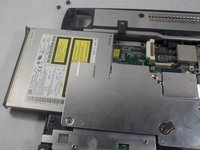
Zodra deze los is, zou de cd/dvd-combodrive er gemakkelijk uit moeten schuiven en verwijderd kunnen worden.
-
-
-
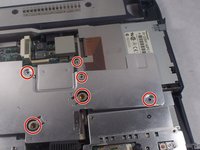
De aangegeven 1 centimeter schroeven moeten met een kruiskopschroevendraaier #1 worden verwijderd om de diskettestation los te maken.
-
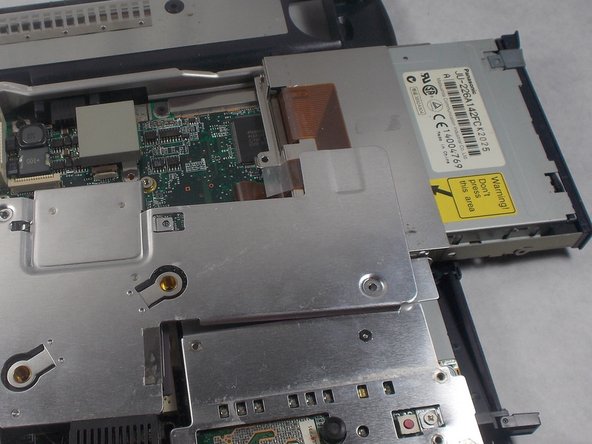
Verwijder de diskettestation uit het apparaat.
-
-







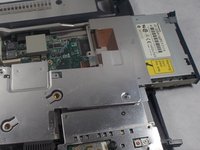
Volg deze instructies in omgekeerde volgorde om uw apparaat weer in elkaar te zetten.
Annuleren: ik heb deze handleiding niet afgemaakt.
Één andere persoon heeft deze handleiding voltooid.

Team

UMass Dartmouth, Team S3-G8, Peak Spring 2018 Lid van UMass Dartmouth, Team S3-G8, Peak Spring 2018
UMASSD-PEAK-S18S3G8
3 Leden
71 handleidingen geschreven
