Ga door naar hoofdinhoud
Word lid van de reparatiegemeenschap - Account aanmaken

Deze vertaling is door een computer gegenereerd en is nog niet door iemand nagekeken. Spreek je deze taal? Bekijk het hier.

HP Pavilion G60-247CL RAM vervangen

Wat je nodig hebt

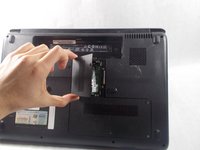
    1. HP Pavilion G60-247CL RAM vervangen, Batterij: stap 1, afbeelding 1 van 3 HP Pavilion G60-247CL RAM vervangen, Batterij: stap 1, afbeelding 2 van 3 HP Pavilion G60-247CL RAM vervangen, Batterij: stap 1, afbeelding 3 van 3
      • Druk de vergrendelschuif van de accu in en schuif deze naar rechts.

      • Zodra deze naar rechts is geschoven, springt de accu omhoog en komt deze los.

      Vraag FixBot

      Voeg opmerking toe

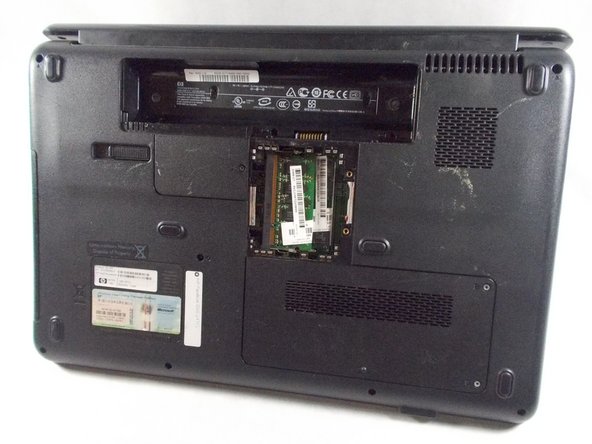
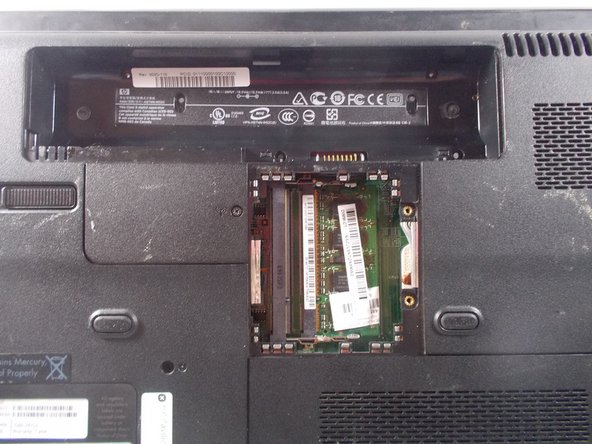
    1. HP Pavilion G60-247CL RAM vervangen, RAM: stap 2, afbeelding 1 van 1
      • Zoek het klepje voor de RAM-toegang aan de onderkant van de laptop.

      Vraag FixBot

      Voeg opmerking toe

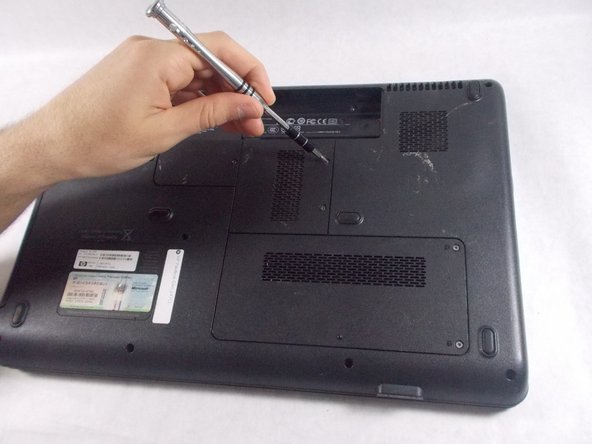
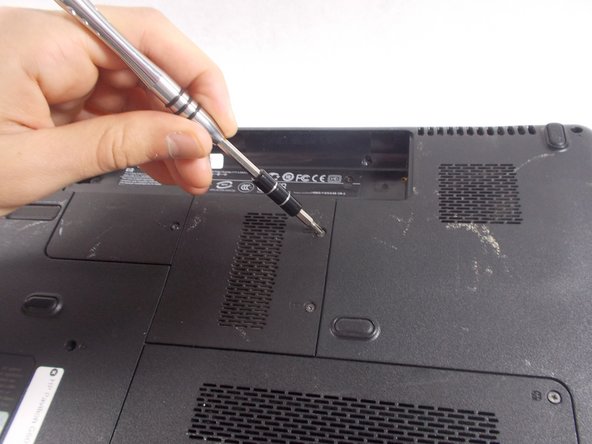
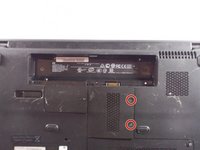
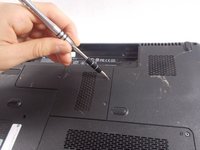
    2. HP Pavilion G60-247CL RAM vervangen: stap 3, afbeelding 1 van 3 HP Pavilion G60-247CL RAM vervangen: stap 3, afbeelding 2 van 3 HP Pavilion G60-247CL RAM vervangen: stap 3, afbeelding 3 van 3
      • Verwijder de twee schroeven waarmee het klepje van de RAM-toegang vastzit met een kruiskopschroevendraaier.

      Vraag FixBot

      Voeg opmerking toe

    3. HP Pavilion G60-247CL RAM vervangen: stap 4, afbeelding 1 van 2 HP Pavilion G60-247CL RAM vervangen: stap 4, afbeelding 2 van 2
      • Til het RAM-klepje op en verwijder het om de RAM-schijven bloot te leggen.

      Vraag FixBot

      Voeg opmerking toe

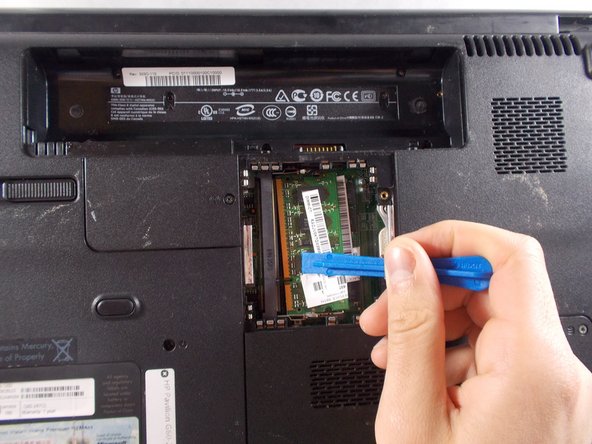
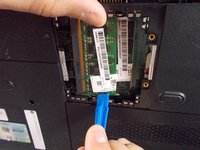
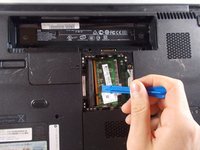
    4. HP Pavilion G60-247CL RAM vervangen: stap 5, afbeelding 1 van 2 HP Pavilion G60-247CL RAM vervangen: stap 5, afbeelding 2 van 2
      • Trek voorzichtig de twee metalen klemmen uit elkaar die zich aan beide zijden van de RAM-schijf bevinden.

      Vraag FixBot

      Voeg opmerking toe

    5. HP Pavilion G60-247CL RAM vervangen: stap 6, afbeelding 1 van 1
      • Til de RAM-schijf voorzichtig omhoog en uit de houder.

      Vraag FixBot

      Voeg opmerking toe

    6. HP Pavilion G60-247CL RAM vervangen: stap 7, afbeelding 1 van 1
      • Herhaal de vorige twee stappen voor de resterende RAM-schijf.

      Vraag FixBot

      Voeg opmerking toe

Conclusie

Volg deze instructies in omgekeerde volgorde om uw apparaat weer in elkaar te zetten.

Annuleren: ik heb deze handleiding niet afgemaakt.

Zachary Herrera

Lid sinds: 03/20/18

485 Reputatie

2 handleidingen geschreven

Team

UMass Dartmouth, Team S4-G5, Covino Spring 2018 Lid van UMass Dartmouth, Team S4-G5, Covino Spring 2018

UMASSD-COVINO-S18S4G5

3 Leden

33 handleidingen geschreven

0Gids Commentaar

Voeg opmerking toe

Weergavestatistieken:

Afgelopen 24 uren: 0

Afgelopen 7 dagen: 3

Afgelopen 30 dagen: 26

Altijd: 420