Deze vertaling is door een computer gegenereerd en is nog niet door iemand nagekeken. Spreek je deze taal? Bekijk het hier.
Inleiding
Volg deze handleiding om een defect display uit uw HP Officejet Pro 8620 te verwijderen. Als het touch screen niet reageert, last heeft van inbranden of vastzittende pixels, moet u het display vervangen.
Wat je nodig hebt
-
-
-
Leg de printer op de achterkant en draai het display rechtsom om toegang te krijgen tot de onderkant van het display.
 Vraag FixBot
-
-
-
Zoek de bedieningsarm aan de onderkant van het beeldscherm. Je moet deze losmaken om bij de schroeven te kunnen.
-
Plaats een vinger achter de bedieningsarm.
-
Maak de beeldschermunit los van de bedieningsarm door met je vinger omlaag te trekken en met je andere hand de beeldschermunit omhoog te duwen.
-
-
-
-
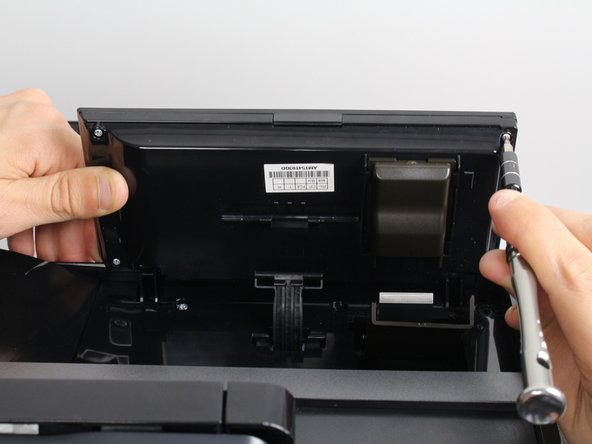
Verwijder de vier 11 mm Torx-schroeven aan de onderkant van het beeldscherm door de Torx-schroevendraaier tegen de klok in te draaien.
-
Open het beeldscherm om de printplaat bloot te leggen door de achter- en voorpanelen van elkaar te scheiden.
-
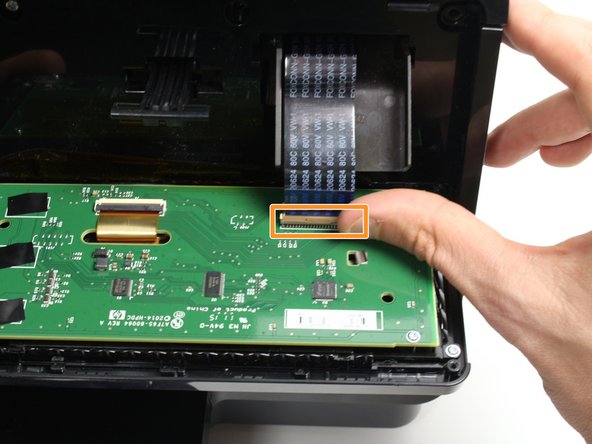
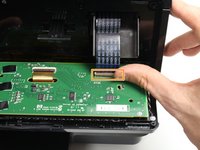
Verwijder de lintkabel door het plastic vergrendelingsmechanisme voorzichtig los te maken en de kabel van de printplaat af te trekken.
-
-
-
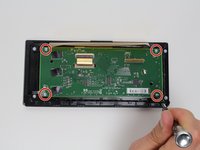
Verwijder de vier 7mm Torx-schroeven van de printplaat die het scherm op zijn plaats houden met een T9-Torx-schroevendraaier door tegen de klok in te draaien.
-
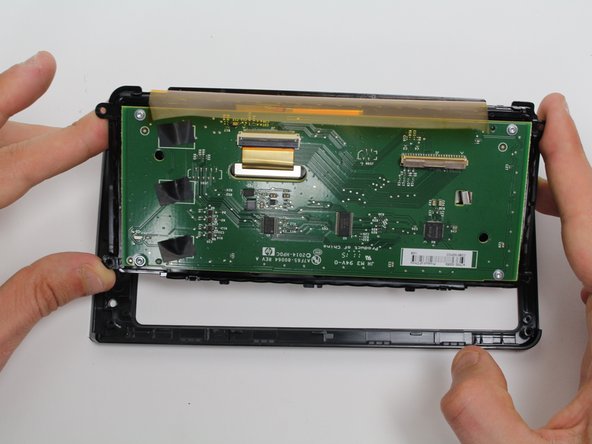
Til de printplaat/het schermpaneel uit de zwarte omlijsting.
-
-



Volg deze instructies in omgekeerde volgorde om uw apparaat weer in elkaar te zetten.
Annuleren: ik heb deze handleiding niet afgemaakt.
4 andere personen hebben deze handleiding voltooid.

Team

Cal Poly, Team S19-G2, Livingston Winter 2018 Lid van Cal Poly, Team S19-G2, Livingston Winter 2018
CPSU-LIVINGSTON-W18S19G2
3 Leden
48 handleidingen geschreven
