Deze vertaling is door een computer gegenereerd en is nog niet door iemand nagekeken. Spreek je deze taal? Bekijk het hier.

HP Notebook 15-db003ca RAM vervangen

vtsn t en een andere bijdrager
Voor het laatst geüpdatet op 6 aug 2026
Bekeken: 1,2K
Statistieken weergeven:
- Afgelopen 24 uur:
- 2
- Afgelopen 7 dagen:
- 20
- Afgelopen 30 dagen:
- 97
- Altijd:
- 1.188
Commentaar: 0
Niemand heeft een opmerking bij deze handleiding geplaatst. Ben jij de eerste?
Go to guide commentsVoltooid: 3 4
3 mensen hebben deze handleiding als "voltooid" gemarkeerd. Ben jij de volgende?
4 personen hebben deze handleiding als "voltooid" gemarkeerd. Een daarvan ben jij—lekker bezig!
Favorieten: 0 1
Niemand heeft deze handleiding gemarkeerd als favoriet of volgt de handleiding. Ben jij de eerste?
1 persoon heeft deze handleiding als favoriet gemarkeerd (en blijft daarmee op de hoogte van meldingen)—dat ben jij!
Inleiding
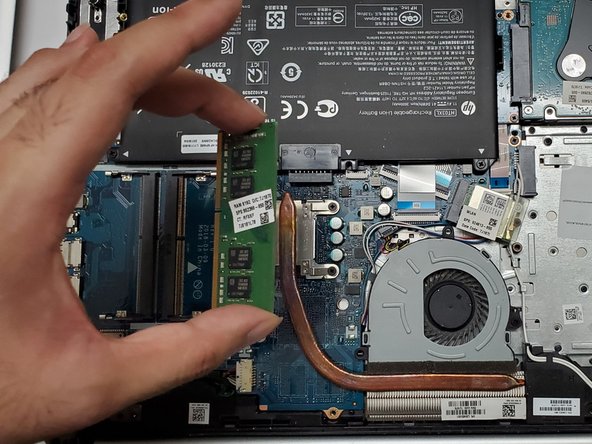
Ga naar stap 1 ↓Deze handleiding laat zien hoe je het RAM-geheugen in de HP Notebook 15-db003ca laptop vervangt. Als de prestaties na verloop van tijd afnemen of als er een andere technische reden is waardoor het geheugen moet worden vervangen, weet je misschien niet hoe je dit moet doen. Deze handleiding lost dit probleem op en zorgt ervoor dat de oorspronkelijke prestaties van de laptop worden hersteld.
Voordat je het geheugen vervangt, moet je ervoor zorgen dat de laptop volledig is uitgeschakeld en de oplader is losgekoppeld, zodat het apparaat fysiek is losgekoppeld van elk stopcontact.
Wat je nodig hebt
Gereedschap

-
-
-
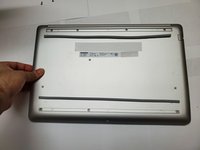
Draai de laptop om zodat de achterkant naar je toe is gericht.
-
Pak een Phillips-kruiskopschroevendraaier #1.
-
-
-
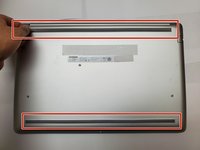
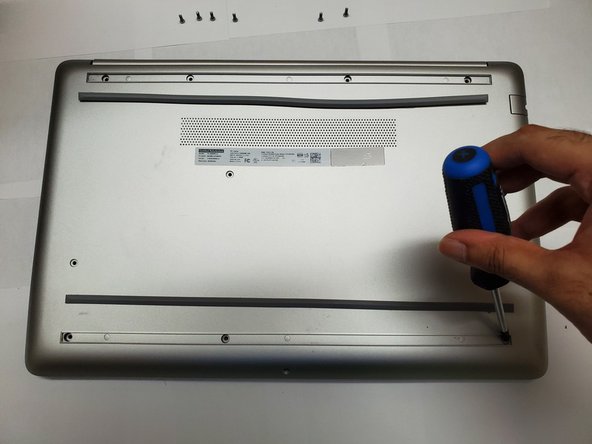
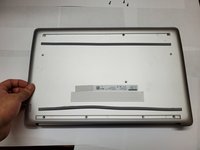
Verwijder de vier 9 mm schroeven van het achterpaneel met een kruiskopschroevendraaier (Phillips #1).
-
-
-
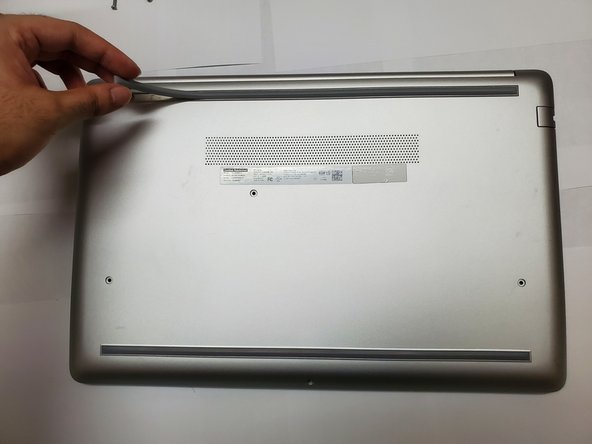
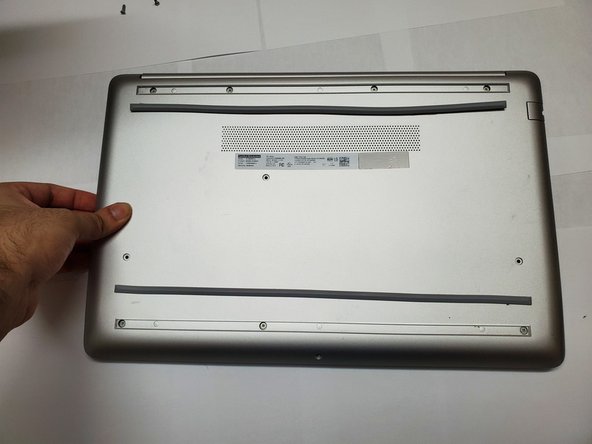
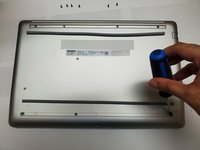
Verwijder de twee strips om meer schroeven bloot te leggen.
-
Plaats de strips in de buurt van waar ze verwijderd zijn.
-
-
-
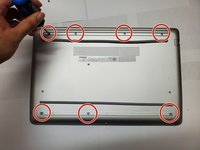
Verwijder de resterende zeven 9 mm schroeven met een kruiskopschroevendraaier (#1).
-
-

 Vraag FixBot





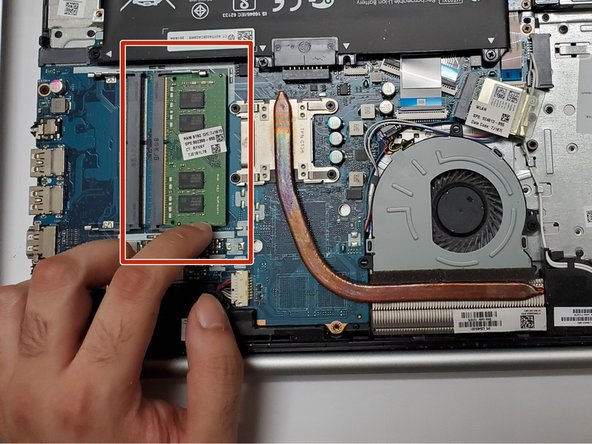
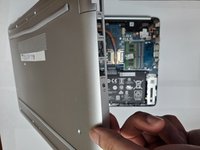
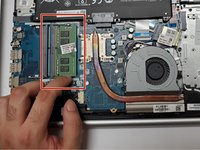

Volg deze instructies in omgekeerde volgorde om je apparaat weer in elkaar te zetten.
Annuleren: ik heb deze handleiding niet afgemaakt.
3 andere personen hebben deze handleiding voltooid.

Team

York University, Team M-9, Allen Summer 2023 Lid van York University, Team M-9, Allen Summer 2023
YORK-ALLEN-SU23SMG9
2 Leden
24 handleidingen geschreven
