Deze vertaling is door een computer gegenereerd en is nog niet door iemand nagekeken. Spreek je deze taal? Bekijk het hier.

HP Notebook 15-ba018ds RAM vervangen

Terrell Bradford en 5 andere bijdragers
Voor het laatst geüpdatet op 6 aug 2026
Bekeken: 1,8K
Statistieken weergeven:
- Afgelopen 24 uur:
- 2
- Afgelopen 7 dagen:
- 17
- Afgelopen 30 dagen:
- 69
- Altijd:
- 1.755
Commentaar: 0
Niemand heeft een opmerking bij deze handleiding geplaatst. Ben jij de eerste?
Go to guide commentsVoltooid: 3 4
3 mensen hebben deze handleiding als "voltooid" gemarkeerd. Ben jij de volgende?
4 personen hebben deze handleiding als "voltooid" gemarkeerd. Een daarvan ben jij—lekker bezig!
Favorieten: 1 2
1 persoon heeft deze handleiding als favoriet gemarkeerd en volgt deze. Ben jij de volgende?
2 personen hebben deze handleiding als favoriet gemarkeerd (en blijven daarmee op de hoogte van meldingen)—een daarvan ben jij!
Inleiding
Ga naar stap 1 ↓Deze handleiding helpt je bij het vervangen van het RAM-geheugen in je laptop. Gebruik deze handleiding als je HP Notebook 15-ba018ds onvoldoende opslagruimte heeft. Pas op voor alle bedrading die tijdens dit proces beschadigd kan raken.
Wat je nodig hebt
Gereedschap


-
-
-
Draai de laptop om zodat de accu in het vouwgedeelte bloot komt te liggen; deze bevindt zich naast de scharnieren links- en rechtsboven.
 Vraag FixBot
-
-
-
Plaats uw duimen op de schuifvergrendelingen naast de scharnieren en duw deze tegelijkertijd naar elkaar toe om de batterij te ontgrendelen.
-
Terwijl u de schuifvergrendelingen ingedrukt houdt, duwt u met uw wijsvingers de batterij weg van de laptop.
-
-
-
-
-
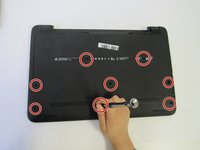
Draai de 8 schroeven van de achterbehuizing los.
-
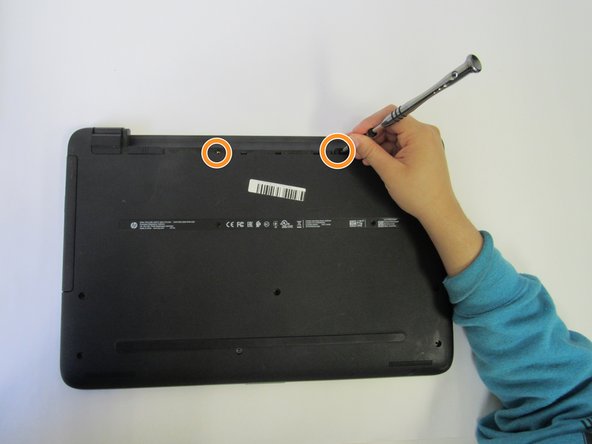
Er bevinden zich ook twee schroeven in het batterijcompartiment die u moet losdraaien.
-
-
-
Gebruik een openingsgereedschap en wrik dit onder de rand en ga rondom de gehele laptop om de achterbehuizing te verwijderen.
-
-
-




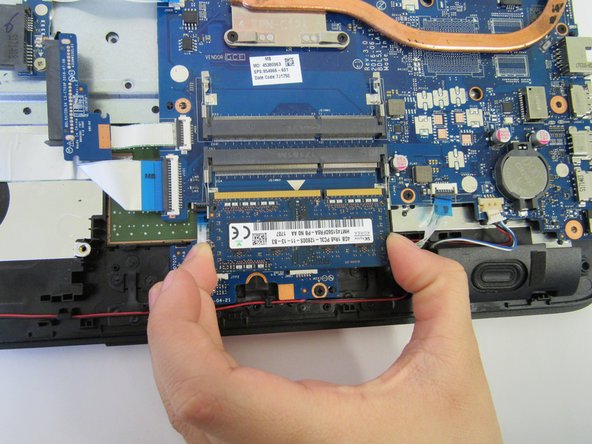
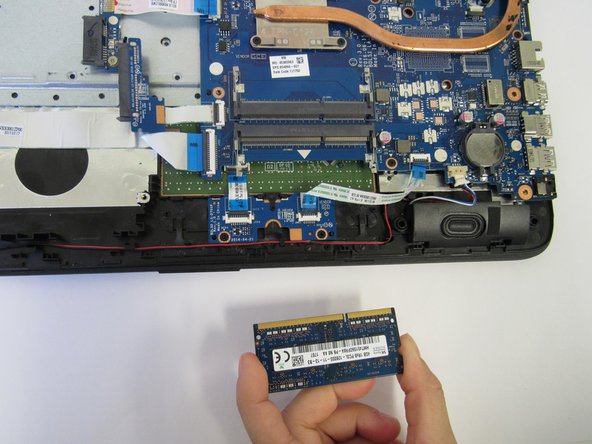
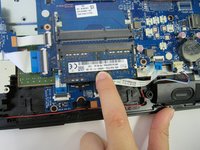
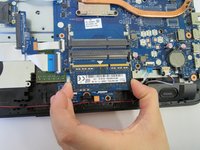
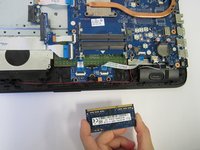
Volg deze instructies in omgekeerde volgorde om je apparaat weer in elkaar te zetten.
Annuleren: ik heb deze handleiding niet afgemaakt.
3 andere personen hebben deze handleiding voltooid.

Team

University of North Texas, Team S3-G2, Raign Fall 2018 Lid van University of North Texas, Team S3-G2, Raign Fall 2018
UNT-RAIGN-F18S3G2
4 Leden
48 handleidingen geschreven
