Ga door naar hoofdinhoud
Word lid van de reparatiegemeenschap - Account aanmaken

Deze vertaling is door een computer gegenereerd en is nog niet door iemand nagekeken. Spreek je deze taal? Bekijk het hier.

HP Mini 1000 Camera Board vervangen

Wat je nodig hebt

    1. HP Mini 1000 Camera Board vervangen, Batterij: stap 1, afbeelding 1 van 2 HP Mini 1000 Camera Board vervangen, Batterij: stap 1, afbeelding 2 van 2
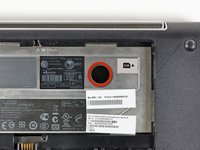
      • Leg de Mini 1000 met de behuizing gesloten ondersteboven op een vlakke ondergrond.

      • Duw beide ontgrendelingsschuiven van de accu naar elkaar toe.

      Vraag FixBot

      Voeg opmerking toe

    2. HP Mini 1000 Camera Board vervangen: stap 2, afbeelding 1 van 1
      • Til de accu uit de Mini 1000 bij de rand die zich het dichtst bij de ontgrendelingsschuiven bevindt.

      Vraag FixBot

      Voeg opmerking toe

    1. HP Mini 1000 Camera Board vervangen, Toetsenbord: stap 3, afbeelding 1 van 1
      • Verwijder de volgende twee schroeven:

      • Eén 6 mm kruiskopschroef

      • Eén 4 mm kruiskopschroef

      Vraag FixBot

      Voeg opmerking toe

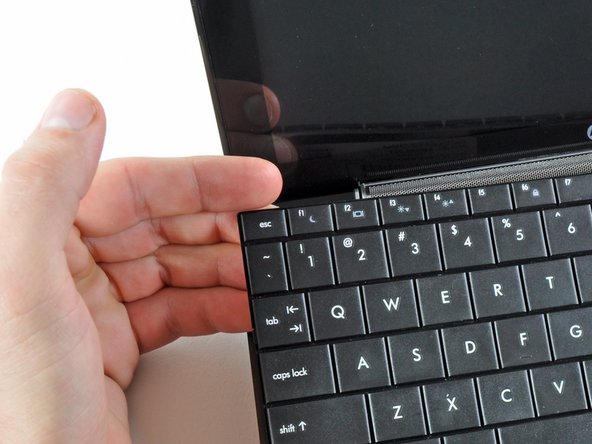
    2. HP Mini 1000 Camera Board vervangen: stap 4, afbeelding 1 van 3 HP Mini 1000 Camera Board vervangen: stap 4, afbeelding 2 van 3 HP Mini 1000 Camera Board vervangen: stap 4, afbeelding 3 van 3
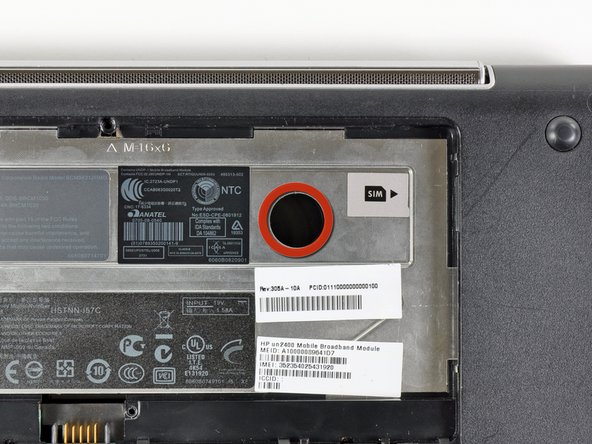
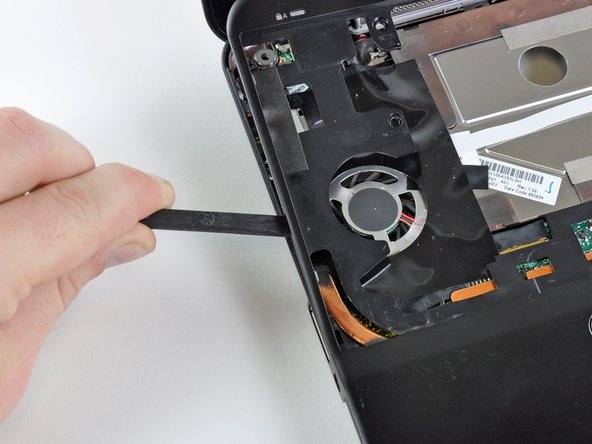
      • Om het verwijderen van het toetsenbord te vergemakkelijken, wordt aanbevolen om met één hand door de opening (gemarkeerd in de derde afbeelding) aan de achterkant van de Mini 1000 het toetsenbord naar buiten te duwen.

      • Terwijl u met de ene hand door de opening duwt, pakt u met de andere hand de linkerbovenrand vast en trekt u het toetsenbord voorzichtig naar u toe.

      • Zodra er een opening is ontstaan, pakt u het toetsenbord vast en tilt u het langzaam omhoog langs de bovenrand.

      Vraag FixBot

      Voeg opmerking toe

    3. HP Mini 1000 Camera Board vervangen: stap 5, afbeelding 1 van 1
      • Til het toetsenbord uit de behuizing en let daarbij op de kabel die het nog steeds met het moederbord verbindt.

      Vraag FixBot

      Voeg opmerking toe

    4. HP Mini 1000 Camera Board vervangen: stap 6, afbeelding 1 van 1
      • Gebruik je vingernagel of de platte kant van een spudger om de vasthoudflap op het stopcontact van de toetsenbordkabel omhoog te klappen.

      • Zorg ervoor dat je de vasthoudflap omhoog wipt, niet het stopcontact zelf.

      • Trek de kabel uit het stopcontact en verwijder het toetsenbord.

      Vraag FixBot

      Voeg opmerking toe

    1. HP Mini 1000 Camera Board vervangen, Harde schijf: stap 7, afbeelding 1 van 2 HP Mini 1000 Camera Board vervangen, Harde schijf: stap 7, afbeelding 2 van 2
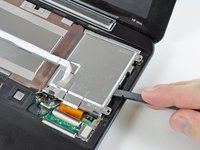
      • Gebruik je vingernagel of de platte kant van een spudger om de vasthoudflap op het stopcontact van de lintkabel van de simkaart omhoog te klappen.

      • Zorg ervoor dat je de vasthoudflap omhoog wipt, niet het stopcontact zelf.

      • Trek de lintkabel van de simkaart uit het stopcontact en pel deze van de bovenkant van de behuizing van de harde schijf.

      Vraag FixBot

      Voeg opmerking toe

    2. HP Mini 1000 Camera Board vervangen: stap 8, afbeelding 1 van 1
      • Gebruik je vingernagel of de platte kant van een spudger om de vasthoudflap op het ZIF-stopcontact van de harde schijfkabel omhoog te klappen.

      • Zorg ervoor dat je de vasthoudflap omhoog wipt en niet het stopcontact zelf.

      Vraag FixBot

      Voeg opmerking toe

    3. HP Mini 1000 Camera Board vervangen: stap 9, afbeelding 1 van 1
      • Verwijder de twee 4,5 mm kruiskopschroeven waarmee de harde schijf aan de onderbehuizing is bevestigd.

      Vraag FixBot

      Voeg opmerking toe

    4. HP Mini 1000 Camera Board vervangen: stap 10, afbeelding 1 van 2 HP Mini 1000 Camera Board vervangen: stap 10, afbeelding 2 van 2
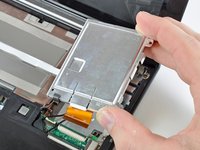
      • Til de harde schijf uit de onderkant van de behuizing en wees hierbij voorzichtig dat u de kabel niet beschadigt.

      Vraag FixBot

      Voeg opmerking toe

    1. HP Mini 1000 Camera Board vervangen, Upper Case: stap 11, afbeelding 1 van 1
      • Gebruik de scherpe punt van een spudger om de vier plastic schroefafdekkingen aan de onderkant van de HP Mini 1000 los te wrikken en te verwijderen.

      • Er zijn drie verschillende variaties van de afdekkingen:

      • De twee onderste afdekkingen zijn laag van formaat en hebben een inkeping om onjuiste plaatsing te voorkomen.

      • De afdekking rechtsboven is hoger van formaat en heeft een inkeping.

      • De afdekking linksboven is hoger van formaat en heeft geen inkeping.

      Vraag FixBot

      Voeg opmerking toe

    2. HP Mini 1000 Camera Board vervangen: stap 12, afbeelding 1 van 1
      • Verwijder de vier 7 mm kruiskopschroeven waarmee de bovenste behuizing aan de onderste behuizing is bevestigd.

      Vraag FixBot

      Voeg opmerking toe

    3. HP Mini 1000 Camera Board vervangen: stap 13, afbeelding 1 van 1
      • Draai de computer om en open het beeldscherm.

      • Verwijder de twee 4,5 mm kruiskopschroeven waarmee de bovenbehuizing aan de onderbehuizing is bevestigd.

      Vraag FixBot

      Voeg opmerking toe

    4. HP Mini 1000 Camera Board vervangen: stap 14, afbeelding 1 van 2 HP Mini 1000 Camera Board vervangen: stap 14, afbeelding 2 van 2
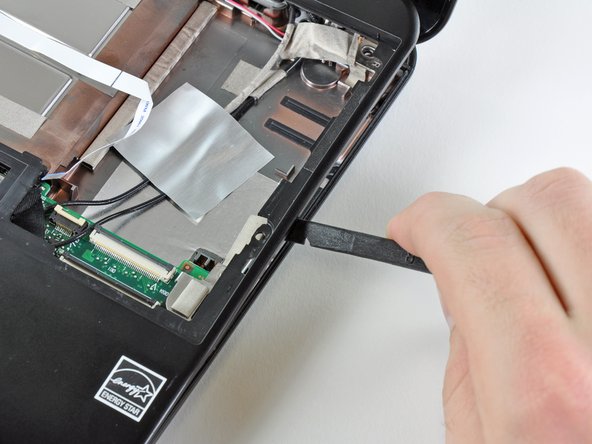
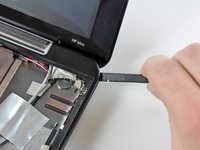
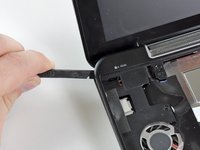
      • Steek het platte uiteinde van een spudger tussen de bovenbehuizing en de onderbehuizing, bij de rechterbenedenhoek van het beeldscherm.

      • Wrik de spudger voorzichtig omhoog en beweeg hem heen en weer om een kleine opening te creëren tussen de bovenbehuizing en de onderbehuizing.

      • Herhaal de eerder beschreven beweging langs de rechterrand van de bovenbehuizing om de clips los te maken waarmee de bovenbehuizing aan de onderbehuizing vastzit.

      Vraag FixBot

      Voeg opmerking toe

    5. HP Mini 1000 Camera Board vervangen: stap 15, afbeelding 1 van 2 HP Mini 1000 Camera Board vervangen: stap 15, afbeelding 2 van 2
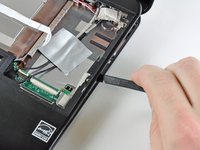
      • Herhaal dezelfde procedure als beschreven in de vorige stap om de clips aan de linkerkant van de bovenbehuizing los te maken.

      Vraag FixBot

      Voeg opmerking toe

    6. HP Mini 1000 Camera Board vervangen: stap 16, afbeelding 1 van 1
      • Pak de bovenkant van de behuizing vast en til deze voorzichtig een klein stukje op, zodat de behuizing loskomt van eventuele resterende clips.

      • De bovenkant van de behuizing zit nog vast via de touchpadkabel die verbonden is met het moederbord. Verwijder deze nog niet volledig.

      Vraag FixBot

      Voeg opmerking toe

    7. HP Mini 1000 Camera Board vervangen: stap 17, afbeelding 1 van 1
      • Leg de bovenbehuizing boven op het bovenste gedeelte van het moederbord.

      • Gebruik je vingernagel of het platte uiteinde van een spudger om de vasthoudflap op het ZIF-stopcontact van de touchpadkabel omhoog te klappen.

      • Zorg ervoor dat je de vasthoudflap omhoog wipt, niet het stopcontact zelf.

      • Trek de lintkabel van de touchpad uit het stopcontact.

      • Verwijder de bovenbehuizing van de HP Mini 1000.

      Vraag FixBot

      Voeg opmerking toe

    1. HP Mini 1000 Camera Board vervangen, Wi-Fi-kaart: stap 18, afbeelding 1 van 1
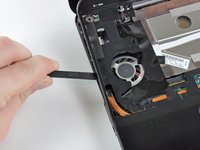
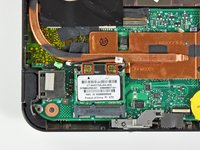
      • Verwijder de sticker aan de bovenkant van de wifi-kaart, indien aanwezig, om de wifi-antenneaansluitingen bloot te leggen.

      Vraag FixBot

      Voeg opmerking toe

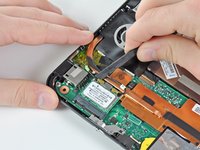
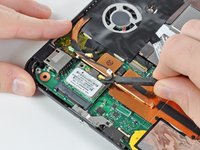
    2. HP Mini 1000 Camera Board vervangen: stap 19, afbeelding 1 van 3 HP Mini 1000 Camera Board vervangen: stap 19, afbeelding 2 van 3 HP Mini 1000 Camera Board vervangen: stap 19, afbeelding 3 van 3
      • Wip de wifi-antenneaansluitingen (2 in totaal) los van de connectorplaat.

      • Denk er bij de hermontage aan om de antennekabels correct op hun respectievelijke aansluitingen aan te sluiten. De groen gelabelde antenne wordt aangesloten op de "MAIN"-aansluiting en de wit gelabelde antenne wordt aangesloten op de "AUX"-aansluiting.

      Vraag FixBot

      Voeg opmerking toe

    3. HP Mini 1000 Camera Board vervangen: stap 20, afbeelding 1 van 1
      • Verwijder de enkele 3 mm kruiskopschroef waarmee de wifi-kaart aan het moederbord is bevestigd.

      Vraag FixBot

      Voeg opmerking toe

    4. HP Mini 1000 Camera Board vervangen: stap 21, afbeelding 1 van 1
      • Zodra de kruiskopschroef die de wifi-kaart aan het moederbord bevestigt is verwijderd, zou de wifi-kaart aan de bovenzijde, dicht bij de antenneaansluitingen, omhoog moeten komen.

      • Pak de wifi-kaart vast en til deze recht uit het stopcontact op het moederbord.

      Vraag FixBot

      Voeg opmerking toe

    1. HP Mini 1000 Camera Board vervangen, koellichaam: stap 22, afbeelding 1 van 1
      • Verwijder de twee 2,5 mm kruiskopschroeven waarmee het koellichaam aan het moederbord is bevestigd.

      Vraag FixBot

      Voeg opmerking toe

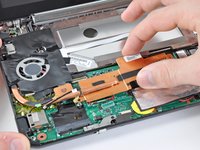
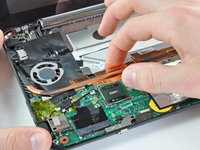
    2. HP Mini 1000 Camera Board vervangen: stap 23, afbeelding 1 van 2 HP Mini 1000 Camera Board vervangen: stap 23, afbeelding 2 van 2
      • Til het koellichaam voorzichtig van het moederbord en haal het gebogen gedeelte weg bij de ventilator vandaan.

      • Voordat u het koellichaam opnieuw plaatst, moet u een nieuwe laag warmtewerende lijm op de CPU aanbrengen. We hebben een handleiding voor warmtewerende lijm die dit eenvoudig maakt.

      • Breng alleen een nieuwe laag warmtewerende lijm aan op de bovenkant van de CPU. De CPU is de grote processor die zich het dichtst bij de ventilator bevindt.

      Vraag FixBot

      Voeg opmerking toe

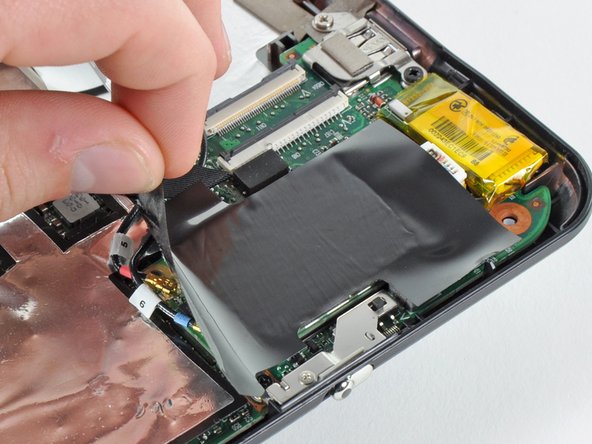
    1. HP Mini 1000 Camera Board vervangen, Schermmodule: stap 24, afbeelding 1 van 2 HP Mini 1000 Camera Board vervangen, Schermmodule: stap 24, afbeelding 2 van 2
      • Indien aanwezig, verwijder voorzichtig het grote stuk zwarte plakfolie dat de wifimodule bedekt.

      Vraag FixBot

      Voeg opmerking toe

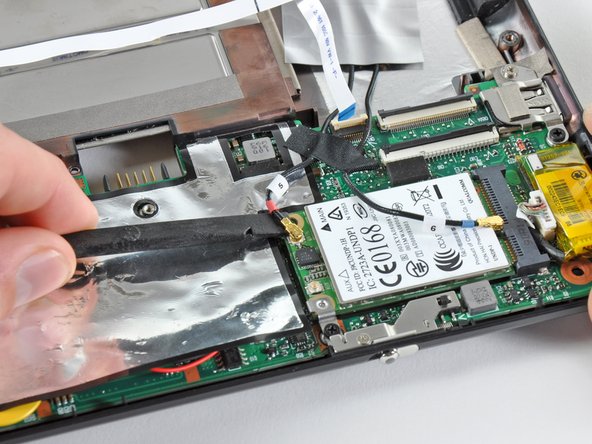
    2. HP Mini 1000 Camera Board vervangen: stap 25, afbeelding 1 van 2 HP Mini 1000 Camera Board vervangen: stap 25, afbeelding 2 van 2
      • Gebruik de platte kant van een spudger om beide wifi-antenne (kabel)aansluitingen uit hun stopcontacten op de connectorplaat te wrikken.

      Vraag FixBot

      Voeg opmerking toe

    3. HP Mini 1000 Camera Board vervangen: stap 26, afbeelding 1 van 1
      • Verwijder, indien aanwezig, de stukjes tape waarmee de wifi-antennekabels aan de behuizing zijn bevestigd.

      Vraag FixBot

      Voeg opmerking toe

    4. HP Mini 1000 Camera Board vervangen: stap 27, afbeelding 1 van 1
      • Verwijder, indien aanwezig, voorzichtig het grote stuk zwarte plakfolie van het gebied rondom de ventilator.

      Vraag FixBot

      Voeg opmerking toe

    5. HP Mini 1000 Camera Board vervangen: stap 28, afbeelding 1 van 1
      • Verwijder, indien aanwezig, de verschillende stukjes zwarte stoffen tape die de kabels aan de behuizing boven de ventilator vastmaken.

      Vraag FixBot

      Voeg opmerking toe

    6. HP Mini 1000 Camera Board vervangen: stap 29, afbeelding 1 van 2 HP Mini 1000 Camera Board vervangen: stap 29, afbeelding 2 van 2
      • Gebruik de platte kant van een spudger om elk van de volgende (kabel)aansluitingen los te koppelen van hun respectievelijke stopcontacten:

      • Luidsprekerkabel

      • Microfoonkabel

      • Ventilatorkabel

      • Stroomkabel

      • Schermdatakabel

      • Duw de (kabel)aansluitingen uit hun stopcontacten, parallel aan het oppervlak van het moederbord richting de schermmodule. Til de kabels niet op terwijl je ze loskoppelt, in het bijzonder de schermdatakabel, aangezien de stopcontacten van het moederbord af kunnen breken.

      Vraag FixBot

      Voeg opmerking toe

    7. HP Mini 1000 Camera Board vervangen: stap 30, afbeelding 1 van 1
      • Verwijder, indien aanwezig, de witstoffen plakstrip die rood gemarkeerd is om een schroef van het scherm bloot te leggen.

      Vraag FixBot

      Voeg opmerking toe

    8. HP Mini 1000 Camera Board vervangen: stap 31, afbeelding 1 van 1
      • Verwijder de enkele 5 mm kruiskopschroef waarmee het rechter beeldschermscharnier aan de onderbehuizing vastzit.

      Vraag FixBot

      Voeg opmerking toe

    9. HP Mini 1000 Camera Board vervangen: stap 32, afbeelding 1 van 1
      • Verwijder de twee 5 mm kruiskopschroeven waarmee het linker beeldschermscharnier aan de onderbehuizing vastzit.

      Vraag FixBot

      Voeg opmerking toe

    10. HP Mini 1000 Camera Board vervangen: stap 33, afbeelding 1 van 2 HP Mini 1000 Camera Board vervangen: stap 33, afbeelding 2 van 2
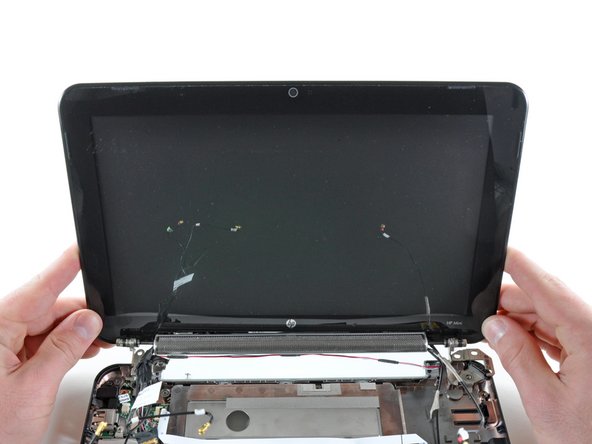
      • Til het display uit de behuizing en let op dat er geen kabels klem komen te zitten.

      Vraag FixBot

      Voeg opmerking toe

    1. HP Mini 1000 Camera Board vervangen, Speakergrill: stap 34, afbeelding 1 van 2 HP Mini 1000 Camera Board vervangen, Speakergrill: stap 34, afbeelding 2 van 2
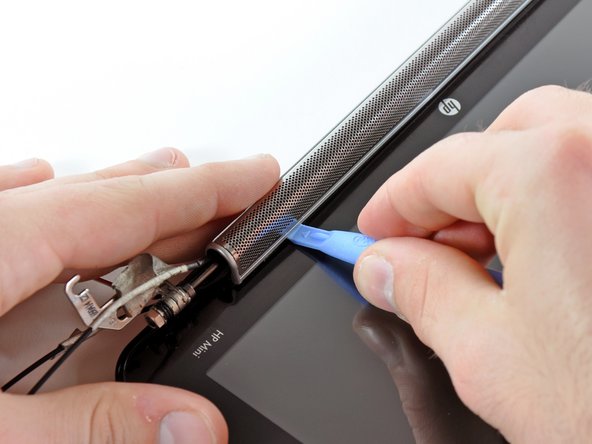
      • Gebruik de rand van een plastic Openingsgereedschap om de linkerkant van de speakergrill van de schermmodule los te wrikken.

      • Pas op dat u niet te veel druk uitoefent op het glas van het scherm.

      Vraag FixBot

      Voeg opmerking toe

    2. HP Mini 1000 Camera Board vervangen: stap 35, afbeelding 1 van 1
      • Ga verder met wrikken langs het midden van de speakergrill.

      Vraag FixBot

      Voeg opmerking toe

    3. HP Mini 1000 Camera Board vervangen: stap 36, afbeelding 1 van 2 HP Mini 1000 Camera Board vervangen: stap 36, afbeelding 2 van 2
      • Wrik de rechterkant van de speakergrill los van de schermmodule.

      Vraag FixBot

      Voeg opmerking toe

    4. HP Mini 1000 Camera Board vervangen: stap 37, afbeelding 1 van 1
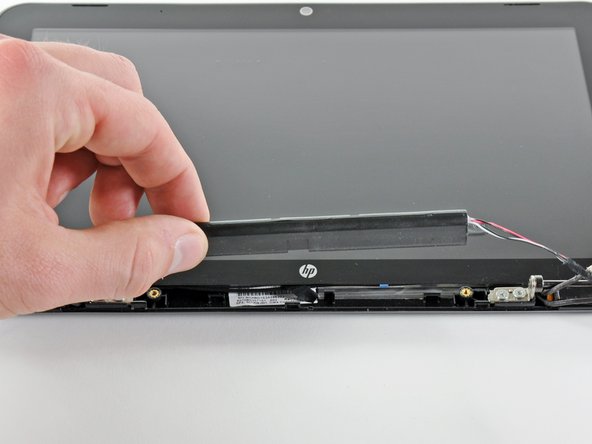
      • Verwijder de speakergrill.

      Vraag FixBot

      Voeg opmerking toe

    1. HP Mini 1000 Camera Board vervangen, Speakerassembly: stap 38, afbeelding 1 van 2 HP Mini 1000 Camera Board vervangen, Speakerassembly: stap 38, afbeelding 2 van 2
      • Verwijder de twee 4,5 mm kruiskopschroeven waarmee de luidsprekermodule aan de schermmodule is bevestigd.

      • Verwijder de luidsprekermodule.

      Vraag FixBot

      Voeg opmerking toe

    1. HP Mini 1000 Camera Board vervangen, Voorste beeldschermraam: stap 39, afbeelding 1 van 1
      • In de volgende stappen wrik je het raam van het voorscherm los van het achterste gedeelte van het scherm. De locaties van de bevestigingsclips zijn rood gemarkeerd.

      Vraag FixBot

      Voeg opmerking toe

    2. HP Mini 1000 Camera Board vervangen: stap 40, afbeelding 1 van 2 HP Mini 1000 Camera Board vervangen: stap 40, afbeelding 2 van 2
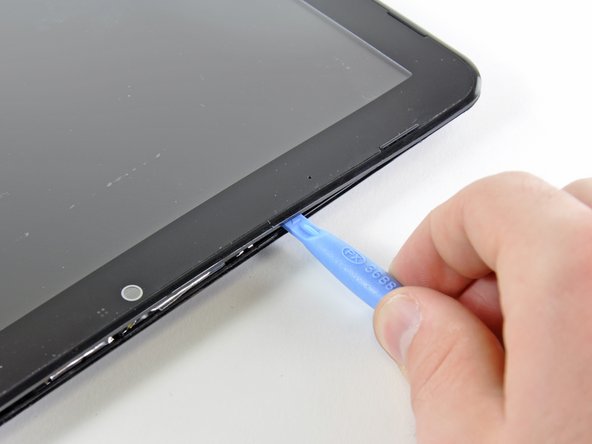
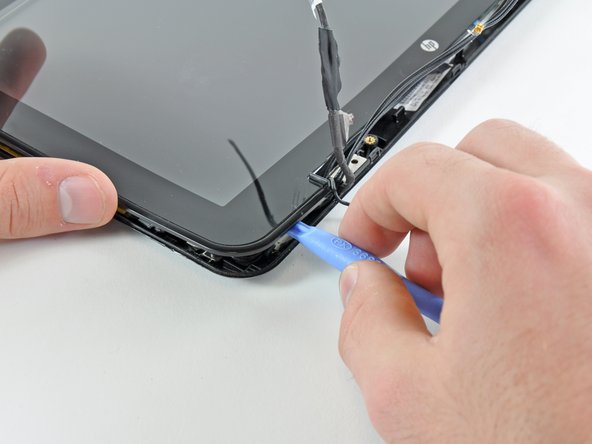
      • Gebruik de rand van een plastic Openingsgereedschap om de voorste displayraam bij het rechter scharnier van het scherm omhoog te wrikken.

      Vraag FixBot

      Voeg opmerking toe

    3. HP Mini 1000 Camera Board vervangen: stap 41, afbeelding 1 van 2 HP Mini 1000 Camera Board vervangen: stap 41, afbeelding 2 van 2
      • Ga door met wrikken om de clips los te maken waarmee het voorste display-raam aan de rechterkant van het achterste deel van het display is bevestigd.

      Vraag FixBot

      Voeg opmerking toe

    4. HP Mini 1000 Camera Board vervangen: stap 42, afbeelding 1 van 2 HP Mini 1000 Camera Board vervangen: stap 42, afbeelding 2 van 2
      • Ga door met het loswrikken van het voorste displayraam langs de bovenrand van het display.

      Vraag FixBot

      Voeg opmerking toe

    5. HP Mini 1000 Camera Board vervangen: stap 43, afbeelding 1 van 2 HP Mini 1000 Camera Board vervangen: stap 43, afbeelding 2 van 2
      • Gebruik tot slot een plastic Openingsgereedschap om de bevestigingsclips langs de linkerkant en de linkerbenedenhoek van het display los te maken.

      Vraag FixBot

      Voeg opmerking toe

    6. HP Mini 1000 Camera Board vervangen: stap 44, afbeelding 1 van 1
      • Verwijder het voorste schermraam van de rest van de schermmodule.

      Vraag FixBot

      Voeg opmerking toe

    1. HP Mini 1000 Camera Board vervangen, Camera Board Cable: stap 45, afbeelding 1 van 1
      • Gebruik de scherpe kant van een spudger om het plastic klepje omhoog te klappen dat boven op de ZIF-stopcontact van de camerakaartkabel rust.

      Vraag FixBot

      Voeg opmerking toe

    2. HP Mini 1000 Camera Board vervangen: stap 46, afbeelding 1 van 2 HP Mini 1000 Camera Board vervangen: stap 46, afbeelding 2 van 2
      • Gebruik je vingernagel of de scherpe kant van een spudger om de vasthoudflap op het stopcontact van de lintkabel van het camerabord omhoog te klappen.

      • Zorg ervoor dat je de vasthoudflap omhoog wipt en niet het stopcontact zelf.

      • Trek de lintkabel van het camerabord uit zijn stopcontact.

      Vraag FixBot

      Voeg opmerking toe

    1. HP Mini 1000 Camera Board vervangen, Camera-printplaat: stap 47, afbeelding 1 van 2 HP Mini 1000 Camera Board vervangen, Camera-printplaat: stap 47, afbeelding 2 van 2
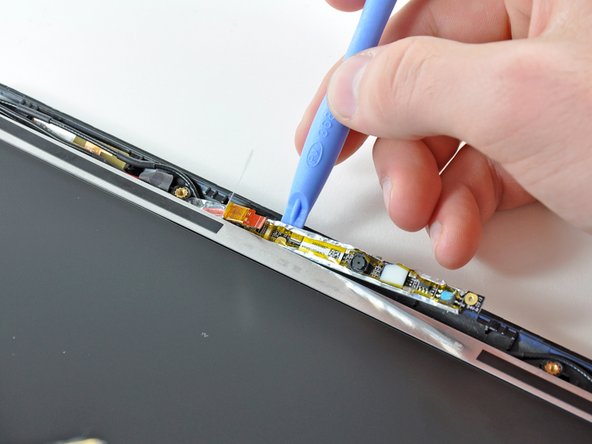
      • Gebruik de rand van een plastic Openingsgereedschap om de rechterkant van het camerabord van de schermmodule los te wrikken.

      Vraag FixBot

      Voeg opmerking toe

    2. HP Mini 1000 Camera Board vervangen: stap 48, afbeelding 1 van 2 HP Mini 1000 Camera Board vervangen: stap 48, afbeelding 2 van 2
      • Wrik de linkerkant van de camerakaart los van de schermmodule.

      Vraag FixBot

      Voeg opmerking toe

    3. HP Mini 1000 Camera Board vervangen: stap 49, afbeelding 1 van 1
      • Verwijder de camerakaart.

      Vraag FixBot

      Voeg opmerking toe

Conclusie

Volg deze instructies in omgekeerde volgorde om je apparaat weer in elkaar te zetten.

Annuleren: ik heb deze handleiding niet afgemaakt.

0Gids Commentaar

Voeg opmerking toe

Weergavestatistieken:

Afgelopen 24 uren: 1

Afgelopen 7 dagen: 6

Afgelopen 30 dagen: 32

Altijd: 2,411