Deze vertaling is door een computer gegenereerd en is nog niet door iemand nagekeken. Spreek je deze taal? Bekijk het hier.
Inleiding
Hallo iedereen, hier ben ik met een nieuwe handleiding (demontage/vervanging)
Nogmaals, je zult kleine foutjes in mijn Engels vinden, maar zoals jullie weten is mijn moedertaal Nederlands...
Ik hoop dat de handleiding bevalt.
Succes!
Wat je nodig hebt
-
-
-
Verwijder de 2 panelen en de accu aan de onderkant van de laptop.
-
Nadat je deze panelen hebt verwijderd, zie je het RAM-geheugen, de harde schijf en de wifi-module.
 Vraag FixBot
-
-
-
Verwijder voorzichtig de wifi-antennes van de mini-PCIe-adapter.
-
Opmerking voor hermontage: De zwarte antenne wordt bevestigd op 1 en de grijze op 2.
-
Verwijder de mini-PCIe-wifi-adapter door de kleine schroef los te draaien. Til de kant van de schroef voorzichtig op en trek de adapter er vervolgens uit.
-
-
-
Verwijder nu de HDD en het RAM
-
Verwijder de HDD door de drie schroeven los te draaien en de Sata-aansluiting van het moederbord los te trekken.
-
Verwijder het RAM door de clips aan weerszijden van de bovenste RAM-schijf uit elkaar te duwen. De RAM-schijf zou omhoog moeten komen; trek deze er vervolgens uit. Herhaal dit voor de onderste RAM-schijf.
-
-
-
Verwijder de DVD-stationhouder door een kleine spudger tussen de behuizing en de klep van het station te wrikken. Trek hem daarna voorzichtig naar buiten.
-
-
-
Vervolgens verwijderen we de schroeven uit de rest van de behuizing.
-
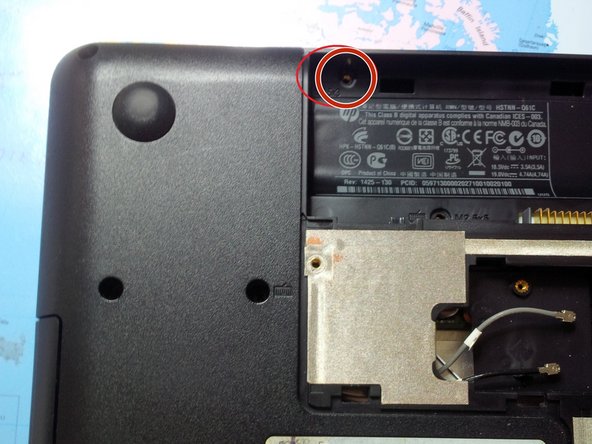
Begin met het verwijderen van de schroeven die verborgen zitten in het batterijcompartiment (M2.5x3).
-
-
-
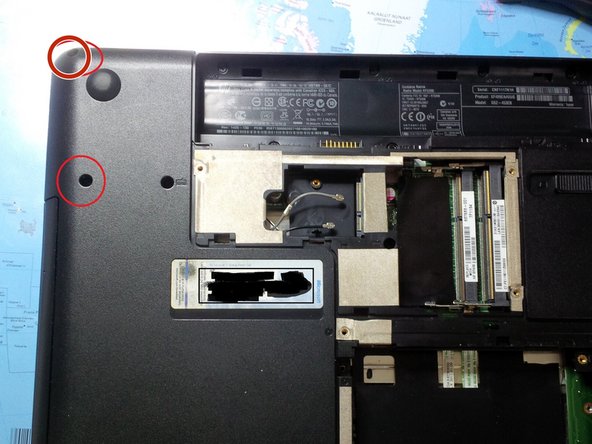
Verwijder nu de 10 overgebleven behuizingsschroeven (M2.5x6.5).
-
Er zitten 2 verborgen schroeven in het HDD-compartiment (zie de laatste foto).
-
-
-
-
Nadat alle schroeven zijn verwijderd, kunnen we het toetsenbord verwijderen.
-
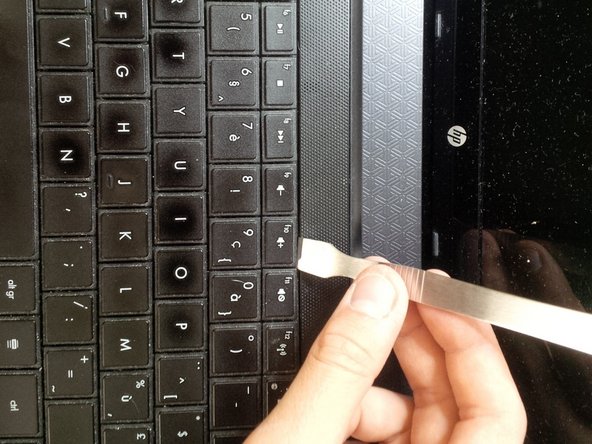
Gebruik een spudger om te wrikken en zoek naar de "vergrendelingen".
-
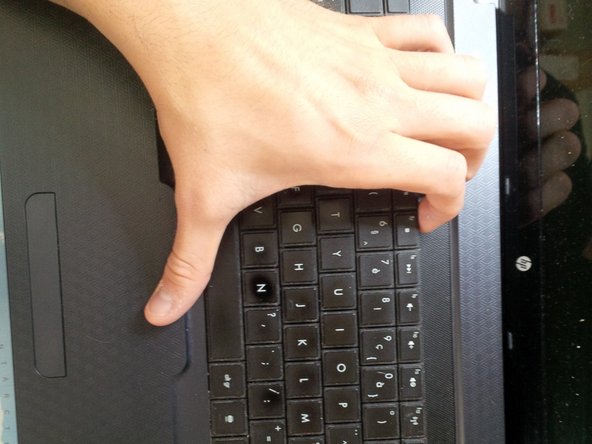
Gebruik je hand om het toetsenbord voorzichtig te verwijderen. Je zult klikgeluiden horen.
-
Open het stopcontact door het omhoog te klikken. Trek de (kabel)aansluiting voorzichtig uit het stopcontact.
-
-
-
Onder het toetsenbord zitten verborgen schroeven. Verwijder deze. (M2.5x6.5)
-
-
-
Verwijder nu voorzichtig de behuizing met een spudger en een isesamo opener.
-
Schuif voorzichtig met de spudger/het openingsgereedschap om de behuizing te openen.
-
Je zult klikgeluiden horen.
-
wees voorzichtig met de (kabel)aansluitingen.
-
-
-
Nadat je de behuizing hebt verwijderd, zie je het moederbord.
-
Verwijder de schroeven van het moederbord.
-
-
-
Verwijder de (kabel)aansluitingen van het scherm.
-
Verwijder de sticker (HP spare) en trek de (kabel)aansluiting uit het stopcontact.
-
-
-
Nu verwijderen we de sata-dock van de dvd-speler.
-
Net als bij de andere (kabel)aansluitingen, trek je deze gewoon uit het stopcontact. Maar wees voorzichtig.
-
-
-
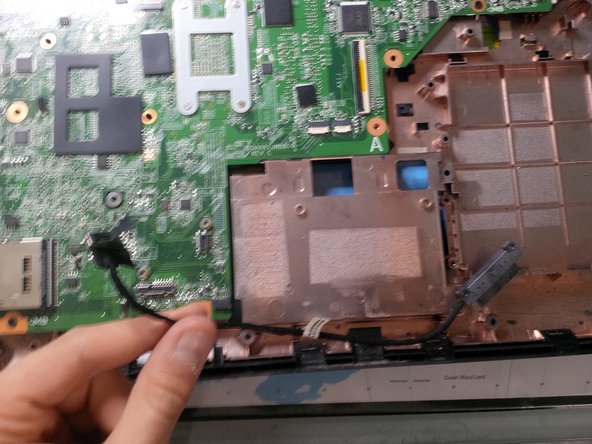
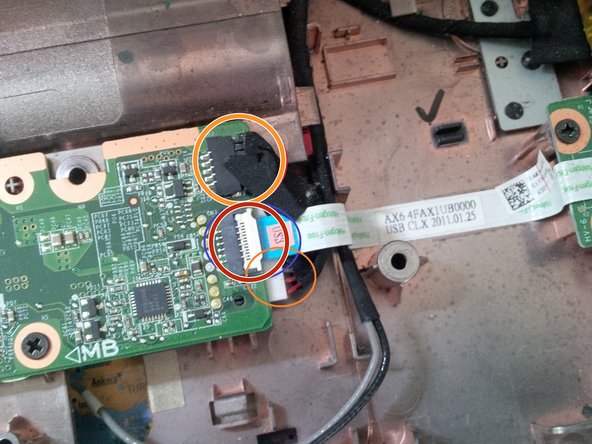
Verwijder nu de (kabel)aansluiting van de usb en de (kabel)aansluiting van de dc-jack.
-
Je kunt de dc-jack (kop) verwijderen door deze eruit te trekken (schuiven). Als deze los zit, kun je de (kabel)aansluiting van het moederbord verwijderen.
-
Wees voorzichtig als je de usb-(kabel)aansluiting verwijdert, want de kabel zit met tape vast aan de behuizing. Trek voorzichtig.
-
-
-
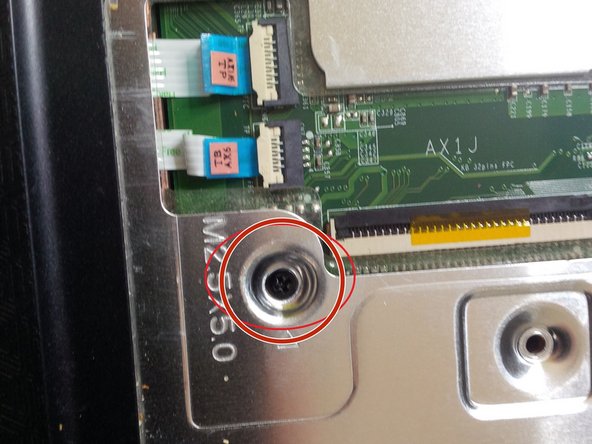
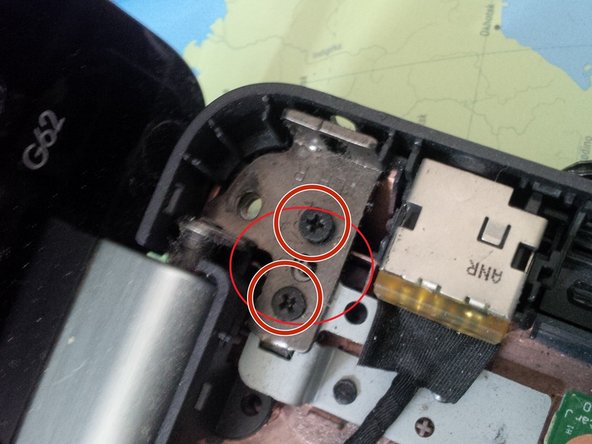
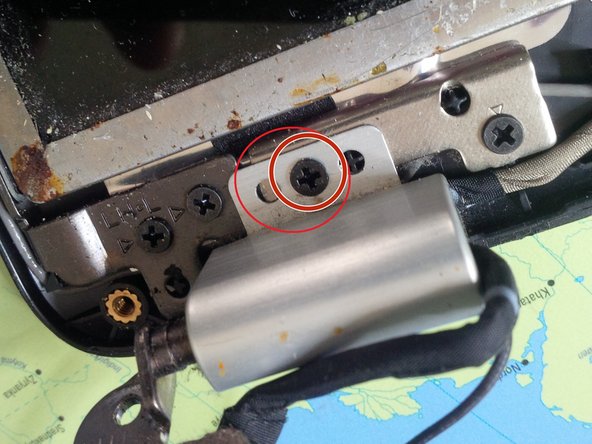
nadat alle kabels/bedrading en schroeven zijn verwijderd, kunnen we de schroeven van de scharnieren van het scherm verwijderen.
-
nadat de schroeven van de scharnieren zijn verwijderd, haal je het hele scherm uit elkaar.
-
we verwijderen eerst het moederbord. zie afbeelding 3. je kunt het moederbord verwijderen door het omhoog te trekken en naar rechts te schuiven.
-
-
-
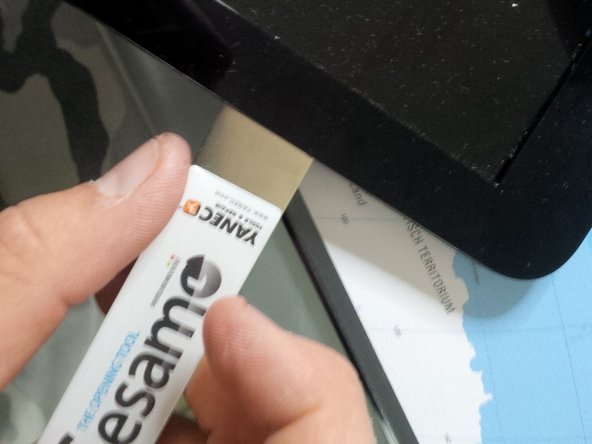
Als je de (kabel)aansluiting van het LCD-scherm moet verwijderen, moet je de behuizing rondom het scherm verwijderen. Dit geldt ook als je een gebroken scherm hebt.
-
Nadat je de schroeven hebt verwijderd, schuif je de spudger rondom de behuizing; je zult klikkende geluiden horen.
-
-
-
nadat de behuizing is verwijderd. dit is de binnenzijde van het scherm.
-
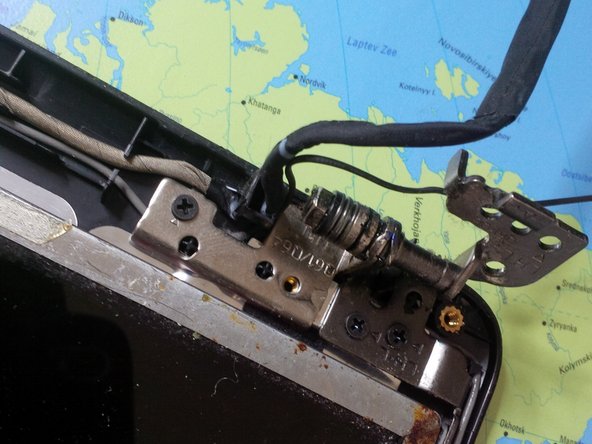
hierboven zie je de camera en de wifi-antennes. eronder zie je de scharnieren en aan de linkerkant de lcd-(kabel)aansluiting.
-
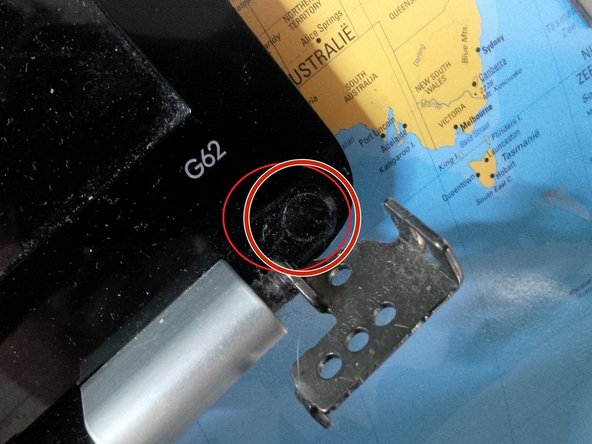
je kunt de grijze plastic dopjes verwijderen door de schroef/schroeven los te draaien; onder het plastic dopje vind je de kabels die erdoorheen lopen.
-
-
-
herhaal dezelfde handeling aan de andere kant.
-
Op de tweede afbeelding zie je de bedrading nadat je het grijze plastic kapje hebt verwijderd. Als je problemen hebt met een defect scherm (zoals een zwart scherm of een slechte verbinding), is het verstandig om eerst deze kabel te controleren voordat je een nieuwe koopt. De bedrading schuift door het kapje heen en kan soms doorgesneden raken.
-
-
-
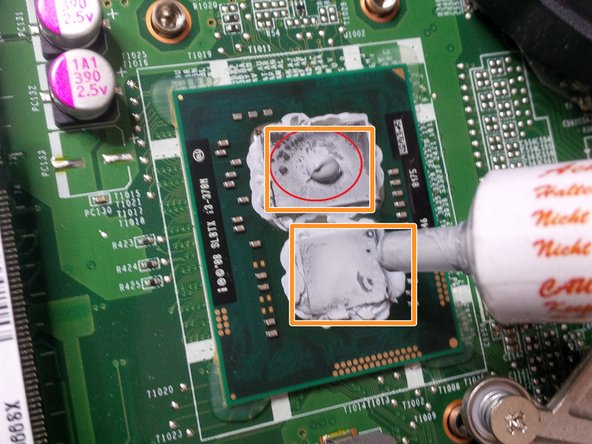
Nu de laatste stappen... we zullen nieuwe koelpasta aanbrengen op de gesoldeerde CPU en GPU.
-
Verwijder eerst de 4 schroeven van het stopcontact van de koeling.
-
Verwijder het stopcontact, wees voorzichtig met het kleine stroomstopcontact dat vastzit op het moederbord en naar de ventilator loopt.
-
Breng daarna een druppel koelpasta aan op de CPU/GPU.
-
-
























Volg deze instructies in omgekeerde volgorde om je apparaat weer in elkaar te zetten.
Annuleren: ik heb deze handleiding niet afgemaakt.
13 andere personen hebben deze handleiding voltooid.

16Gids Commentaar
Would it be beneficial to remove old CPU and GPU thermal paste?
Show reverse for HP56 Cq notebook
Please put together cq 56 notebookPc
Great instructions thank you!
I reassembled mine but now I cannot turn on the WiFi via the function button.
Everything else works.
I checked the two antenna cable are attached to the correct ones but still cannot turn on WiFi. Any suggestions appreciated
