Deze vertaling is door een computer gegenereerd en is nog niet door iemand nagekeken. Spreek je deze taal? Bekijk het hier.

HP G62-223CL RAM-vervanging

Garret Layton en 4 andere bijdragers
Voor het laatst geüpdatet op 6 aug 2026
Bekeken: 1,1K
Statistieken weergeven:
- Afgelopen 24 uur:
- 3
- Afgelopen 7 dagen:
- 25
- Afgelopen 30 dagen:
- 92
- Altijd:
- 1.145
Commentaar: 0
Niemand heeft een opmerking bij deze handleiding geplaatst. Ben jij de eerste?
Bekijk de opmerkingen bij de handleidingVoltooid: 1 2
1 persoon heeft deze handleiding als "voltooid" gemarkeerd. Ben jij de volgende?
2 personen hebben deze handleiding als "voltooid" gemarkeerd. Een daarvan ben jij—lekker bezig!
Favorieten: 1 2
1 persoon heeft deze handleiding als favoriet gemarkeerd en volgt deze. Ben jij de volgende?
2 personen hebben deze handleiding als favoriet gemarkeerd (en blijven daarmee op de hoogte van meldingen)—een daarvan ben jij!
Onjuiste gereedschappen
Help om deze handleiding beter te maken door de juiste gereedschappen in plaatjes en/of tekst te gebruiken.
Inleiding
Ga naar stap 1 ↓Deze handleiding laat zien hoe je de RAM-modules verwijdert.
Wat je nodig hebt
Gereedschap

-
-
-
Draai het apparaat om zodat de onderkant zichtbaar is.
-
Schuif de batterijontgrendeling helemaal naar links.
-
Je hoort een klik en de batterij komt los uit het compartiment.
 Vraag FixBot
-
-
-
-
-
Zoek de drie Phillips-borgschroeven die het RAM-compartiment vastzetten.
-
Gebruik een Phillips #0-schroevendraaier om de schroeven los te draaien.
-
Verwijder het paneel dat het compartiment afdekt.
-
-
-
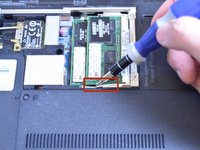
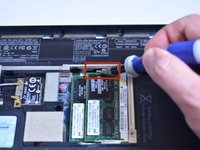
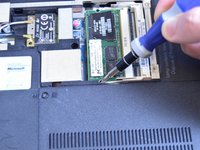
Gebruik de punt van een schroevendraaier om de ontgrendelingsclips van de RAM-module af te duwen.
-
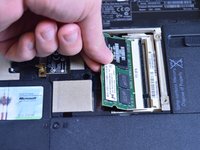
Zodra de tweede clip is losgekoppeld, springt de module automatisch omhoog.
-
-
-




Volg deze instructies in omgekeerde volgorde om je apparaat weer in elkaar te zetten.
Annuleren: ik heb deze handleiding niet afgemaakt.
Één andere persoon heeft deze handleiding voltooid.

Team

USF Tampa, Team 1-4, Sullivan Winter 2015 Lid van USF Tampa, Team 1-4, Sullivan Winter 2015
USFT-SULLIVAN-W15S1G4
4 Leden
60 handleidingen geschreven
