Deze vertaling is door een computer gegenereerd en is nog niet door iemand nagekeken. Spreek je deze taal? Bekijk het hier.

HP G60 RAM vervangen

jimenezser en 2 andere bijdragers
Voor het laatst geüpdatet op 6 aug 2026
Bekeken: 7,1K
Statistieken weergeven:
- Afgelopen 24 uur:
- 2
- Afgelopen 7 dagen:
- 21
- Afgelopen 30 dagen:
- 97
- Altijd:
- 7.146
Commentaar: 1
1 opmerking op de handleiding.
Bekijk de opmerkingen bij de handleidingVoltooid: 5 6
5 mensen hebben deze handleiding als "voltooid" gemarkeerd. Ben jij de volgende?
6 personen hebben deze handleiding als "voltooid" gemarkeerd. Een daarvan ben jij—lekker bezig!
Favorieten: 6 7
6 mensen hebben deze handleiding als favoriet gemarkeerd en volgen deze. Ben jij de volgende?
7 personen hebben deze handleiding als favoriet gemarkeerd (en blijven daarmee op de hoogte van meldingen)—een daarvan ben jij!
Door de gemeenschap gemaakte handleiding
Deze handleiding is gemaakt door een enthousiasteling uit de gemeenschap, en niet door de iFixit-stafleden.
Wat je nodig hebt
Onderdelen

-
-
-
Eerst moet je de batterij verwijderen om elektrische schokken te voorkomen
-
Schuif de batterij om deze te ontgrendelen en til hem vervolgens op
 Vraag FixBot
-
-
-
Verwijder de twee schroeven met een niet te grote schroevendraaier
-
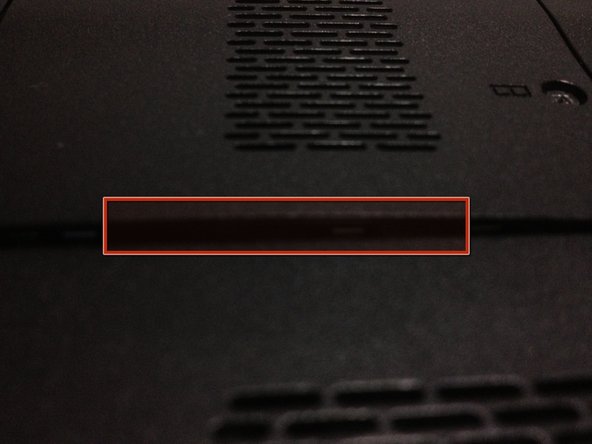
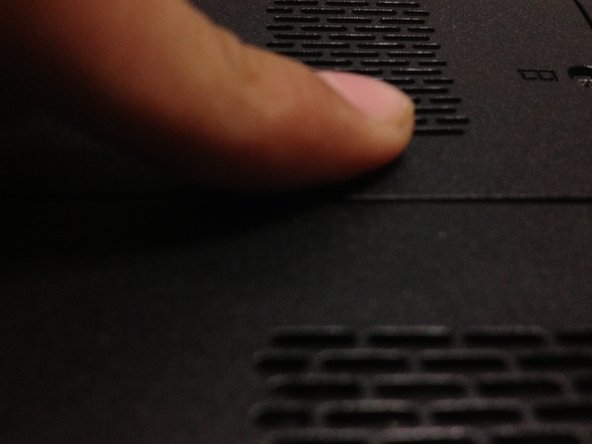
Til nu het klepje op; de schroeven maken deel uit van het klepje
-
-
-
-
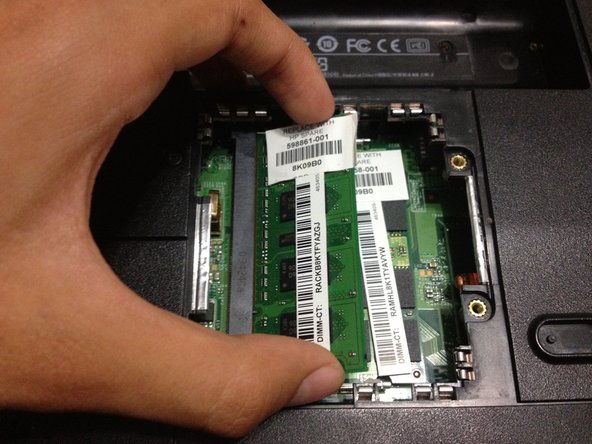
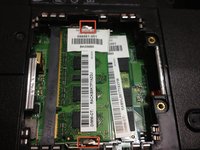
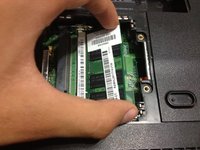
Duw de kleine aluminium vergrendelingen aan de boven- en onderkant van het RAM-geheugen naar buiten
-
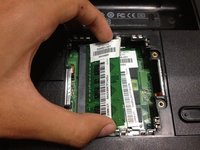
Het geheugen komt omhoog; trek het daarna eruit
-
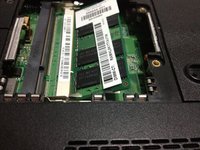
Herhaal dit bij het andere RAM-slot
-
-
-
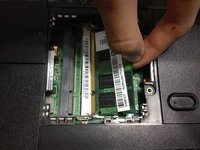
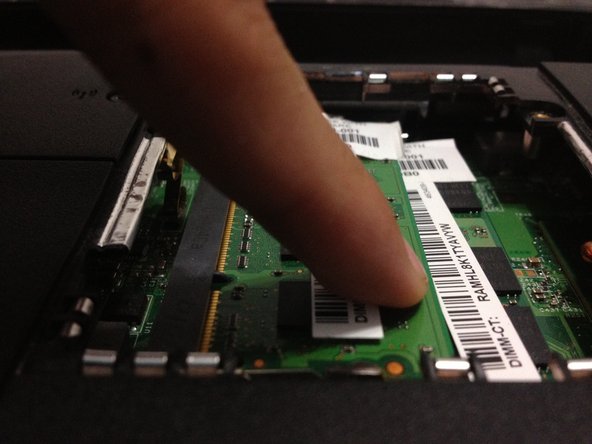
Het nieuwe RAM-geheugen moet onder een hoek van 45 graden worden geplaatst
-
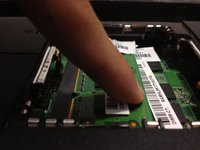
Druk het vervolgens aan en het geheugen vergrendelt vanzelf
-
Herhaal dit voor het tweede geheugen
-
-
-
Plaats de klep van rechts naar links en schroef deze vervolgens vast.
-
Als de klep omhoog staat, druk deze dan voorzichtig aan en zet hem vast.
-
-






Annuleren: ik heb deze handleiding niet afgemaakt.
5 andere personen hebben deze handleiding voltooid.

1Gids Commentaar
Thanks for verifying the RAM replacement and that it was as easy as I thought it was, but that made me a bit nervous, being much more comfortable building desktops as large as my or my customer's budget would allow!
Take 'em out, put new ones back in. As a technical writer, I also appreciate that you kept it to the point without creating further questions to complicate that which is not complicated. Thanks again. Will check out some out your other work.
