Ga door naar hoofdinhoud
Word lid van de reparatiegemeenschap - Account aanmaken

Deze vertaling is door een computer gegenereerd en is nog niet door iemand nagekeken. Spreek je deze taal? Bekijk het hier.

HP Elitebook 2740p Schermvervanging

Wat je nodig hebt

    1. HP Elitebook 2740p Schermvervanging, Batterij: stap 1, afbeelding 1 van 1
      • Schuif het vergrendellipje naar rechts.

      Vraag FixBot
      Voeg opmerking toe

    2. HP Elitebook 2740p Schermvervanging: stap 2, afbeelding 1 van 1
      • Til de batterij op en verwijder deze uit het batterijcompartiment.

      Vraag FixBot

      Voeg opmerking toe

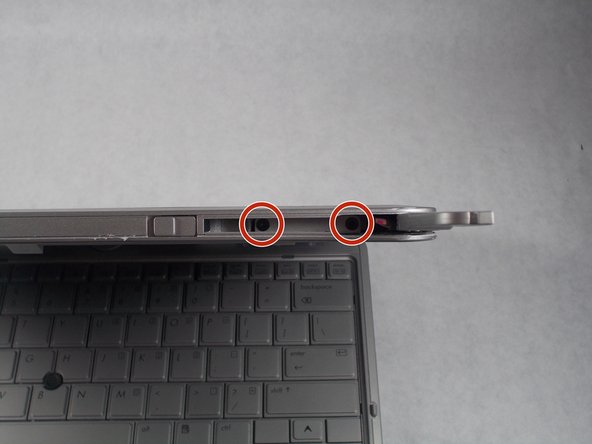
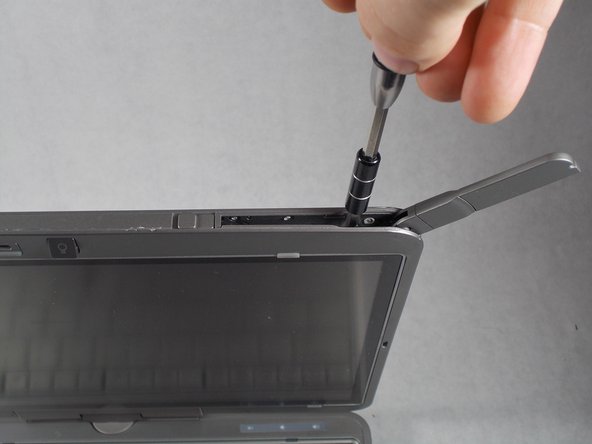
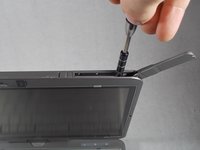
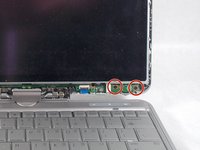
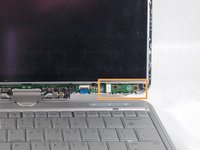
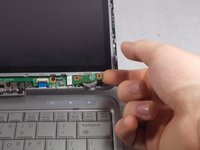
    1. HP Elitebook 2740p Schermvervanging, Scherm: stap 3, afbeelding 1 van 3 HP Elitebook 2740p Schermvervanging, Scherm: stap 3, afbeelding 2 van 3 HP Elitebook 2740p Schermvervanging, Scherm: stap 3, afbeelding 3 van 3
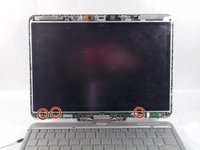
      • Zoek de radioantenne aan de rechterkant van de bovenrand van het scherm. Verschuif de vergrendeling om de antenne los te maken.

      • Gebruik een Phillips-kruiskopschroevendraaier #0 om de twee 4 mm schroeven te verwijderen die in de antennebehuizing verzonken zijn.

      Vraag FixBot
      Voeg opmerking toe

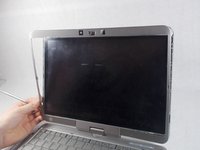
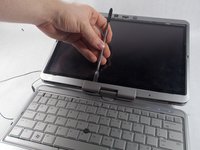
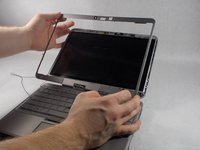
    2. HP Elitebook 2740p Schermvervanging: stap 4, afbeelding 1 van 3 HP Elitebook 2740p Schermvervanging: stap 4, afbeelding 2 van 3 HP Elitebook 2740p Schermvervanging: stap 4, afbeelding 3 van 3
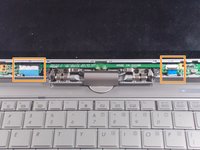
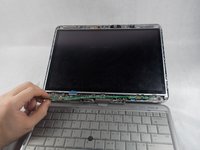
      • Gebruik een metalen spudger om het raam los te maken van de laptopbehuizing. Het raam wordt over de gehele lengte op zijn plek gehouden door lipjes.

      • Let extra goed op de scharnierkap aan de onderkant. Deze heeft lipjes aan zowel de boven- als de onderkant.

      • Verwijder het raam van de laptop.

      Vraag FixBot
      Voeg opmerking toe

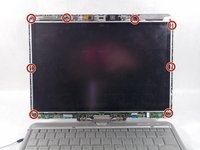
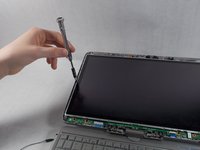
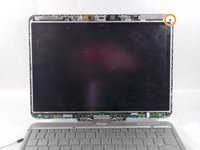
    3. HP Elitebook 2740p Schermvervanging: stap 5, afbeelding 1 van 3 HP Elitebook 2740p Schermvervanging: stap 5, afbeelding 2 van 3 HP Elitebook 2740p Schermvervanging: stap 5, afbeelding 3 van 3
      • Gebruik een Phillips #0-kruiskopschroevendraaier om de acht 4 mm schroeven te verwijderen die de omlijsting van het scherm op zijn plek houden.

      • Gebruik een Phillips #00-kruiskopschroevendraaier om de enkele 3 mm schroef in de hoek van de omlijsting te verwijderen.

      Vraag FixBot
      Voeg opmerking toe

    4. HP Elitebook 2740p Schermvervanging: stap 6, afbeelding 1 van 3 HP Elitebook 2740p Schermvervanging: stap 6, afbeelding 2 van 3 HP Elitebook 2740p Schermvervanging: stap 6, afbeelding 3 van 3
      • Gebruik een kruiskopschroevendraaier (Phillips #0) om de twee schroeven van 4 mm te verwijderen die de kantelknop op zijn plek houden.

      • Verwijder de kantelknop.

      Vraag FixBot

      Voeg opmerking toe

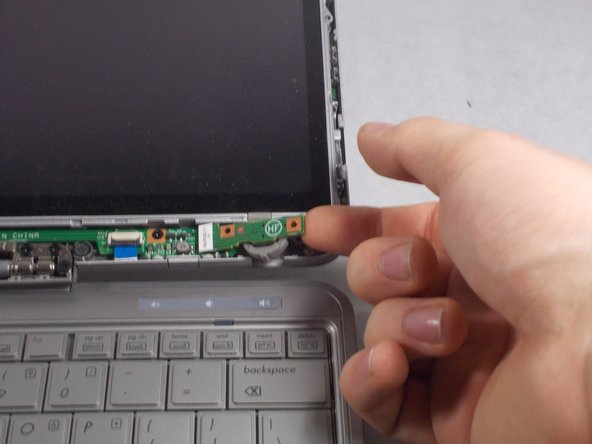
    5. HP Elitebook 2740p Schermvervanging: stap 7, afbeelding 1 van 3 HP Elitebook 2740p Schermvervanging: stap 7, afbeelding 2 van 3 HP Elitebook 2740p Schermvervanging: stap 7, afbeelding 3 van 3
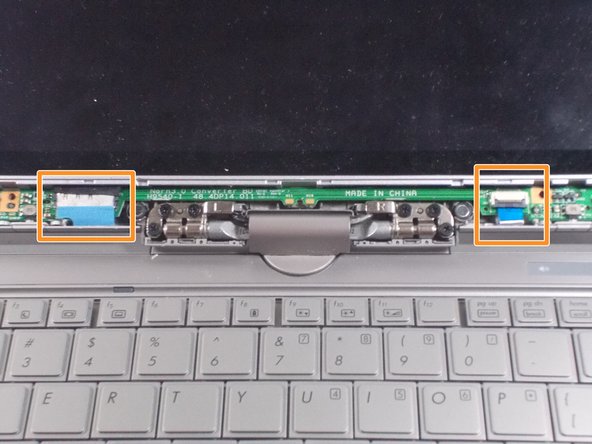
      • Gebruik een Phillips #0-kruiskopschroevendraaier om de drie schroeven te verwijderen die de knoppenprintplaat voor de tabletmodus vastzetten.

      • Ontkoppel de twee blauwe lintkabels en trek ze voorzichtig los.

      • Verwijder de printplaat uit de behuizing van het scherm.

      Vraag FixBot
      Voeg opmerking toe

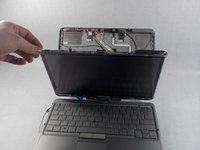
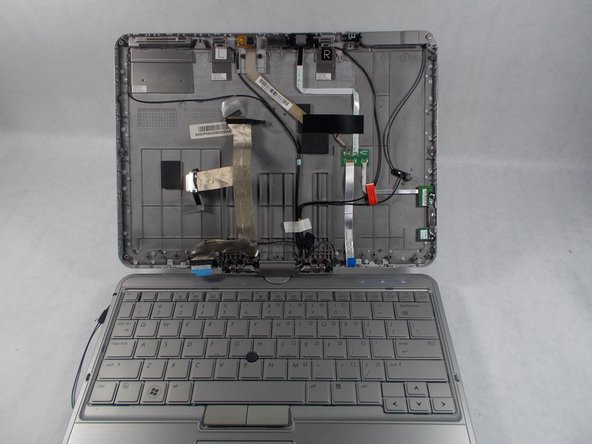
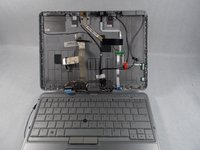
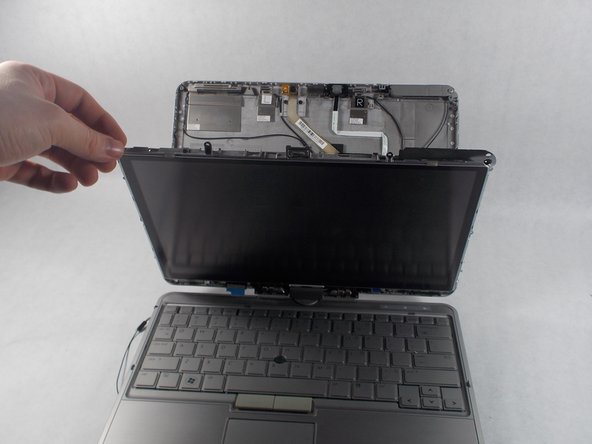
    6. HP Elitebook 2740p Schermvervanging: stap 8, afbeelding 1 van 3 HP Elitebook 2740p Schermvervanging: stap 8, afbeelding 2 van 3 HP Elitebook 2740p Schermvervanging: stap 8, afbeelding 3 van 3
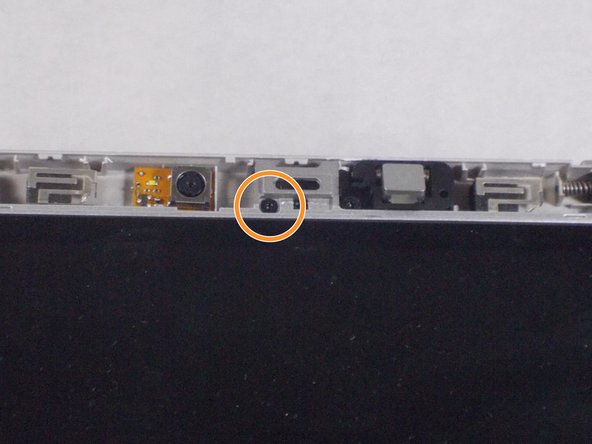
      • Verwijder het grijze rubberen kussentje boven aan het scherm naast de camera.

      • Verwijder de 3 mm schroef met een kruiskopschroevendraaier

      • Kantel het scherm voorzichtig omlaag op het toetsenbord

      Vraag FixBot
      Voeg opmerking toe

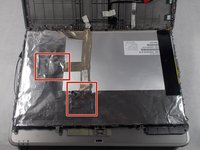
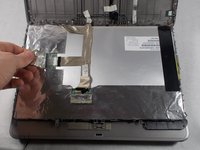
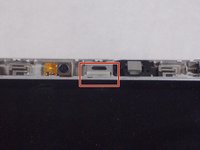
    7. HP Elitebook 2740p Schermvervanging: stap 9, afbeelding 1 van 2 HP Elitebook 2740p Schermvervanging: stap 9, afbeelding 2 van 2
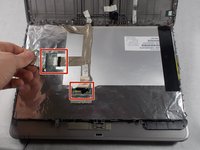
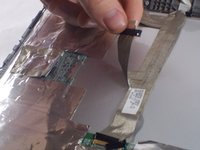
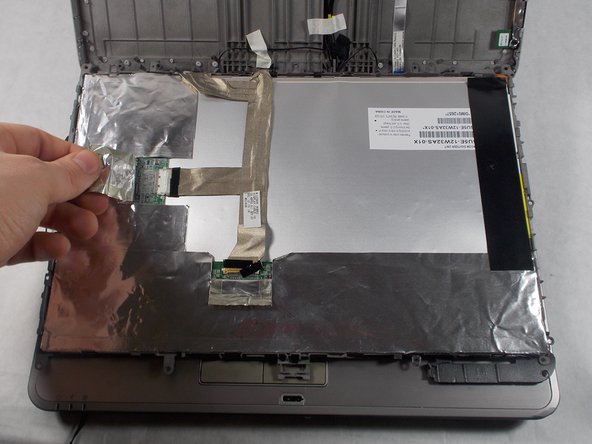
      • Vouw de beschermfolie terug van de lintkabels.

      Vraag FixBot
      Voeg opmerking toe

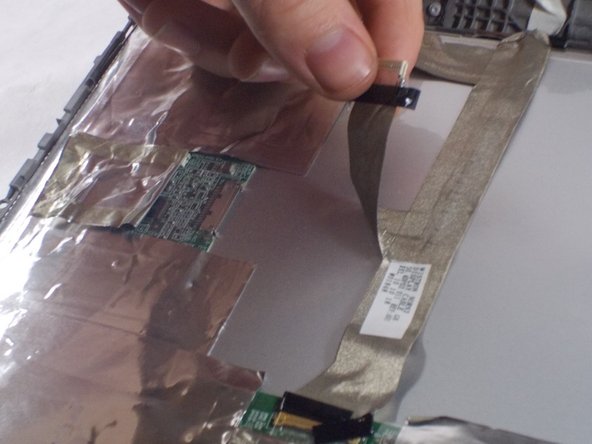
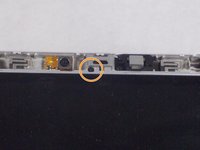
    8. HP Elitebook 2740p Schermvervanging: stap 10, afbeelding 1 van 3 HP Elitebook 2740p Schermvervanging: stap 10, afbeelding 2 van 3 HP Elitebook 2740p Schermvervanging: stap 10, afbeelding 3 van 3
      • Maak de lintkabels van het beeldscherm los.

      • De lintkabels zitten vast met tape. Forceer de kabels niet uit hun stopcontacten.

      • Verwijder het scherm.

      Vraag FixBot
      Voeg opmerking toe

Conclusie

Volg deze instructies in omgekeerde volgorde om je apparaat weer in elkaar te zetten.
Annuleren: ik heb deze handleiding niet afgemaakt.

4 andere personen hebben deze handleiding voltooid.

Joseph Hazel

Lid sinds: 03/24/17

353 Reputatie

2 handleidingen geschreven

Team

UMass Dartmouth, Team S8-G4, Valliere Spring 2018 Lid van UMass Dartmouth, Team S8-G4, Valliere Spring 2018

UMASSD-VALLIERE-S18S8G4

3 Leden

53 handleidingen geschreven

0Gids Commentaar

Voeg opmerking toe

Weergavestatistieken:

Afgelopen 24 uren: 5

Afgelopen 7 dagen: 16

Afgelopen 30 dagen: 39

Altijd: 1,864