Deze vertaling is door een computer gegenereerd en is nog niet door iemand nagekeken. Spreek je deze taal? Bekijk het hier.
Inleiding
RAM (Random Access Memory) is het systeemgeheugen van de laptop. Het wordt gebruikt voor tijdelijke gegevensopslag, waarbij gegevens snel worden verwerkt en verzonden. Het upgraden van het RAM-geheugen naar snellere modules en/of modules met een grotere capaciteit kan de reactiesnelheid van het systeem verbeteren en/of ervoor zorgen dat er meer programma's tegelijkertijd kunnen worden uitgevoerd. Gebruik deze handleiding om het RAM-geheugen van uw HP EliteBook 8530w te vervangen.
Wat je nodig hebt
-
-
-
Schakel de laptop uit en leg deze neer zodat de achterkant naar boven wijst.
-
Schuif de batterijontgrendelingsschakelaar naar links en houd deze daar vast.
 Vraag FixBot
-
-
-
Trek de accu omhoog en weg van de laptop terwijl u de ontgrendelingsschakelaar ingedrukt houdt.
-
-
-
-
-
-
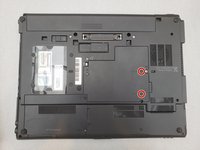
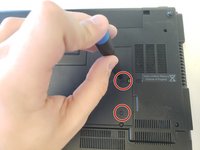
Draai de twee schroeven met een RAM/WiFi-pictogram los met een Phillips #00 kruiskopschroevendraaier.
-
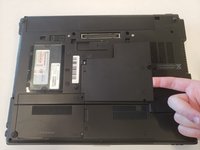
Nadat de schroeven zijn losgedraaid, trek je de afdekplaat eraf door deze aan de kant van de schroeven omhoog te tillen.
-
-
-
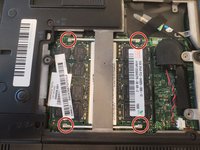
Trek het RAM-geheugen in de richting waarin het wijst uit de laptop om het te verwijderen.
-
-




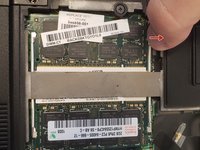
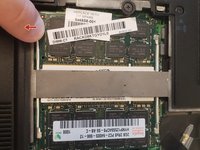


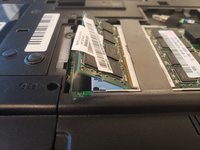
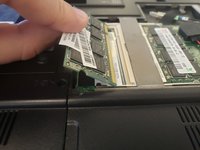
Volg deze instructies in omgekeerde volgorde om uw apparaat weer in elkaar te zetten.

Team

Embry-Riddle Aeronautical University, Team S14-G6, Lamothe Spring 2020 Lid van Embry-Riddle Aeronautical University, Team S14-G6, Lamothe Spring 2020
ERAU-LAMOTHE-S20S14G6
3 Leden
45 handleidingen geschreven
1Gids Commentaar
I just removed my 2G ram from the back as soy said but the laptop still can run.
At the slot of the ram I removed it has a number 3 and I am wondering if it is a "hidden" one?
