Inleiding
Als uw HP EliteBook 850 G3 laptop geen verbinding maakt met internet, gebruik dan deze handleiding om de wifi-kaart in uw apparaat te vervangen. Draadloze internetkaarten, ook wel Local Area Network, of LAN, kaarten genoemd, zijn een van de vele soorten adapterkaarten die mogelijkheden aan uw computer toevoegen. Als de wifi-kaart defect is, kan uw laptop geen verbinding maken met het internet. Voordat u begint, moet u uw laptop volledig uitschakelen en loskoppelen van elke externe voedingsbron. Voelt u vrij om voordat u deze gids gebruikt de foutopsporingspagina te bekijken om te zien of er problemen kunnen worden opgelost zonder vervanging.
Wat je nodig hebt


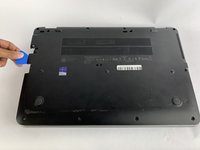
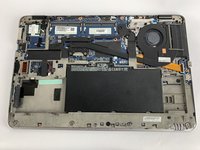


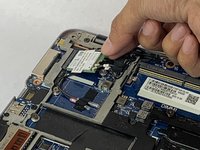
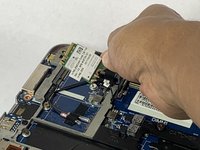

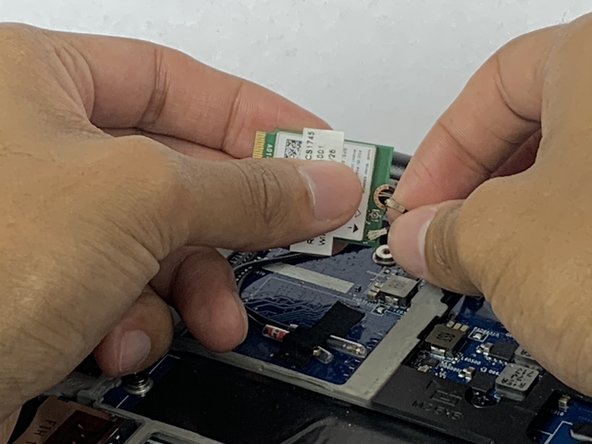
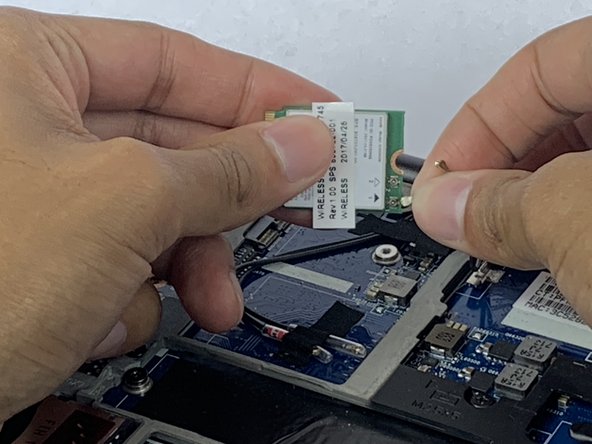
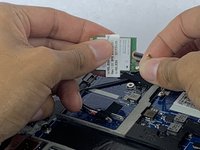
Volg deze instructies in omgekeerde volgorde om het apparaat weer in elkaar te zetten.
Annuleren: ik heb deze handleiding niet afgemaakt.
2 andere personen hebben deze handleiding voltooid.
Met dank aan deze vertalers:
100%

Issa Beganović helpt ons de wereld te repareren! Doe je mee?
Begin met vertalen ›



Team

USF Tampa, Team S1-G1, Leahy Fall 2019 Lid van USF Tampa, Team S1-G1, Leahy Fall 2019
USFT-LEAHY-F19S1G1
4 Leden
12 handleidingen geschreven
1Gids Commentaar
Thank you, my HP Elitebook 850 G3 had a faulty WiFi module, it would only turn on for a second and turn off all the time in Windows 10. Tried everything inc latest drivers and clean W10 install. This guide made it easier than I thought. Replaced WiFi module with a new ordered spare and it works perfectly now.
