Deze vertaling is door een computer gegenereerd en is nog niet door iemand nagekeken. Spreek je deze taal? Bekijk het hier.

HP Deskjet 6122 Software- & driver-update

Voor het laatst geüpdatet op 18 aug 2026
Bekeken: 13K
Statistieken weergeven:
- Afgelopen 24 uur:
- 2
- Afgelopen 7 dagen:
- 6
- Afgelopen 30 dagen:
- 50
- Altijd:
- 12.596
Commentaar: 6
1 comment on steps, 5 guide comments.
Go to guide commentsVoltooid: 0 1
Niemand heeft deze handleiding als "voltooid" gemarkeerd. Ben jij de eerste?
1 persoon heeft deze handleiding als "voltooid" gemarkeerd. Dat ben jij—lekker bezig!
Favorieten: 0 1
Niemand heeft deze handleiding gemarkeerd als favoriet of volgt de handleiding. Ben jij de eerste?
1 persoon heeft deze handleiding als favoriet gemarkeerd (en blijft daarmee op de hoogte van meldingen)—dat ben jij!
Heeft betere plaatjes nodig
Betere foto's zullen deze handleiding verbeteren. Help mee door het nemen, bewerken of uploaden van nieuwe foto's!
Inleiding
Ga naar stap 1 ↓De drivers van een printer moeten worden bijgewerkt om ervoor te zorgen dat deze naar behoren werkt. Het bijwerken van de drivers en software helpt problemen te voorkomen, zoals het wegvallen van de communicatie met de computer of het onvermogen om verzonden opdrachten te voltooien.
-
-
-
Controleer eerst of de computer toegang heeft tot internet.
-
Controleer vervolgens of de printer is aangesloten op het stopcontact en verbonden is met een computer.
-
Om te controleren of de computer verbonden is met de printer, opent u het Configuratiescherm en klikt u op "Apparaten en printers weergeven". Als de printer niet in de lijst staat, klikt u op "Een printer toevoegen" en volgt u de aanwijzingen.
 Vraag FixBot
-
-
-
Klik hier om te worden doorverwezen naar de website voor het downloaden van de update. Selecteer het besturingssysteem van de computer en klik vervolgens op volgende.
-
-
-
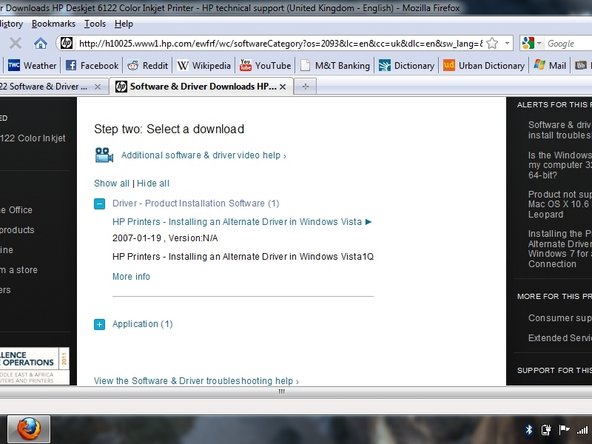
De browser wordt omgeleid naar een pagina met het label "Step two: Select a download". Klik op "Driver – Product Installation Software". Dit geeft een lijst weer met de meest actuele stuurprogramma's en software-installaties voor de printer.
-
Let op: Er zijn andere stuurprogramma's en software beschikbaar voor andere besturingssystemen.
-
-
-
Volg de instructies op de website en wacht tot de site bevestigt dat de download is gelukt.
-
-
-
-
Start de computer en printer opnieuw op om de nieuwe software de installatie te laten voltooien en correct uit te voeren.
-
-



Nu de software van de printer is bijgewerkt, moet er een testpagina worden afgedrukt om te controleren of deze correct functioneert. Als er een probleem is, controleer dan of de software-update de verbinding tussen de printer en de computer niet heeft verbroken. Instructies hiervoor zijn te vinden in Stap 1. Als er problemen blijven bestaan, kan de ondersteuningswebsite van HP mogelijk helpen; deze is te vinden via de volgende link. http://support.hp.com/us-en

Team

James Madison, Team 2-5, Allen Fall 2011 Lid van James Madison, Team 2-5, Allen Fall 2011
JMU-ALLEN-F11S2G5
1 Lid
48 handleidingen geschreven
5Gids Commentaar
why photo is missing on step 4 ? please provide photos.
Why photo is missing from step 4? please provide a picture.
If you have an Installation CD just insert it to the computer with an operating system that is compatible to use with your printer. Open the setup file and extract the file to the required folder. Select and then carry on with the instructions. Navigate to the control panel to choose the wireless setup wizard. Answer all the instructions of the wizard and move forward with the onscreen instructions that are visible on the device display screen. Navigate to our webpage 123hpcomdj and then speak to our team of experts to know more about the HP DeskJet 6122 Printer setup. Ring the toll-free number and you will get an idea about the device setup and troubleshooting.
We have a deskjet 6122 with a 6520 driver installed. Printing is horrendous and unrequested pages are printed out whenever it wants with this message Get/Devmgmt/ProductConfigCap.xml HTTP/1.1. usually 7 or more times. I tried to update driver on your website but got an error message. What can we do?
HP provided a workaround for using the workhorse Deskjet 6122 printer in a Windows 7 environment (use the Deskjet 990C driver) Select Printer Properties, Advanced, New Driver, Next, Windows Update, (wait a few minutes for an update). When the list repopulates scroll down to HP (not Hewlett Packard or Hewlett-Packard) for the manufacturer, select the HP Deskjet 990c, Next, Finish.
