Deze vertaling is door een computer gegenereerd en is nog niet door iemand nagekeken. Spreek je deze taal? Bekijk het hier.
Inleiding
Het schoonhouden van de ventilator bevordert een soepele werking van de computer.
Wat je nodig hebt
-
-
-
Draai het apparaat voorzichtig om zodat de onderkant naar boven wijst.
-
Schuif beide vergrendelingen naar links.
 Vraag FixBot
-
-
-
-
-
-
Gebruik een J1-schroevendraaier om elke schroef aan de onderkant van de computer te verwijderen. Hierdoor kun je de laptop openen om toegang te krijgen tot de ventilator.
-
-
-
Nu je de meeste schroeven aan de onderkant van de laptop hebt losgedraaid, draai je hem voorzichtig weer om.
-
Druk stevig op de vier vergrendelingen die op de foto worden getoond om het toetsenbord los te maken. Hierdoor ontgrendel je de vergrendelingen die het toetsenbord op zijn plek houden en krijg je toegang tot de binnenkant van de computer.
-
-
-
Verwijder het toetsenbord voorzichtig nu het losgekoppeld is, en gebruik het wrikgereedschap om je te helpen bij het verwijderen van het toetsenbord.
-
-
-
Je laptop zou nu geen schroeven en geen toetsenbord meer moeten hebben.
-
Je zou nu de onderkant van de laptop moeten kunnen openen. Maak met een beetje kracht de zijdelingse vergrendelingen van de onderkant los door ze voorzichtig open te trekken.
-
Je computer zou er nu uit moeten zien zoals op de bijgevoegde foto, waar je kunt zien waar de ventilator zich bevindt.
-
-
-
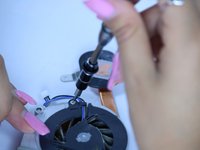
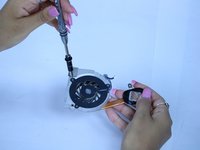
Ga door met het losdraaien van alle schroeven om het apparaat volledig uit elkaar te halen en volledige toegang te krijgen tot de ventilator van de computer.
-
-
-
Controleer als extra voorzorgsmaatregel op vuil of resten die de volledige werking van de ventilatoren kunnen belemmeren.
-
-







Volg deze instructies in omgekeerde volgorde om uw apparaat weer in elkaar te zetten.
Annuleren: ik heb deze handleiding niet afgemaakt.
2 andere personen hebben deze handleiding voltooid.

Team

Texas Tech, Team S13-G4, Bennett Spring 2017 Lid van Texas Tech, Team S13-G4, Bennett Spring 2017
TTU-BENNETT-S17S13G4
5 Leden
52 handleidingen geschreven
