Deze vertaling is door een computer gegenereerd en is nog niet door iemand nagekeken. Spreek je deze taal? Bekijk het hier.

HP Compaq dx2000MT RAM vervangen

Logan Pace en 5 andere bijdragers
Voor het laatst geüpdatet op 6 aug 2026
Bekeken: 5,6K
Statistieken weergeven:
- Afgelopen 24 uur:
- 5
- Afgelopen 7 dagen:
- 21
- Afgelopen 30 dagen:
- 106
- Altijd:
- 5.592
Commentaar: 5
5 opmerkingen over de stappen.
Voltooid: 1 2
1 persoon heeft deze handleiding als "voltooid" gemarkeerd. Ben jij de volgende?
2 personen hebben deze handleiding als "voltooid" gemarkeerd. Een daarvan ben jij—lekker bezig!
Favorieten: 12 13
12 mensen hebben deze handleiding als favoriet gemarkeerd en volgen deze. Ben jij de volgende?
13 personen hebben deze handleiding als favoriet gemarkeerd (en blijven daarmee op de hoogte van meldingen)—een daarvan ben jij!
Inleiding
Ga naar stap 1 ↓RAM, of random access memory (werkgeheugen), is het kortetermijngeheugen voor uw Compaq dx2000MT. RAM wordt door uw processor gebruikt voor direct gebruik wanneer dat nodig is, in tegenstelling tot bestanden op lange termijn die naar een harde schijf worden geschreven. Als uw computer aanzienlijk trager is geworden of u op zoek bent naar een prestatieverbetering, is het vervangen of upgraden van het RAM-geheugen een vrij eenvoudige en goedkope eerste stap. De Compaq dx2000MT wordt standaard geleverd met 4 GB RAM en kan worden geüpgraded naar maximaal 8 GB met de twee (DDRSD) sloten.
Wat je nodig hebt


-
-
-
Schakel uw computer uit en verwijder de voedingskabel door deze recht uit het stopcontact te trekken.
 Vraag FixBot
-
-
-
Verwijder de twee kruiskopschroeven (Phillips #2) waarmee de klep van de behuizing aan het apparaat is bevestigd.
-
-
-
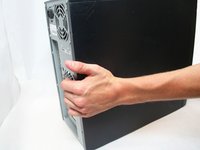
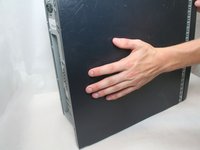
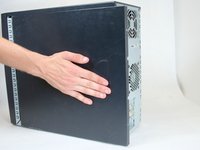
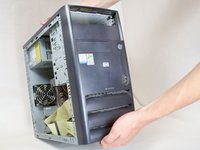
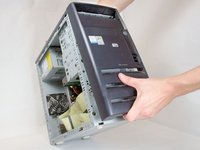
Verwijder het zijpaneel door het met uw hand naar de achterkant van het apparaat te duwen.
-
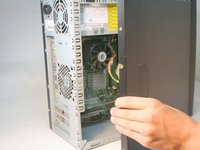
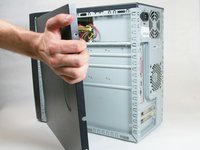
Zodra u het paneel naar achteren heeft geschoven, verwijdert u het door het van het apparaat af naar buiten te trekken.
-
-
-
Verwijder de twee Torx-schroeven T15 waarmee de behuizingsklep aan het apparaat is bevestigd.
-
-
-
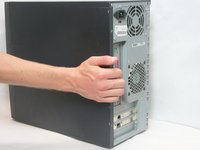
Verwijder het zijpaneel door het met uw hand naar de achterkant van het apparaat te duwen.
-
Zodra u het paneel naar achteren heeft geschoven, verwijdert u het door het van het apparaat af naar buiten te trekken.
-
-
-
-
-
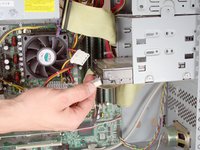
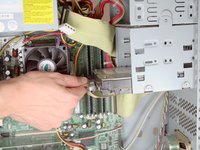
Verwijder de IDE-data- en stroomkabels van de harde schijf.
-
-
-
-
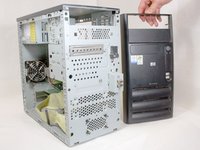
Verwijder de voorste raam door deze omhoog en naar buiten te trekken vanaf onder de onderste ventilatieopening.
-
-
-
Verwijder het frontpaneel van de externe schijf door de twee Torx T15-schroeven te verwijderen.
-
-
-
Verwijder de volgende schroeven:
-
Voorste Torx T15.
-
Torx T15 voor het bevestigen van de harde-schijfbehuizing aan de optische-schijfhouder.
-
-
-
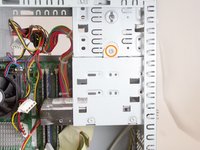
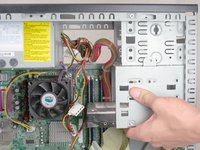
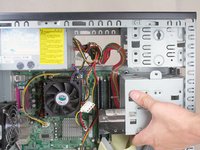
Verwijder de harde-schijfhouder volledig door deze naar de achterkant van het apparaat te schuiven en naar beneden te trekken.
-
-
-
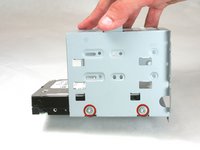
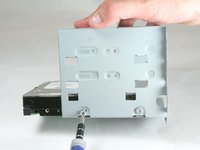
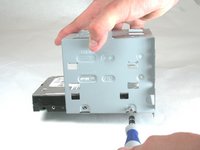
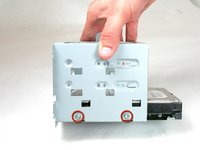
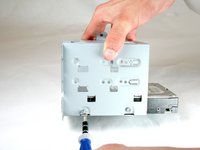
Verwijder de twee Torx-schroeven T15 die deze kant van de harde schijf op zijn plek houden.
-
-
-
Ga naar de andere kant van de hardeschijfhouder.
-
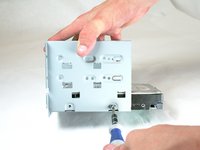
Verwijder de twee Torx-schroeven (T15) die deze kant van de harde schijf op zijn plaats houden.
-
-
-
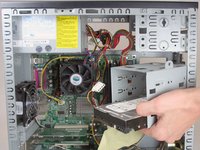
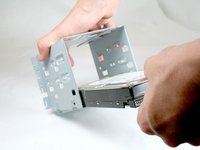
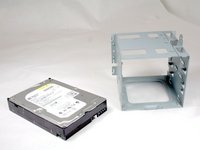
Verwijder de harde schijf uit de hardeschijfhouder door deze naar buiten uit de houder te trekken.
-
-
-
-
-
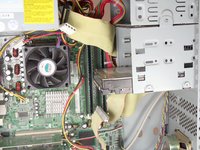
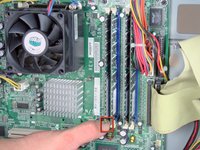
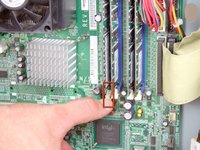
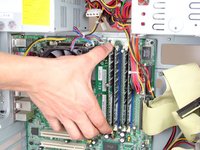
Maak het onderste gedeelte van het RAM los door de onderste lip naar beneden te duwen.
-
-
-
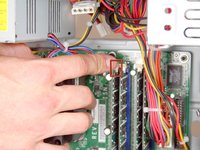
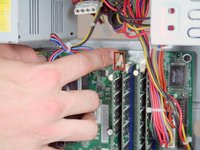
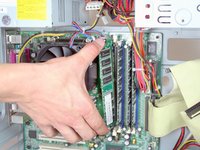
Maak het bovenste gedeelte van het RAM-geheugen los door op het bovenste lipje te duwen.
-
-
-
Verwijder het RAM-geheugen door dit naar de zijkant van het apparaat te trekken.
-
-










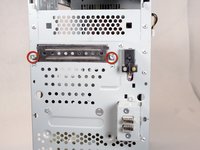
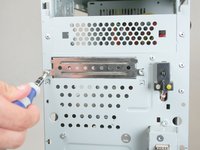
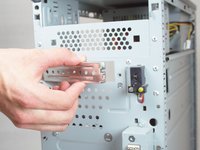


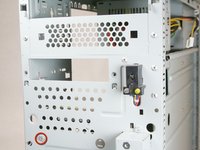














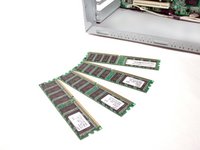
Volg deze instructies in omgekeerde volgorde om uw apparaat weer in elkaar te zetten.
Annuleren: ik heb deze handleiding niet afgemaakt.
Één andere persoon heeft deze handleiding voltooid.

Team

Cal Poly, Team 17-16, Regan Fall 2011 Lid van Cal Poly, Team 17-16, Regan Fall 2011
CPSU-REGAN-F11S17G16
4 Leden
120 handleidingen geschreven
