Ga door naar hoofdinhoud
Word lid van de reparatiegemeenschap - Account aanmaken

Deze vertaling is door een computer gegenereerd en is nog niet door iemand nagekeken. Spreek je deze taal? Bekijk het hier.

HP Compaq 6710b Schermvervanging

Wat je nodig hebt

    1. HP Compaq 6710b Schermvervanging, Batterij: stap 1, afbeelding 1 van 1
      • Schakel uw computer uit! Het is gevaarlijk om de accu te verwijderen terwijl deze nog aan staat!

      • Draai de laptop om naar de achterkant.

      • Gebruik twee handen, duw op de lipjes terwijl u voorzichtig de accu in het vouwgedeelte verwijdert.

      Vraag FixBot

      Voeg opmerking toe

    1. HP Compaq 6710b Schermvervanging, Toetsenbord: stap 2, afbeelding 1 van 3 HP Compaq 6710b Schermvervanging, Toetsenbord: stap 2, afbeelding 2 van 3 HP Compaq 6710b Schermvervanging, Toetsenbord: stap 2, afbeelding 3 van 3
      • Schakel de computer uit voordat je begint.

      • Draai de laptop om zodat de onderkant zichtbaar is.

      • Draai met een kruiskopschroevendraaier (#1) de 5 mm schroef los en verwijder het getoonde klepje.

      • Draai met dezelfde schroevendraaier de 8 mm schroeven los.

      • Het kan zijn dat de schroeven er niet volledig uit vallen; zorg er in dat geval voor dat ze zo ver mogelijk zijn losgedraaid.

      Vraag FixBot

      Voeg opmerking toe

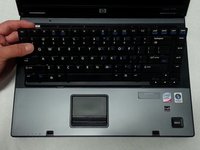
    2. HP Compaq 6710b Schermvervanging: stap 3, afbeelding 1 van 1
      • Draai de laptop om naar de bovenkant en open de laptop.

      • Schuif de vergrendellipjes naar beneden met een blauw kunststof Openingsgereedschap of je vingernagel.

      Vraag FixBot

      Voeg opmerking toe

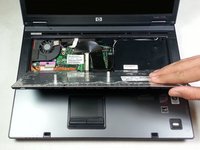
    3. HP Compaq 6710b Schermvervanging: stap 4, afbeelding 1 van 2 HP Compaq 6710b Schermvervanging: stap 4, afbeelding 2 van 2
      • Gebruik de plastic openingstool om het toetsenbord voorzichtig naar u toe te tillen.

      • Haal het toetsenbord er niet volledig af, omdat het nog met een lintkabel aan de computer vastzit.

      Vraag FixBot

      Voeg opmerking toe

    4. HP Compaq 6710b Schermvervanging: stap 5, afbeelding 1 van 1
      • Trek aan beide zijden van het zwarte vergrendellipje van de (kabel)aansluiting.

      • Het toetsenbord zou nu los moeten zijn van de computer.

      Vraag FixBot

      Voeg opmerking toe

    1. HP Compaq 6710b Schermvervanging, Paneel van de aan-/uitknop: stap 6, afbeelding 1 van 1
      • Plaats aan beide kanten van de plastic vergrendeling op de lintkabel een vinger en trek deze omhoog.

      Vraag FixBot

      Voeg opmerking toe

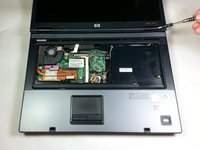
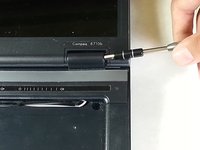
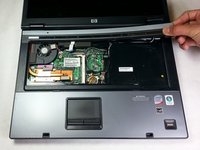
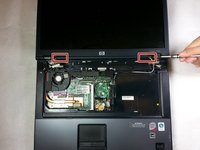
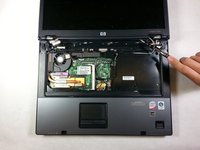
    2. HP Compaq 6710b Schermvervanging: stap 7, afbeelding 1 van 3 HP Compaq 6710b Schermvervanging: stap 7, afbeelding 2 van 3 HP Compaq 6710b Schermvervanging: stap 7, afbeelding 3 van 3
      • Gebruik een platte schroevendraaier om onder elk plastic scharnierkapje te komen totdat ze losklikken.

      • Til de rechterkant van de plastic strip die de aan-/uitknop bedekt op en trek deze voorzichtig omhoog totdat de hele strip loskomt.

      Vraag FixBot

      Voeg opmerking toe

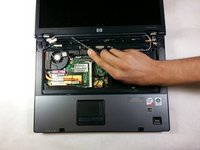
    1. HP Compaq 6710b Schermvervanging, Scherm: stap 8, afbeelding 1 van 1
      • Gebruik een platte schroevendraaier om beide kanten van de (kabel)aansluiting naast de ventilator los te werken en verwijder deze.

      Vraag FixBot

      Voeg opmerking toe

    2. HP Compaq 6710b Schermvervanging: stap 9, afbeelding 1 van 1
      • Verwijder met de T9 Torx-schroevendraaier één 7 mm schroef op het linker scharnier.

      • We raden aan om deze schroef kort na het verwijderen van de kabel terug te plaatsen, omdat deze helpt om het scharnier aan de onderkant van de laptop te bevestigen.

      Vraag FixBot

      Voeg opmerking toe

    3. HP Compaq 6710b Schermvervanging: stap 10, afbeelding 1 van 1
      • Gebruik het blauwe plastic Openingsgereedschap om de rubberen afdekkapjes van de schroeven van het scherm te trekken.

      Vraag FixBot

      Voeg opmerking toe

    4. HP Compaq 6710b Schermvervanging: stap 11, afbeelding 1 van 1
      • Verwijder de bovenste vier Torx-schroeven van 5 mm met een T9 Torx-schroevendraaier.

      • Verwijder de onderste twee Torx-schroeven van 6 mm met dezelfde schroevendraaier.

      Vraag FixBot

      Voeg opmerking toe

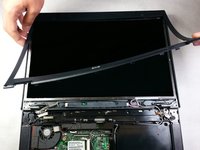
    5. HP Compaq 6710b Schermvervanging: stap 12, afbeelding 1 van 3 HP Compaq 6710b Schermvervanging: stap 12, afbeelding 2 van 3 HP Compaq 6710b Schermvervanging: stap 12, afbeelding 3 van 3
      • Gebruik een platte schroevendraaier om het plastic paneel over het scherm los te wrikken, beginnend bij een van de scharnieren.

      • Blijf de platte schroevendraaier onder de rand van het plastic scherm bewegen en wrik het voorzichtig los.

      • Als u de punt van de schroevendraaier omlaag drukt (door het handvat op te tillen), klikt het schermpaneel gemakkelijker los.

      Vraag FixBot

      Voeg opmerking toe

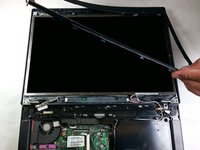
    6. HP Compaq 6710b Schermvervanging: stap 13, afbeelding 1 van 3 HP Compaq 6710b Schermvervanging: stap 13, afbeelding 2 van 3 HP Compaq 6710b Schermvervanging: stap 13, afbeelding 3 van 3
      • Wrik de rand van het scherm langzaam naar achteren.

      • Het is het makkelijkst om beide kanten tegelijk los te maken.

      Vraag FixBot

      Voeg opmerking toe

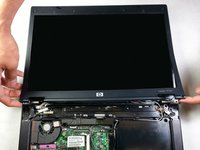
    7. HP Compaq 6710b Schermvervanging: stap 14, afbeelding 1 van 1
      • Verwijder de twee aansluitingen bij de scharnieren met uw vingers.

      Vraag FixBot

      Voeg opmerking toe

    8. HP Compaq 6710b Schermvervanging: stap 15, afbeelding 1 van 1
      • Draai de vier 4mm schroeven los met de T9 Torx-schroevendraaier.

      Vraag FixBot

      Voeg opmerking toe

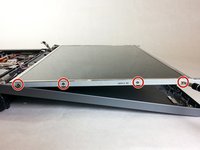
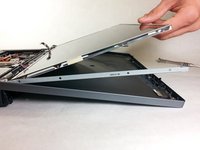
    9. HP Compaq 6710b Schermvervanging: stap 16, afbeelding 1 van 2 HP Compaq 6710b Schermvervanging: stap 16, afbeelding 2 van 2
      • Kantel het scherm vanaf de bovenkant omhoog om toegang te krijgen tot de schroeven aan de zijkant.

      • Ga net ver genoeg om bij de onderste schroeven te komen om te voorkomen dat de beugel beschadigd raakt.

      • Gebruik de PH00-schroevendraaier om de 2,5mm-schroeven aan de zijkant van het scherm los te draaien. Er zouden er aan elke kant 4 moeten zitten.

      • Je kunt het scherm nu verwijderen.

      Vraag FixBot

      Voeg opmerking toe

Conclusie

Volg deze instructies in omgekeerde volgorde om je apparaat weer in elkaar te zetten.

Annuleren: ik heb deze handleiding niet afgemaakt.

8 andere personen hebben deze handleiding voltooid.

Khulan Orgil

Lid sinds: 04/14/15

1.186 Reputatie

6 handleidingen geschreven

Team

Cal Poly, Team 4-2, Maness Spring 2015 Lid van Cal Poly, Team 4-2, Maness Spring 2015

CPSU-MANESS-S15S4G2

4 Leden

72 handleidingen geschreven

1Gids Commentaar

thank you I found it very interesting

Hassan - Antwoord Deel

Voeg opmerking toe

Weergavestatistieken:

Afgelopen 24 uren: 2

Afgelopen 7 dagen: 16

Afgelopen 30 dagen: 55

Altijd: 6,259