Deze vertaling is door een computer gegenereerd en is nog niet door iemand nagekeken. Spreek je deze taal? Bekijk het hier.
Inleiding
Gebruik deze handleiding om de luidsprekers van je HP Chromebook 14-Q010DX te vervangen.
Een luidspreker is een hardwareonderdeel dat geluid reproduceert van video of audio die op je apparaat wordt afgespeeld. Als je merkt dat de luidspreker geen geluid produceert of dat het geluid niet helder of vervormd is, kan een defecte luidspreker de oorzaak van dit probleem zijn.
Controleer voordat je deze handleiding gebruikt de luidsprekeropening op vuil. Meestal kan een kleine ophoping van vuil en stof de luidsprekeropeningen blokkeren, waardoor de luidspreker schokkerig geluid uitzendt. De ophoping kan worden verwijderd met perslucht of een stofblazer.
Zorg ervoor dat je het apparaat uitschakelt en de stekker uit alle stroombronnen verwijdert voordat je begint.
Wat je nodig hebt
-
-
-
Draai de laptop om zodat de onderkant van de laptop naar u toe wijst.
-
Draai de 13 schroeven los met de #00 schroevendraaier.
 Vraag FixBot
-
-
-
Begin bij de rechterbovenhoek van de laptop en werk met de klok mee met een iFixit Openingsgereedschap of spudger om het toetsenbord uit de omlijsting van de laptop te wrikken.
-
-
-
Trek het toetsenbord voorzichtig in de tegenovergestelde richting van het scherm, zodat de bedrading eronder bloot komt te liggen.
-
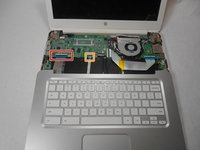
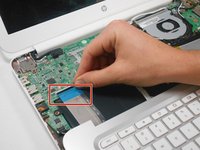
Til het zwarte klepje op en trek de blauwe lintkabel voorzichtig naar je toe totdat deze is losgekoppeld.
-
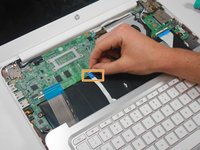
Til het witte klepje op en trek de blauwe lintkabel naar je toe totdat deze is losgekoppeld.
-
-
-
-
Til het toetsenbord iets op en verwijder de strip voorzichtig om te voorkomen dat onderdelen beschadigd raken.
-
-
-
-
-
Maak de zwarte tape aan de onderkant van de omlijsting van de laptop los.
-
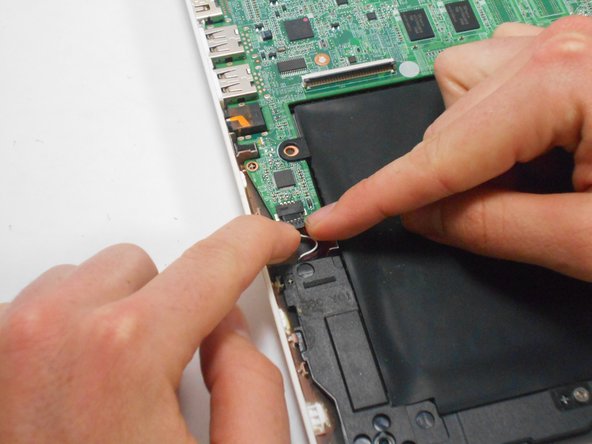
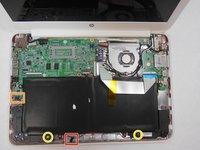
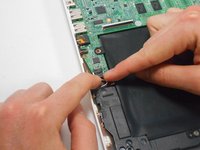
Gebruik je vingers of de spudger om de zwarte (kabel)aansluiting aan de linkerkant naar buiten te schuiven.
-
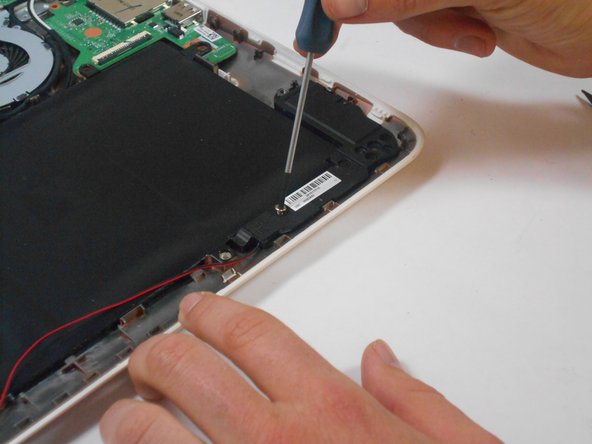
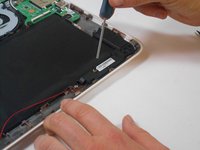
Gebruik een #00 schroevendraaier om de twee schroeven te verwijderen.
-
-





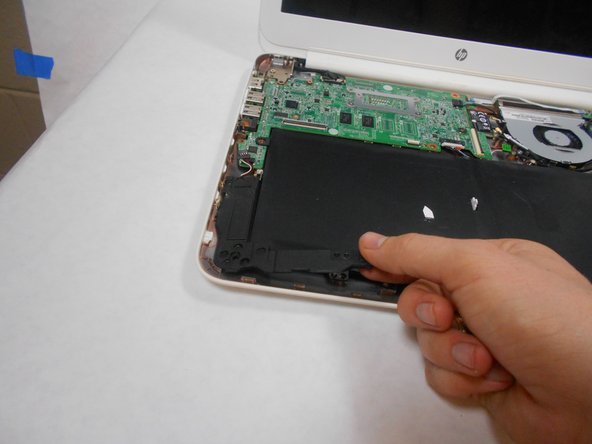
Volg deze instructies in omgekeerde volgorde om je apparaat weer in elkaar te zetten.
Annuleren: ik heb deze handleiding niet afgemaakt.
3 andere personen hebben deze handleiding voltooid.

Team

USF Tampa, Team 17-2, Watkins Winter 2015 Lid van USF Tampa, Team 17-2, Watkins Winter 2015
USFT-WATKINS-W15S17G2
4 Leden
96 handleidingen geschreven
